



ค้นหา Beosound Premiere คำถามที่พบบ่อย
การเริ่มต้นใช้งาน & การใช้งานประจำวัน
Beosound Premiere รองรับหน้าจอขนาดใดบ้าง
Beosound Premiere ออกแบบมาให้เหมาะกับทีวีขนาด 42 นิ้วขึ้นไป อย่างไรก็ตาม สามารถใช้กับทีวีทุกรุ่นที่รองรับ HDMI-CEC และ HDMI eARC ได้
ฉันจะเล่นเพลงบน Beosound Premiere ได้อย่างไร
Beosound Premiere รองรับ Bang & Olufsen Radio, TIDAL, Deezer และ HomeMedia (UPnP) ผ่านแอป Bang & Olufsen นอกเหนือจากแหล่งสัญญาณในตัวแล้ว คุณยังมีตัวเลือกในการใช้ Beolink Multiroom, AirPlay, Spotify Connect, TIDAL Connect, Bluetooth หรือเชื่อมต่อแหล่งสัญญาณภายนอกผ่าน Line-in (ต้องใช้อะแดปเตอร์ที่ให้มาด้วย)
ฉันจะใช้ปุ่มควบคุมในเครื่องบน Beosound Premiere ได้อย่างไร

อินเทอร์เฟซผู้ใช้หลัก
บันทึกและเปิดใช้งานรายการโปรดสี่รายการของคุณบน Beosound Premiere

เล่น/หยุด เสียงที่กำลังเล่นอยู่
สำหรับแหล่งสัญญาณวิดีโอ การเล่น/หยุด จะเป็นการปิดเสียง

ถัดไป และ ก่อนหน้า
สำหรับแหล่งสัญญาณวิดีโอ ปุ่มถัดไป และ ก่อนหน้า จะไม่ทำงาน

ปรับเสียง

อินเทอร์เฟซผู้ใช้รอง
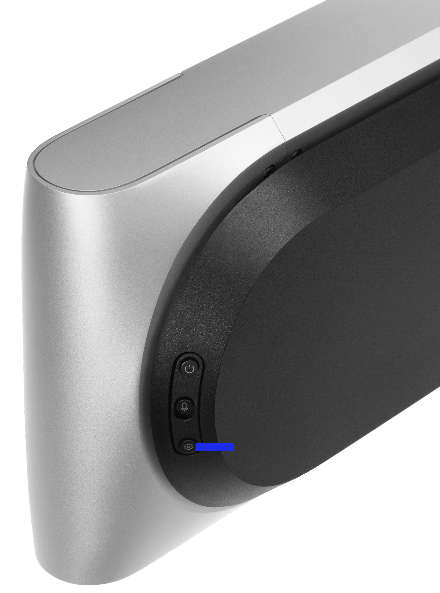
ปุ่มสแตนด์บาย :
ปิด Beosound Premiere และหน้าจอที่เชื่อมต่อ

สวิตช์เปิด/ปิดไมโครโฟน :
ไมโครโฟนนี้ใช้สำหรับปรับเสียงให้เหมาะกับห้องเท่านั้น

ปุ่มการตั้งค่า :
กดสั้น : เชื่อมต่อกับอุปกรณ์ Bluetooth ที่เชื่อมต่อล่าสุด
กดค้าง 2 วินาที : เปิดใช้งานโหมดจับคู่ Bluetooth

ฉันจะใช้ปุ่มรายการโปรดกับ Beosound Premiere ได้อย่างไร
คุณสามารถใช้ปุ่ม Favourite ทั้งสี่ปุ่มเพื่อบันทึกประสบการณ์ที่กำลังใช้งานอยู่ เพียงกดค้างที่ปุ่ม Favourite ปุ่มใดปุ่มหนึ่ง ไม่ว่าจะบนตัว Beosound Premiere โดยตรง หรือผ่าน Beoremote One หรือ Beoremote Halo จนกว่าจะได้ยินเสียงตอบรับ และ Beosound Premiere จะบันทึกรายละเอียดของแหล่งสัญญาณปัจจุบัน ตำแหน่งการฟัง โหมดเสียง และระดับเสียง
เมื่อบันทึกแล้ว เพียงกดปุ่ม Favourite เพื่อเรียกใช้งาน
หากคุณต้องการยกเว้นพารามิเตอร์บางอย่างในปุ่ม Favourite สามารถปรับได้ในแอป Bang & Olufsen
วิธีแก้ไขปุ่มรายการโปรด :
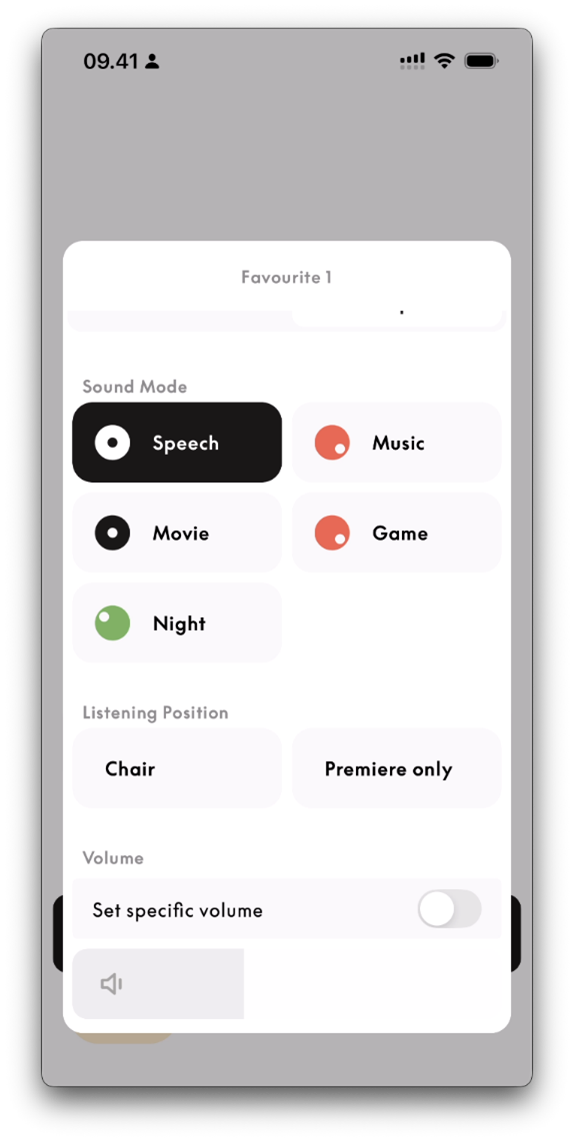
- เลือก Beosound Premiere ของคุณในภาพรวมผลิตภัณฑ์ ที่ด้านบนของหน้าผลิตภัณฑ์ คุณสามารถดูและเปิดใช้งานปุ่ม Favourite ของคุณได้ หากต้องการแก้ไข Favourite ให้กดค้างที่ปุ่ม Favourite ที่คุณต้องการแก้ไข
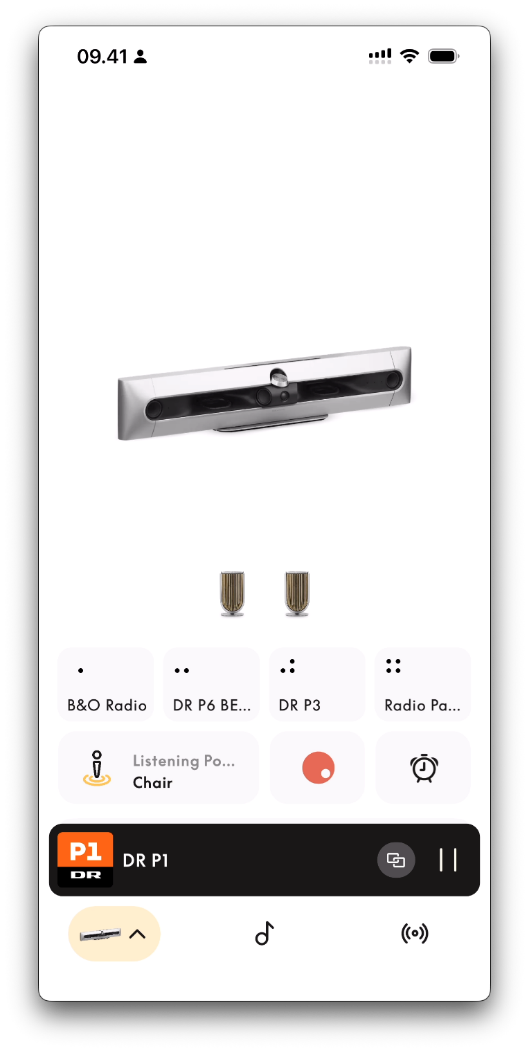
2. ด้านบน คุณสามารถปรับชื่อของ Favourite ได้ ด้านล่างจะมีสองแท็บ คือ Content และ Atmosphere ในแท็บ Content คุณสามารถเลือกแหล่งสัญญาณเฉพาะ เพลย์ลิสต์จาก TIDAL หรือ Deezer หรือสถานีวิทยุ เพื่อเริ่มเล่นเมื่อเปิดใช้งาน Favourite
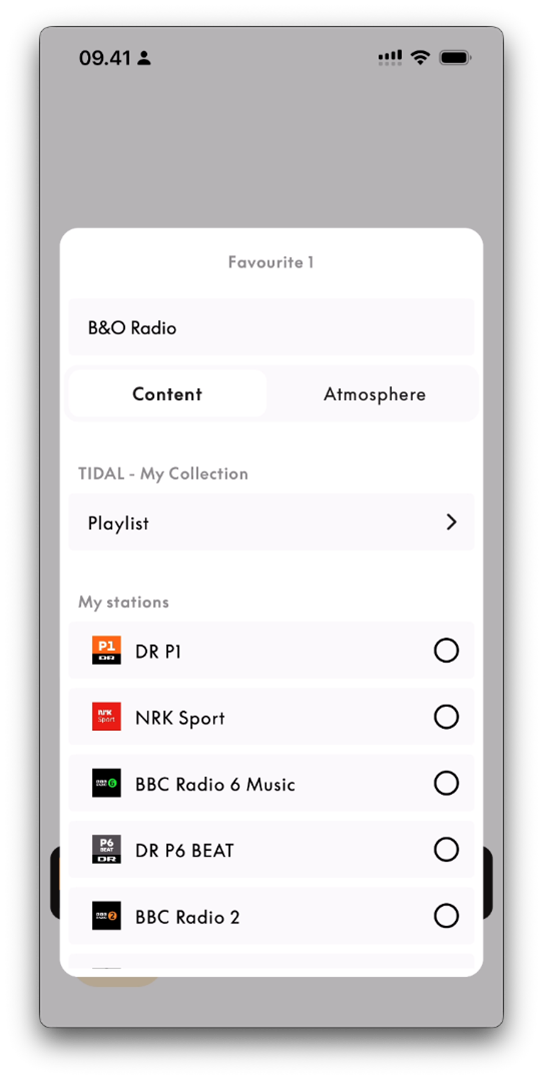
3. ในแท็บ Atmosphere คุณสามารถเลือกโหมดเสียง (Sound Mode) และตำแหน่งการฟัง (Listening Position) ที่ต้องการรวมไว้เมื่อเปิดใช้งาน Favourite นอกจากนี้ยังสามารถตั้งค่าระดับเสียงเฉพาะสำหรับ Favourite ได้ แตะปุ่ม Back เพื่อบันทึกการเปลี่ยนแปลง
ใน Beosound Premiere สามารถกำหนดอะไรให้กับปุ่ม “รายการโปรด” ได้บ้าง?
| เนื้อหา | การตั้งค่าบรรยากาศเสียง |
| TIDAL*
– เพลย์ลิสต์ Deezer* – เพลย์ลิสต์ – Flow Bang & Olufsen Radio – สถานี Spotify Connect – เพลย์ลิสต์ (ไม่สามารถแก้ไขได้ในแอป Bang & Olufsen) Line-in
HDMI – 1 (หากเชื่อมต่อกับหน้าจอ LG ที่รองรับ) – 3 (หากเชื่อมต่อกับหน้าจอ LG ที่รองรับ) – 4 (หากเชื่อมต่อกับหน้าจอ LG ที่รองรับ) ทีวีถ่ายทอดสด (หากเชื่อมต่อกับหน้าจอ LG ที่รองรับ) แอปทีวี (หากเชื่อมต่อกับหน้าจอ LG ที่รองรับ) |
ตำแหน่งการฟัง
– กลุ่มลำโพง โหมดเสียง ระดับเสียง (ต้องเปิดใช้งานด้วยตนเองผ่านแอป Bang & Olufsen) |
ฉันจะเข้าถึงการตั้งค่าของ Beosound Premiere ได้อย่างไร
การตั้งค่าทั้งหมดของ Beosound Premiere สามารถเข้าถึงได้ผ่านแอป Bang & Olufsen
การตั้งค่าภาพจะถูกปรับบนทีวีที่เชื่อมต่ออยู่
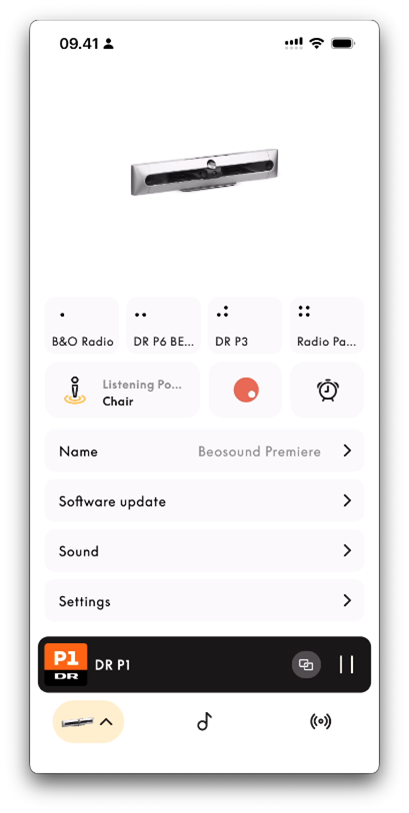
สามารถเข้าถึงการตั้งค่าสำหรับการใช้งานประจำวันได้โดยเลือก Beosound Premiere จากหน้าแรกของแอป
- ที่นี่คุณสามารถเลือกและแก้ไข :
- รายการโปรด
- โหมดเสียง
- ตำแหน่งการฟัง
- และ อื่น ๆ
สำหรับการตั้งค่าขั้นสูง ให้เลื่อนลงและแตะ “การตั้งค่า”
ซึ่งรวมถึงการตั้งค่าสำหรับรีโมทคอนโทรล บลูทูธ และอื่น ๆ
ฉันจะเข้าถึงการตั้งค่าเฉพาะแหล่งที่มาบน Beosound Premiere ได้อย่างไร
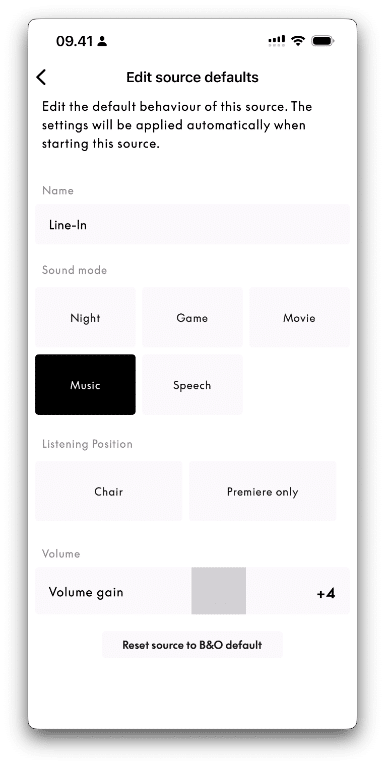
คุณสามารถกำหนดการตั้งค่าเฉพาะสำหรับแต่ละแหล่งที่มาบน Beosound Premiere ได้ เช่น การเลือกตำแหน่งการฟังที่คุณชื่นชอบโดยอัตโนมัติทุกครั้งที่คุณเริ่มใช้งาน Bang & Olufsen Radio
การตั้งค่าที่มีให้ใช้งานอาจแตกต่างกันไปตามแหล่งที่มาต่าง ๆ
- เลือก Beosound Premiere ของคุณในภาพรวมผลิตภัณฑ์ เลื่อนลงมาแล้วเลือก “เสียง”
2. แตะ “แหล่งที่มา” และเลือก “ลักษณะการทำงานของแหล่งที่มา”
โปรดทราบว่า แหล่งที่มาของทีวีและเพลงแต่ละแหล่งจะมีเมนูลักษณะการทำงานของแหล่งที่มาเป็นของตนเอง
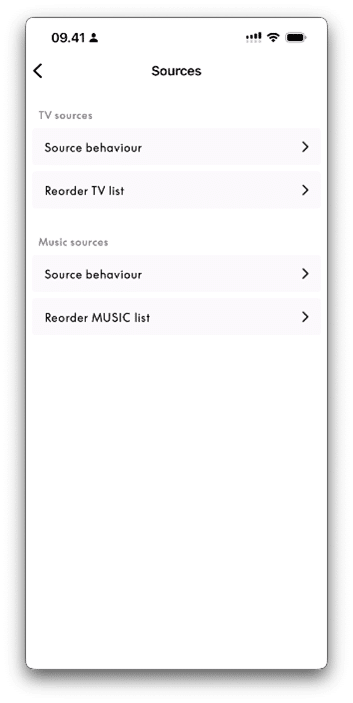
3. เลือกแหล่งที่มาที่คุณต้องการปรับการตั้งค่า
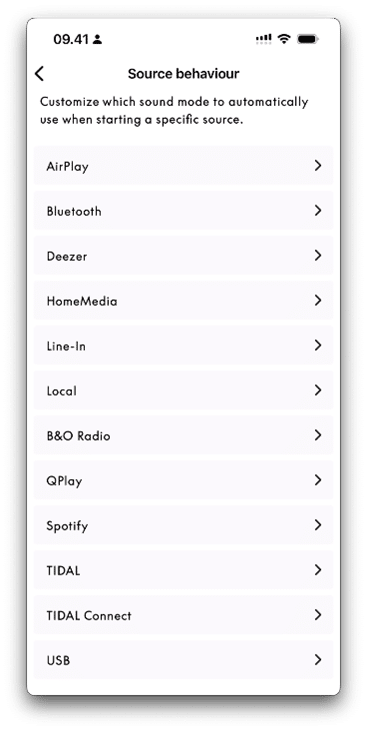
4. ปรับพารามิเตอร์ที่คุณต้องการกำหนดให้กับแหล่งสัญญาณที่เลือก
หมายเหตุ : การกด “รีเซ็ตแหล่งสัญญาณเป็นค่าเริ่มต้นของ B&O” จะรีเซ็ตเฉพาะแหล่งสัญญาณที่เลือกเท่านั้น
ตำแหน่งการฟังคืออะไร
ตำแหน่งการฟังคือตำแหน่งที่คุณในฐานะผู้ฟังจะอยู่ขณะเพลิดเพลินกับเสียงเพลง เมื่อรวมกับการตั้งค่าลำโพงที่เหมาะสม ซึ่งรวมถึงการเลือกใช้ลำโพงตัวใดและระดับเสียงเท่าใด ช่องสัญญาณเสียงที่กำหนดให้กับลำโพงแต่ละตัว และระดับการปรับเทียบและการหน่วงเวลา จะสร้างประสบการณ์การฟังที่ยืดหยุ่นและเป็นเอกลักษณ์สำหรับตำแหน่งการฟังของคุณ
คุณสามารถสร้างตำแหน่งการฟังได้มากเท่าที่คุณต้องการ
ฉันจะใช้ทีวีจากผู้ผลิตรายอื่นกับ Beosound Premiere ได้อย่างไร
มีข้อกำหนดเบื้องต้นสองประการสำหรับการใช้งาน Beosound Premiere เป็นซาวด์บาร์สำหรับทีวี :
ARC/eARC
ทีวีต้องรองรับ ARC (Audio Return Channel) หรือ eARC (Enhanced Audio Return Channel) ซึ่งจำเป็นสำหรับการเล่นเสียงจากแหล่งที่มาหรือแอปต่าง ๆ จากทีวีที่เชื่อมต่ออยู่
HDMI-CEC
HDMI-CEC ช่วยให้ทีวีสามารถเปิดและปิด Beosound Premiere และในทางกลับกันได้* โปรดทราบว่า HDMI-CEC อาจมีชื่อเรียกแตกต่างกันไปตามผู้ผลิตทีวี ตัวอย่างเช่น สำหรับหน้าจอ LG จะเรียกว่า “SimpLink” โปรดดูคู่มือผู้ใช้ทีวีสำหรับข้อมูลเพิ่มเติม
*HDMI-CEC ถูกนำไปใช้ในรูปแบบที่แตกต่างกัน ขึ้นอยู่กับผู้ผลิตทีวี เราไม่สามารถรับประกันได้ว่า Beosound Premiere จะทำงานได้กับทุกการใช้งาน
Beosound Premiere มีรีโมทคอนโทรลมาให้ด้วยหรือไม่
Beoremote One BT เป็นอุปกรณ์เสริมที่สามารถซื้อเพิ่มได้
ฉันสามารถใช้งาน Beosound Premiere ร่วมกับ Beoremote One BT ได้หรือไม่
เมื่อใช้หน้าจอ LG OLED ที่รองรับ คุณสามารถใช้ Beoremote One BT ควบคุมทีวี รวมถึงแหล่งเพลงในตัวของ Beosound Premiere ได้ หน้าจอ LG OLED ที่รองรับ
สามารถซื้อ Beoremote One BT เพิ่มได้
Wi-Fi และการเชื่อมต่อ
ฉันจะตั้งค่า Beosound Premiere ให้เชื่อมต่อกับเครือข่าย Wi-Fi อื่นได้อย่างไร
- ในการเชื่อมต่อ Beosound Premiere กับเครือข่าย Wi-Fi อื่น ให้กดปุ่ม “การตั้งค่า” ที่ด้านข้างของซาวด์บาร์ค้างไว้ 8 วินาที ไฟ LED ด้านหน้าจะเริ่มกะพริบเป็นสีส้ม และซาวด์บาร์จะไม่สามารถใช้งานได้ในแอป Bang & Olufsen
- ลบ Beosound Premiere ออกจากรายการผลิตภัณฑ์ในแอป Bang & Olufsen แล้วกดเครื่องหมาย + เพื่อเพิ่มเข้าไปใหม่
- เลือก Beosound Premiere และทำตามขั้นตอนบนหน้าจอในแอปเพื่อตั้งค่า Wi-Fi
ฉันจะใช้ Line-in กับ Beosound Premiere ได้อย่างไร
คุณสามารถใช้พอร์ต USB-C ในแผงเชื่อมต่อเป็นช่องเสียบ Line-in ได้ คุณต้องใช้ตัวแปลง USB-C เป็นแจ็ค 3.5 มม. (มีให้ในชุด) หรือสามารถซื้อเพิ่มได้

ค่าเริ่มต้น ช่องต่อ Line-in จะเปิดใช้งานโดยอัตโนมัติเมื่อตรวจจับสัญญาณได้ นอกจากนี้ยังสามารถเลือกใช้งานด้วยตนเองได้โดยใช้ Beoremote One, Beoremote Halo หรือแอป Bang & Olufsen
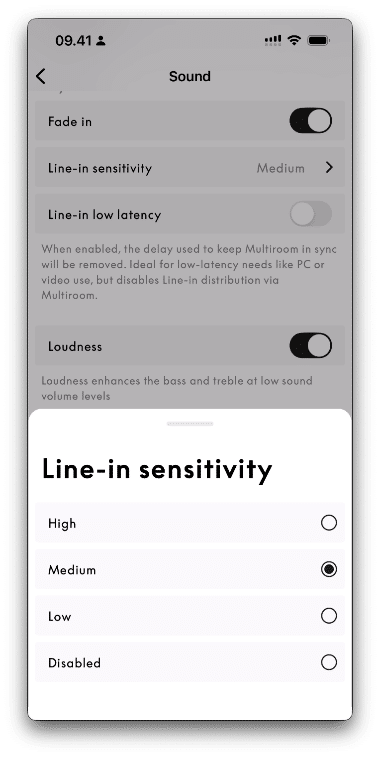
สามารถปรับความไว (ต่ำ/ปานกลาง/สูง) หรือปิดใช้งานได้ ไปที่ “การตั้งค่าเสียง” สำหรับ Beosound Premiere ในแอป Bang & Olufsen แล้วเลือก “ความไวของ Line-in”
เสียงจากช่อง Line-in สามารถกระจายไปยังห้องอื่น ๆ ได้โดยใช้ Beolink Multiroom สำหรับข้อมูลเพิ่มเติมเกี่ยวกับการเชื่อมต่อและขยายการใช้งาน Beolink Multiroom
ช่อง Line-in ไม่ได้มีไว้สำหรับใช้กับเสียงจากแหล่งวิดีโอ
ฉันสามารถใช้ Beosound Premiere กับโปรเจ็กเตอร์ได้หรือไม่
คุณสามารถเชื่อมต่อโปรเจ็กเตอร์เข้ากับพอร์ต TV-ARC ของ Beosound Premiere ได้
โปรเจ็กเตอร์ต้องรองรับ HDMI ARC (Audio Return Channel) และแหล่งสัญญาณทั้งหมดต้องเชื่อมต่อโดยตรงกับโปรเจ็กเตอร์
โปรเจ็กเตอร์ที่ไม่รองรับ HDMI-CEC ต้องเปิดใช้งานโดยใช้รีโมทคอนโทรลของตัวเอง หรือใช้ระบบควบคุม เช่น Beoliving Intelligence
เสียง
เทคโนโลยี Wide Stage™ ทำอะไรได้บ้าง
เทคโนโลยี Wide Stage™ ทำให้ลำโพงของคุณมีเสียงที่ใหญ่กว่าขนาดจริงมาก โดยใช้เทคโนโลยีการสร้างลำแสงเสียงจากไดรเวอร์ขั้นสูงทั้งหมด ร่วมกับการจำลองเสมือน เพื่อขยายภาพเสียงให้กว้างไกลเกินกว่าตัวลำโพงเอง
ด้วยการควบคุมทิศทางการส่งเสียงจากไดรเวอร์ทั้งสิบตัวใน Beosound Premiere อย่างแม่นยำ ทำให้เกิดภาพลวงตาของลำโพงเสริมที่ “มองไม่เห็น” ส่งผลให้เวทีเสียงกว้างและสูงขึ้นอย่างเห็นได้ชัด ช่วยให้เสียงเพลง เอฟเฟกต์ และบทสนทนารู้สึกเหมือนมาจากรอบตัวคุณ แม้กระทั่งจากด้านบนหรือด้านหลัง เพื่อประสบการณ์การฟังที่สมจริงยิ่งขึ้น
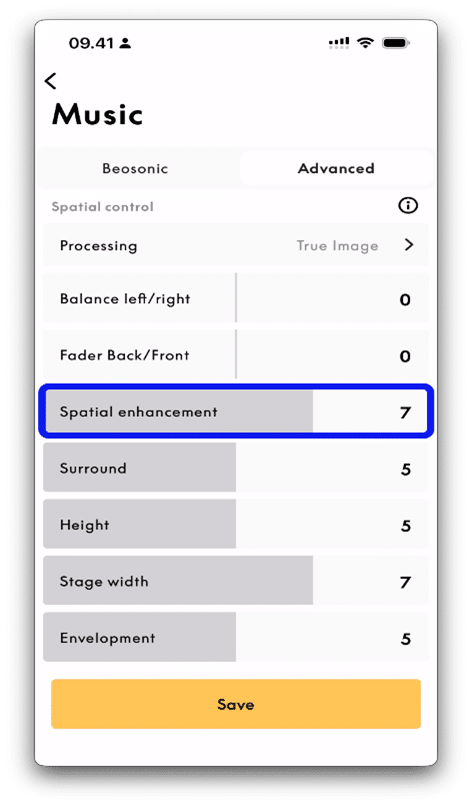
คุณสามารถปรับแต่งเอฟเฟกต์นี้ได้โดยใช้แถบเลื่อน “Spatial Enhancement” ที่อยู่ใน “Advanced” โหมดการตั้งค่าเสียงของแอป Bang & Olufsen
ฉันจะเพิ่มลำโพงลงใน Beosound Premiere ได้อย่างไร
Beosound Premiere รองรับลำโพงภายนอกได้สูงสุด 4 ตัว โดยใช้ Digital Power Link (ไร้สายหรือมีสาย)*
Digital Power Link (DPL) คือเทคโนโลยีที่ช่วยให้ใช้งาน Beolink Surround และ Beolink Stereo ได้
DPL เป็นโปรโตคอลการสตรีมเสียงผ่านเครือข่ายที่พัฒนาโดย Bang & Olufsen เมื่อใช้ DPL ซาวด์บาร์หรือทีวี Mozart Platform™ จะสามารถเชื่อมต่อกับลำโพง Mozart Platform™ เพื่อประสบการณ์เสียงเซอร์ราวด์คุณภาพสูงที่สมจริง
วิธีเพิ่มลำโพงภายนอก :
- ก่อนสร้างตำแหน่งการฟัง คุณต้องกำหนดก่อนว่าลำโพงใดบ้างที่เชื่อมต่อกับระบบ
ไปที่ เสียง > ลำโพงที่เชื่อมต่อ
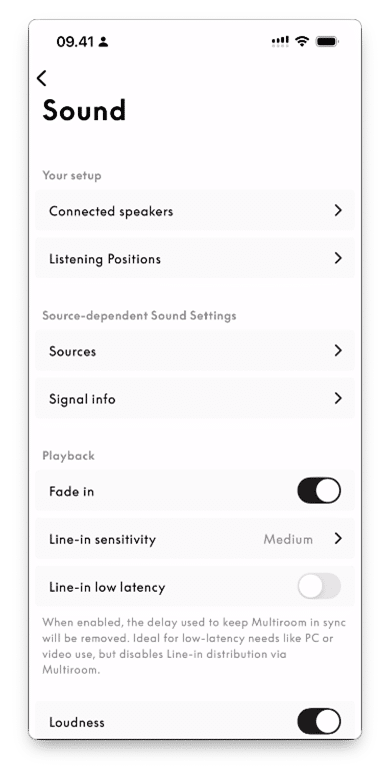
2. เลือก Digital Power Link ในลำโพงที่เชื่อมต่อ
3. ลำโพงที่ใช้งานร่วมกันได้ทั้งหมดจะแสดงขึ้น
- ลำโพงต้อง:
- ใช้แพลตฟอร์ม Mozart™
- เพิ่มลงในบัญชี Bang & Olufsen ของคุณแล้ว
- เชื่อมต่อกับเครือข่ายของคุณแล้ว
- หากลำโพงของคุณเคยใช้ในการตั้งค่า Beolink Stereo มาก่อน ต้องแยกคู่ลำโพงออกจากกันเพื่อให้ปรากฏในรายการ
4. เลือกลำโพงที่คุณต้องการใช้แล้วแตะ ยืนยัน
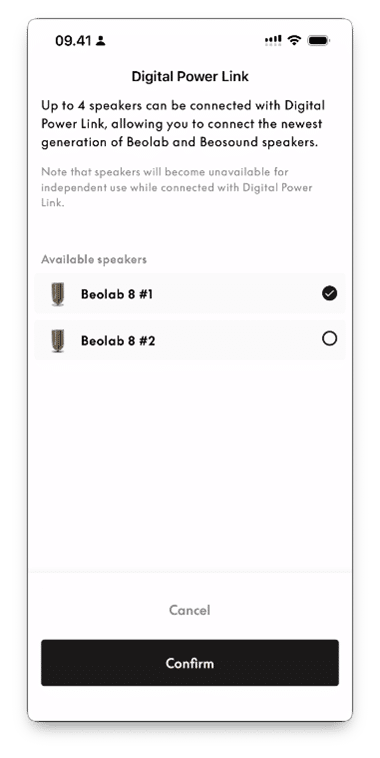
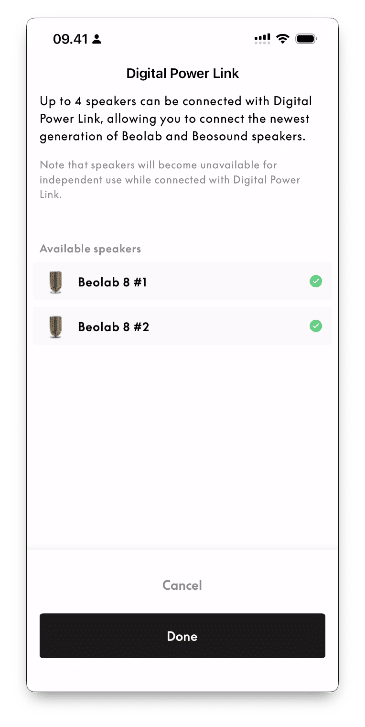
- Beosound Premiere จะเชื่อมต่อกับลำโพง
- แตะ เสร็จสิ้น เพื่อดำเนินการให้เสร็จสมบูรณ์ ตอนนี้สามารถเพิ่มลำโพงไปยังตำแหน่งการฟังได้แล้ว
ฉันจะสร้างตำแหน่งการฟังใหม่สำหรับ Beosound Premiere ได้อย่างไร
- เลือก Beosound Premiere ของคุณในภาพรวมผลิตภัณฑ์
เลื่อนลงมาแล้วแตะ “เสียง” จากนั้นเลือก “ตำแหน่งการฟัง”
2. เลือก “สร้างตำแหน่งการฟังใหม่”
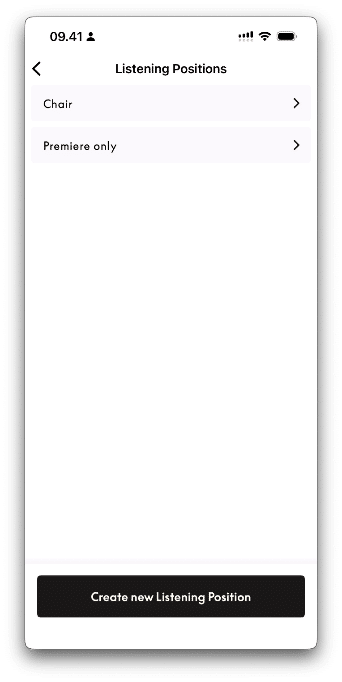
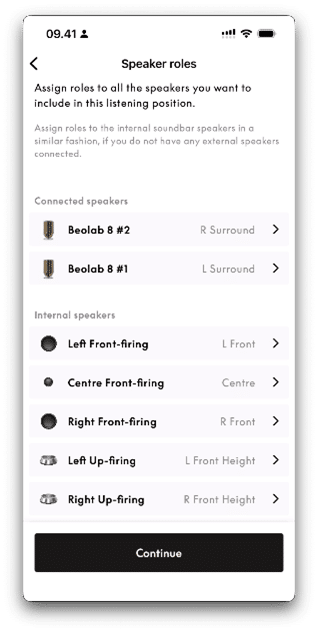
3. กำหนดบทบาทของลำโพงแต่ละตัวในตำแหน่งการฟัง
แตะที่ลำโพงแต่ละตัวเพื่อเปลี่ยนบทบาท
แตะ “ดำเนินการต่อ” เพื่อไปยังขั้นตอนถัดไป
4. ระบุระยะห่างจากลำโพงแต่ละตัวไปยังตำแหน่งการฟังของคุณ
การตั้งค่าระยะห่างนี้จะช่วยให้ลำโพงทุกตัวมีการปรับเวลาให้ตรงกัน ซึ่งเป็นสิ่งสำคัญสำหรับประสบการณ์การฟังที่ดีเยี่ยม เราขอแนะนำให้ใช้เครื่องวัดระยะด้วยเลเซอร์เพื่อความแม่นยำ
กดแต่ละหมายเลขเพื่อเปลี่ยนค่า
แตะ “ดำเนินการต่อ” เพื่อไปยังขั้นตอนถัดไป
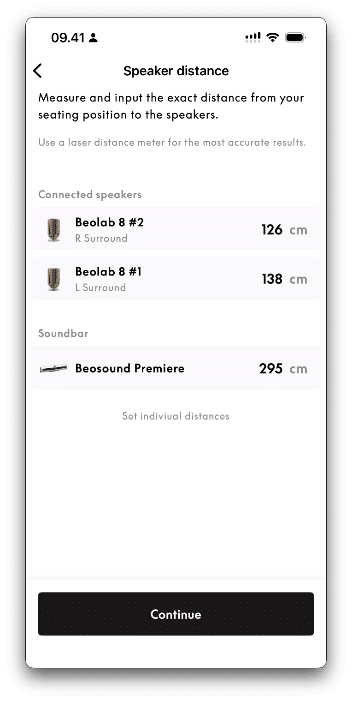
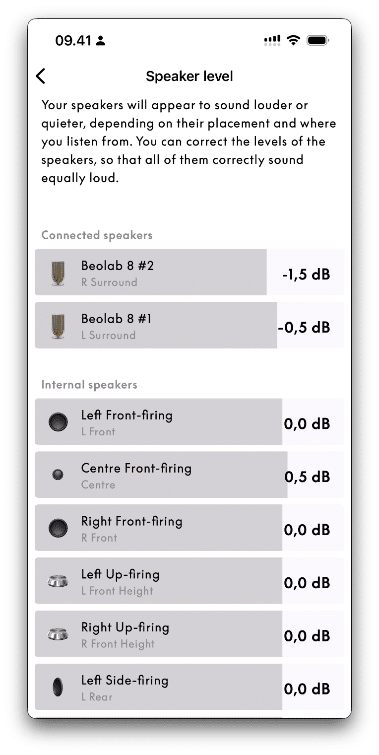
5. ปรับระดับเสียงลำโพงทุกตัวให้เท่ากันเมื่อคุณอยู่ในตำแหน่งที่เหมาะสมในการฟัง
แตะ “ดำเนินการต่อ” เพื่อไปยังขั้นตอนถัดไป
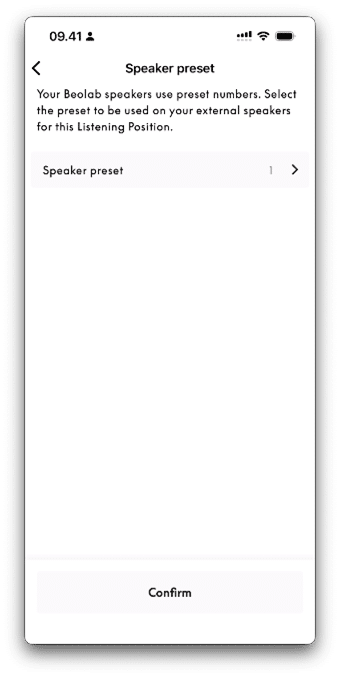
6. หากคุณต้องการกำหนดทิศทางการกระจายเสียงเฉพาะสำหรับลำโพงที่เชื่อมต่อ คุณสามารถตั้งค่าหมายเลขล่วงหน้าได้ ขั้นตอนนี้เป็นทางเลือก
แตะ “ดำเนินการต่อ” เพื่อไปยังขั้นตอนถัดไป
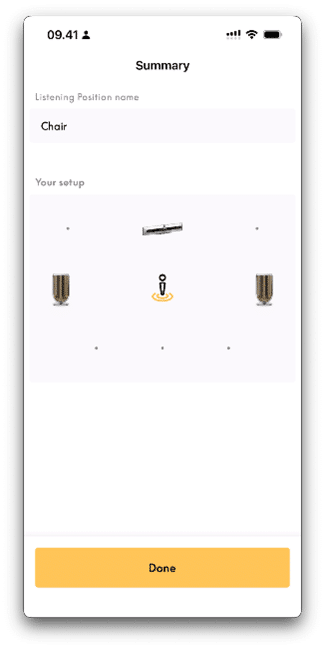
7. ตั้งชื่อตำแหน่งการฟังใหม่ของคุณ
กด “เสร็จสิ้น” เพื่อเสร็จสิ้น
ฉันจะเชื่อมต่อลำโพง Digital Power Link กับ Beosound Premiere ได้อย่างไร
ในการใช้ Digital Power Link (DPL) กับ Beosound Premiere ลำโพงจะต้อง :
- ใช้แพลตฟอร์ม Mozart™
- เพิ่มลงในบัญชี Bang & Olufsen ของคุณแล้ว
- เชื่อมต่อกับเครือข่ายของคุณแล้ว
- อัปเดตซอฟต์แวร์เป็นเวอร์ชัน 4.1.1 หรือสูงกว่า
Beosound Premiere รองรับการเชื่อมต่อลำโพงได้สูงสุด 4 ตัวโดยใช้ DPL
การตั้งค่าไร้สาย
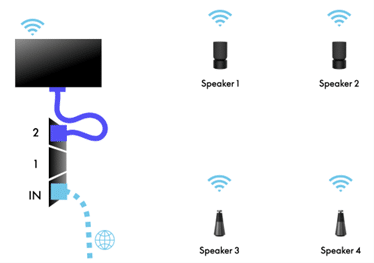
สำหรับการเชื่อมต่อ Digital Power Link แบบไร้สายกับ Beosound Premiere โปรดตรวจสอบให้แน่ใจว่าลำโพง :
- เปิดอยู่
- เพิ่มลงในบัญชี Bang & Olufsen ของคุณแล้ว
- เชื่อมต่อกับเครือข่ายไร้สายของคุณแล้ว
- ไม่ได้ตั้งค่าเป็นคู่ Beolink Stereo
- ในการตั้งค่าแบบไร้สายทั้งหมด การเชื่อมต่อแบบใช้สายระหว่างเราเตอร์และ Beosound Premiere เป็นทางเลือก
สาย Ethernet ระหว่าง Beosound Premiere และหน้าจอจำเป็นเฉพาะเมื่อใช้งานร่วมกับหน้าจอ LG ที่เข้ากันได้เท่านั้น
การตั้งค่าแบบมีสาย
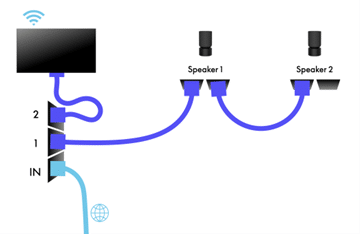
สำหรับการเชื่อมต่อ Digital Power Link แบบใช้สายกับ Beosound Premiere โปรดตรวจสอบให้แน่ใจว่าลำโพง :
- เปิดอยู่
- เพิ่มลงในบัญชี Bang & Olufsen ของคุณแล้ว
- ไม่ได้ตั้งค่าเป็นคู่ Beolink Stereo
- เชื่อมต่อกับพอร์ต LAN 1 และ/หรือ 2 บน Beosound Premiere โดยใช้สาย Ethernet ไม่ว่าจะเชื่อมต่อโดยตรง หรือผ่านลำโพง Digital Power Link ตัวอื่น หาก Beosound Premiere ทำงานร่วมกับหน้าจอ LG ที่เข้ากันได้ พอร์ตหนึ่งจะถูกใช้สำหรับหน้าจอ LG
ในการตั้งค่าแบบใช้สายทั้งหมด การเชื่อมต่อแบบใช้สายระหว่างเราเตอร์และ Beosound Premiere เป็นสิ่งจำเป็น
สาย Ethernet ระหว่าง Beosound Premiere และหน้าจอจำเป็นเฉพาะเมื่อทำงานร่วมกับหน้าจอ LG ที่เข้ากันได้เท่านั้น
หมายเหตุ : ลำโพงบางรุ่นไม่มีพอร์ต Ethernet สองพอร์ต
การตั้งค่าแบบผสมผสานทั้งแบบมีสายและไร้สาย
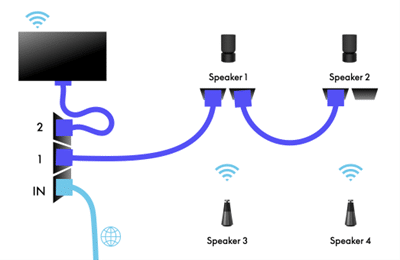
สำหรับการเชื่อมต่อ Digital Power Link แบบผสมผสานทั้งไร้สายและมีสายกับ Beosound Premiere โปรดตรวจสอบให้แน่ใจว่าลำโพง :
- เปิดใช้งานอยู่
- เพิ่มลงในบัญชี Bang & Olufsen ของคุณแล้ว
- ไม่ได้ตั้งค่าเป็นคู่ Beolink Stereo
อย่างใดอย่างหนึ่งต่อไปนี้ :
- เชื่อมต่อกับพอร์ต LAN 1 และ/หรือ 2 บน Beosound Premiere โดยใช้สาย Ethernet โดยตรงหรือผ่านลำโพง Digital Power Link ตัวอื่น หรือ
- เชื่อมต่อกับเครือข่ายไร้สายของคุณแล้ว
ในการตั้งค่าแบบผสมผสานทั้งมีสายและไร้สาย การเชื่อมต่อแบบมีสายระหว่างเราเตอร์และ Beosound Premiere เป็นสิ่งจำเป็น
สาย Ethernet ระหว่าง Beosound Premiere และหน้าจอจำเป็นเฉพาะเมื่อใช้งานร่วมกับหน้าจอ LG ที่เข้ากันได้เท่านั้น
หมายเหตุ : ลำโพงบางรุ่นไม่มีพอร์ต Ethernet สองพอร์ต
เมื่อทำการต่อสายลำโพง Digital Power Link
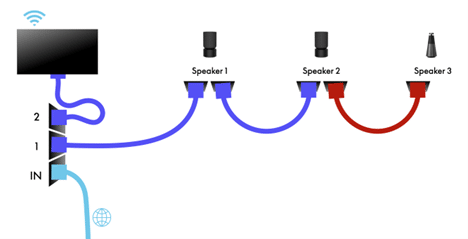
เราแนะนำให้ต่อสวิตช์แบบอนุกรมไม่เกินสองตัว (ต่อพอร์ต Ethernet ใน Beosound Premiere)
วิธีแก้ไขตำแหน่งการฟังที่มีอยู่แล้วใน Beosound Premiere
เลือก Beosound Premiere ของคุณในภาพรวมผลิตภัณฑ์
แตะ “เสียง” และเลือก “ตำแหน่งการฟัง”
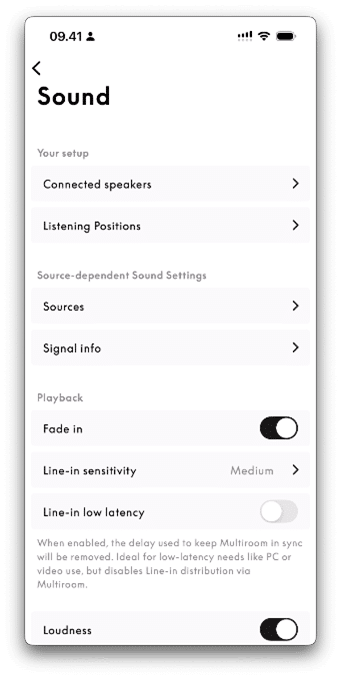
เลือกตำแหน่งการฟังที่คุณต้องการแก้ไข
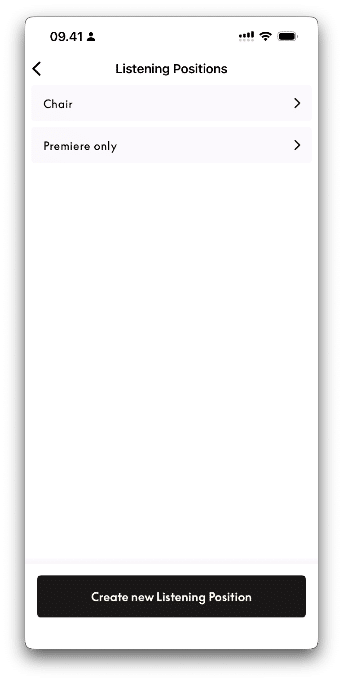
ชื่อ
แก้ไขชื่อของตำแหน่งการฟังที่เลือก และกำหนดว่าจะใช้ชื่อนี้เมื่อเปิดเครื่องจากโหมดสแตนด์บายหรือไม่
ตำแหน่ง
ในการแก้ไขการกำหนดค่าลำโพง ให้เลือกพารามิเตอร์ที่ต้องการเปลี่ยนแปลง:
– บทบาท
– ระยะทาง
– ระดับเสียง
ขั้นสูง
– การตั้งค่าการจัดการเสียงเบส
– รหัสพรีเซ็ต
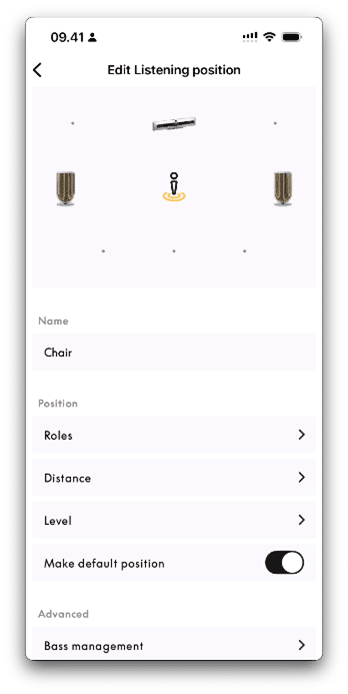
บทบาทของลำโพง
กำหนดบทบาทของลำโพงแต่ละตัวในตำแหน่งลำโพง
แตะที่ลำโพงแต่ละตัวเพื่อเปลี่ยนบทบาท
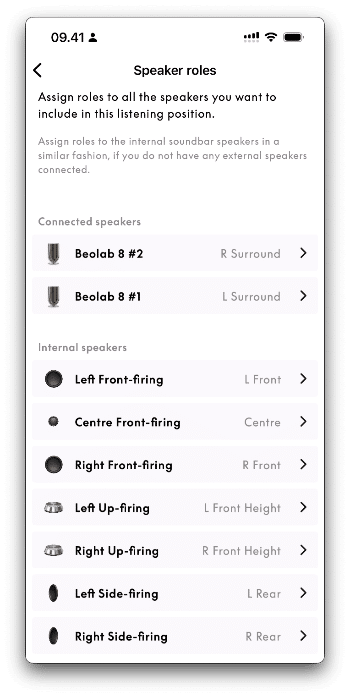
ระยะห่างของลำโพง
ระบุระยะห่างจากลำโพงแต่ละตัวไปยังตำแหน่งการฟังของคุณ
การตั้งค่าระยะห่างนี้จะช่วยให้ลำโพงทุกตัวทำงานประสานกัน ซึ่งเป็นสิ่งสำคัญสำหรับประสบการณ์การฟังที่ดีเยี่ยม เราขอแนะนำให้ใช้เครื่องวัดระยะด้วยเลเซอร์เพื่อความแม่นยำ
กดแต่ละหมายเลขเพื่อเปลี่ยนค่า
ระดับเสียงลำโพง
ปรับระดับเสียงลำโพงทุกตัวให้เท่ากันเมื่อคุณอยู่ในตำแหน่งที่เหมาะสมในการฟัง
ฉันจะลบลำโพงออกจาก Beosound Premiere ได้อย่างไร
ในการจัดการลำโพงที่เชื่อมต่อกับระบบ ให้ไปที่ การตั้งค่าเสียง > ลำโพงที่เชื่อมต่อ
วิธีการเพิ่มลำโพง โปรดดูที่
วิธีการเพิ่มลำโพงใน Beosound Premiere
ดูวิธีการลบลำโพงด้านล่าง :
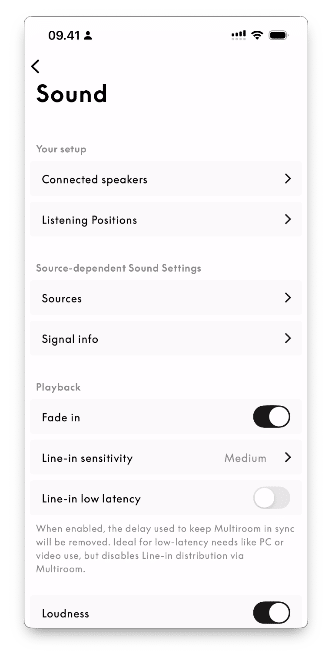
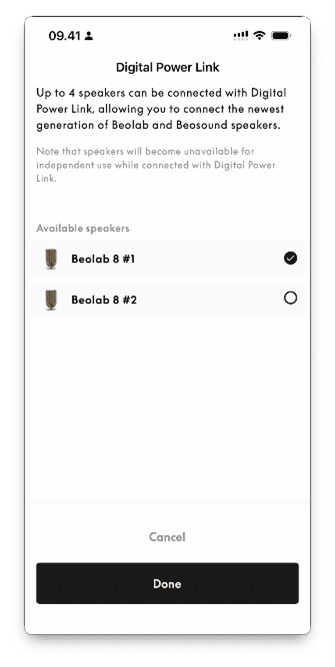
- เลือก Digital Power Link ใน “เสียง” > “ลำโพงที่เชื่อมต่อ”
- ลำโพง Digital Power Link ที่เชื่อมต่อทั้งหมดจะแสดงเครื่องหมายถูก
- เอาเครื่องหมายถูกออกจากลำโพงที่คุณต้องการตัดการเชื่อมต่อ แล้วกด เสร็จสิ้น
โปรดทราบว่า ตำแหน่งการฟังทั้งหมดที่รวมลำโพงที่เลือกไว้จะต้องได้รับการกำหนดค่าใหม่
โหมดเสียงของ Beosound Premiere มีอะไรบ้าง
โหมดเสียงคือการตั้งค่าเสียงที่แตกต่างกันสำหรับสัญญาณเสียงประเภทต่าง ๆ
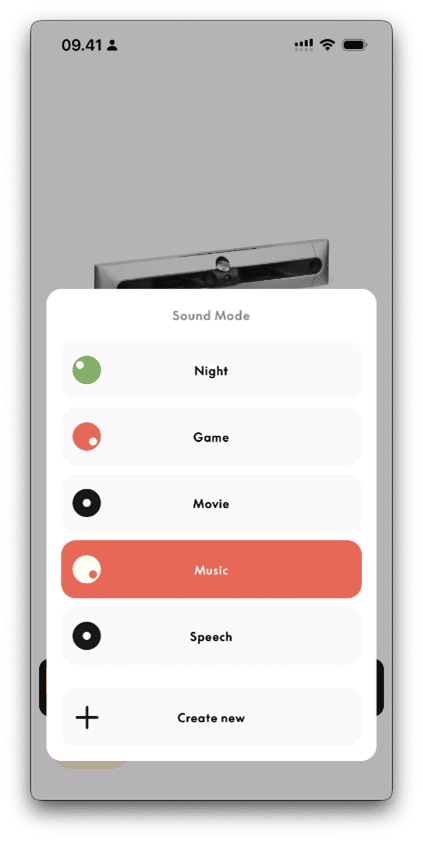
ตัวอย่างเช่น คุณอาจต้องการเวทีเสียงที่กว้างขึ้นและการตอบสนองเสียงเบสที่ดียิ่งขึ้นขณะชมภาพยนตร์ แต่ต้องการสัญญาณเสียงที่บริสุทธิ์กว่าเมื่อฟังเพลง โหมดเสียงช่วยให้คุณมีการตั้งค่าไว้ล่วงหน้าห้าแบบสำหรับสถานการณ์เหล่านี้ และแต่ละโหมดเสียงสามารถปรับแต่งได้อย่างละเอียดในแอป Bang & Olufsen
โหมดเสียงเริ่มต้นคือ ภาพยนตร์ เพลง ทีวี เกม และการฟังในเวลากลางคืน
ในการแก้ไขโหมดเสียง ให้กดปุ่มโหมดเสียงค้างไว้บนหน้าผลิตภัณฑ์ในแอป Bang & Olufsen
ส่วน “ขั้นสูง” ช่วยให้คุณปรับแต่งพารามิเตอร์การประมวลผลเสียงได้หลากหลาย สำหรับรายละเอียดเพิ่มเติม โปรดดูคู่มือเสียงทางเทคนิคสำหรับ Beosound Premiere

ฉันจะเล่นเสียงรอบทิศทาง เช่น เนื้อหา Dolby Atmos บน Beosound Premiere ได้อย่างไร
มีหลายวิธีในการเล่นเนื้อหาเสียงรอบทิศทาง บริการสตรีมมิ่งบางแห่งนำเสนอเพลงหรือภาพยนตร์ในรูปแบบเสียงรอบทิศทาง Dolby Atmos และในหลายกรณี สามารถเล่นได้โดยตรงจากแอปที่ติดตั้งบนหน้าจอทีวีที่เชื่อมต่ออยู่
หรืออีกทางเลือกหนึ่ง สามารถติดตั้งแอปสตรีมมิ่งบนกล่องรับสัญญาณที่รองรับ Dolby Atmos (เช่น Apple TV) ที่เชื่อมต่อผ่าน HDMI กับหน้าจอทีวีได้
ฉันสามารถเชื่อมต่อลำโพงภายนอกได้กี่ตัวกับ Beosound Premiere
Beosound Premiere มีช่องสัญญาณในตัวเจ็ดช่อง (กลาง, ด้านหน้าซ้าย, ด้านหน้าขวา, ด้านหน้าซ้ายแบบยิงขึ้น, ด้านหน้าขวาแบบยิงขึ้น, ด้านหน้าซ้ายแบบยิงออกด้านข้าง และด้านหน้าขวาแบบยิงออกด้านข้าง) แต่ก็สามารถเชื่อมต่อลำโพงภายนอกได้ถึง 4 ตัวโดยใช้ Digital Power Link*
ฉันสามารถเชื่อมต่อลำโพงภายนอกใดกับ Beosound Premiere ได้บ้าง
คุณสามารถเชื่อมต่อลำโพงที่ใช้แพลตฟอร์ม Mozart* อื่น ๆ เป็นลำโพงภายนอกกับ Beosound Premiere ได้
Beosound Premiere ใช้ระบบจัดการเสียงเบสขั้นสูงที่กระจายเสียงความถี่ต่ำอย่างชาญฉลาดไปยังลำโพงที่เชื่อมต่อทั้งหมด ซึ่งหมายความว่าเมื่อคุณเพิ่มลำโพงลงในระบบ ระบบจะปรับวิธีการกระจายเสียงเบสระหว่างลำโพงเหล่านั้นโดยอัตโนมัติ โดยส่งพลังงานความถี่ต่ำในปริมาณที่เหมาะสมไปยังลำโพงแต่ละตัวตามความสามารถของมัน ซึ่งจะช่วยปรับปรุงประสิทธิภาพเสียงเบสโดยรวมของระบบของคุณ
*ไม่รวม Beosound Theatre และ Beoconnect Core
ฉันจะเชื่อมต่อหูฟังกับ Beosound Premiere ได้อย่างไร
คุณสามารถเชื่อมต่อหูฟังบลูทูธกับ Beosound Premiere ที่ใช้งานร่วมกับหน้าจอ LG OLED ที่รองรับได้อย่างง่ายดาย และฟังเสียงจากแหล่งวิดีโอโดยไม่รบกวนผู้อื่น
หมายเหตุ : ไม่สามารถใช้ลำโพงภายนอกขณะใช้หูฟังบลูทูธกับทีวีได้
การตั้งค่าครั้งแรก
- เปิดเพื่อจับคู่
- เปิดใช้งานโหมดจับคู่บนหูฟังบลูทูธของคุณ
2. เปิดการตั้งค่าหูฟัง
- ตรวจสอบให้แน่ใจว่าทีวีของคุณเปิดอยู่
- บน Beoremote One BT ให้กดปุ่ม LIST เลือก Headphones และ Headphones On
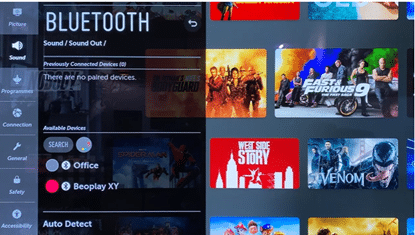
3. เลือกหูฟัง
- เลือกหูฟังของคุณในช่อง ‘อุปกรณ์ที่ใช้งานได้’ เพื่อจับคู่กับทีวี
- เสียงทีวีจะเล่นในหูฟังของคุณแล้ว กดปุ่ม BACK บน Beoremote One BT ค้างไว้เพื่อออกจากเมนู โปรดทราบว่าจะไม่มีเสียงออกทางลำโพงทีวี
การใช้งานประจำวัน
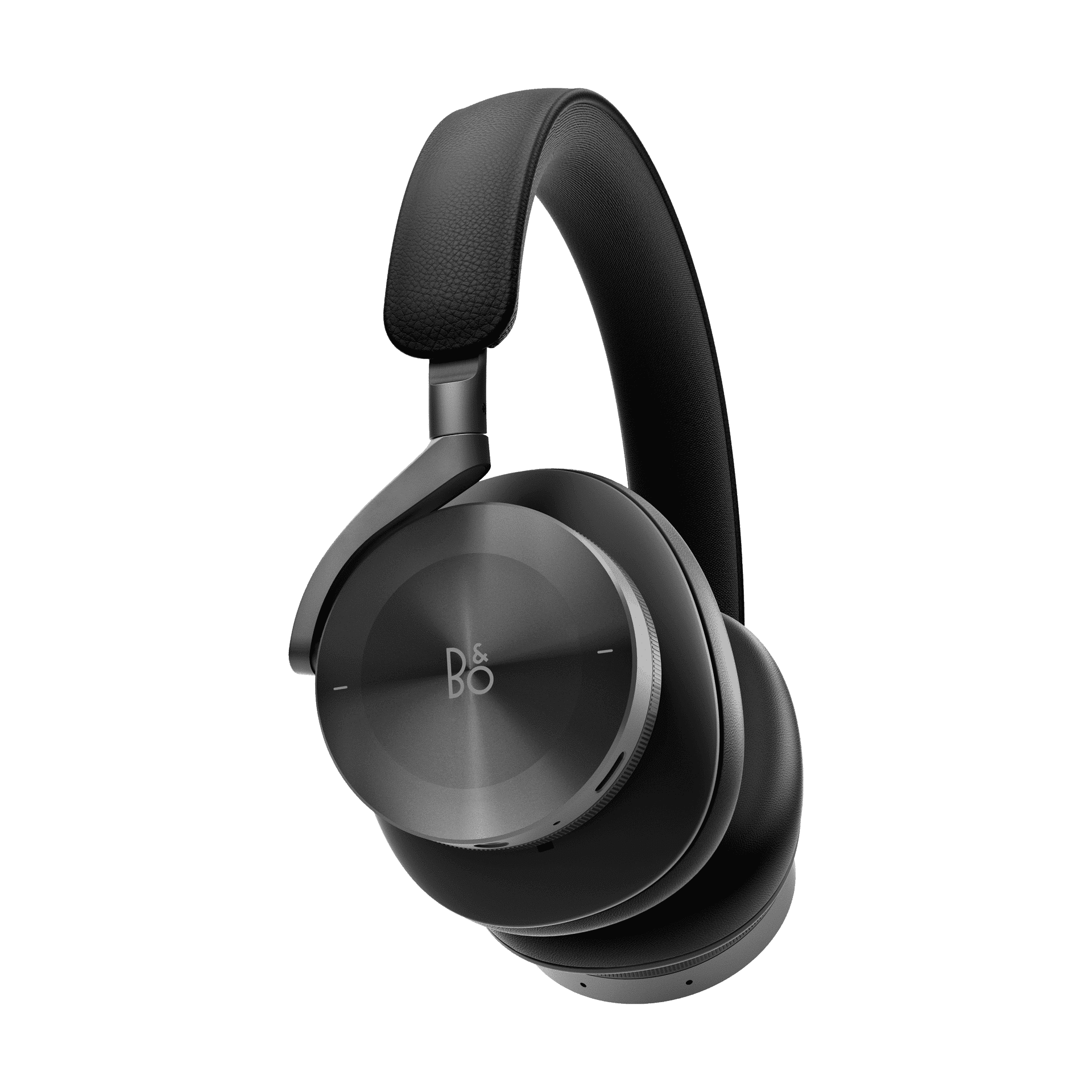
- เปิดหูฟัง
- โดยค่าเริ่มต้น ‘ตรวจจับอัตโนมัติ’ จะเปิดใช้งานอยู่ในทีวี ซึ่งหมายความว่าเมื่อหูฟังจับคู่กับทีวีแล้ว ทีวีจะเชื่อมต่อกับหูฟังโดยอัตโนมัติเมื่อเปิดหูฟัง
- โปรดทราบว่า หากหูฟังของคุณเชื่อมต่อกับอุปกรณ์อื่นอยู่ หูฟังอาจไม่อนุญาตให้ทีวีเชื่อมต่อใหม่ ในกรณีนั้น ให้เปิดโหมดจับคู่บนหูฟังของคุณ ไปที่เมนู ‘เปิดหูฟัง’ บน Beoremote One และเลือกหูฟังของคุณในช่อง ‘อุปกรณ์ที่เชื่อมต่อก่อนหน้านี้
- ปิดการเชื่อมต่อหูฟัง
- ในการปิดการเชื่อมต่อหูฟัง เพียงแค่ปิดหูฟัง หรือกดปุ่ม LIST เลือก ‘หูฟัง’ และ ‘ปิดหูฟัง’
อื่น ๆ
ฉันจะรีเซ็ตเครื่อง Beosound Premiere กลับสู่การตั้งค่าจากโรงงานได้อย่างไร
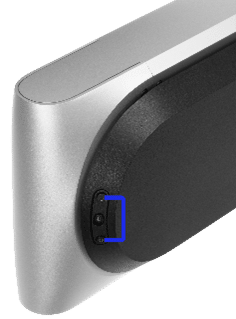
- ในการรีเซ็ต Beosound Premiere เป็นค่าเริ่มต้นจากโรงงาน ให้กดปุ่ม “สแตนด์บาย” และ “การตั้งค่า” ที่อยู่ด้านข้างของซาวด์บาร์พร้อมกันค้างไว้ 12 วินาที ไฟแสดงสถานะ LED ด้านหน้าจะเริ่มกะพริบเป็นสีขาว และลำโพงจะไม่สามารถใช้งานได้ในแอป Bang & Olufsen
- Beosound Premiere ของคุณจะเริ่มกระบวนการรีเซ็ต และหลังจากนั้นประมาณหนึ่งนาที ก็จะพร้อมสำหรับการตั้งค่าครั้งแรกอีกครั้ง
ไฟแสดงสถานะสีต่างๆ บน Beosound Premiere ของฉันหมายความว่าอย่างไร
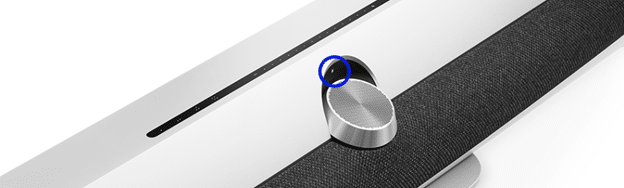
ไฟแสดงสถานะด้านหน้า
ไฟแสดงสถานะที่อยู่เหนือลำโพงแบบยิงขึ้นด้านบน แสดงสถานะของ Beosound Premiere
|
ปุ่มเปิด/ปิด |
|
| พร้อมใช้งาน | สีขาวสว่างคงที่ |
|
กำลังเริ่มต้น |
สีขาวกะพริบ |
|
บลูทูธ |
|
| เชื่อมต่อบลูทูธสำเร็จ | ไฟสีน้ำเงินค้าง (5 วินาที) |
| โหมดจับคู่บลูทูธ | ไฟสีน้ำเงินกะพริบ |
|
เครือข่าย |
|
| เชื่อมต่อ Wi-Fi แล้ว | สีขาวค้าง |
| Wi-Fi/การตั้งค่าครั้งแรก | สีส้มกะพริบ |
| กำลังเชื่อมต่อกับเครือข่าย | สีส้มกะพริบเป็นจังหวะ |
| ไม่มีการเชื่อมต่อเครือข่าย | สีส้มค้าง |
|
อัปเดตซอฟต์แวร์ |
|
| กำลังอัปเดตซอฟต์แวร์ | ไฟสีเขียวกะพริบ |
|
ข้อผิดพลาด |
|
| ข้อผิดพลาดของฮาร์ดแวร์ | ไฟสีแดงค้าง |
| ความร้อนสูงเกินไป* | ไฟสีแดงกะพริบ |
*โปรดรอให้ Beosound Premiere เย็นลงก่อน
แถบแสงโต้ตอบ

ไฟ LED 90 ดวงจะแสดงภาพเคลื่อนไหวต่าง ๆ เพื่อเป็นฟีดแบ็กการโต้ตอบ
- เมื่อเปิด Beosound Premiere แถบไฟจะสว่างขึ้น และแสงจะค่อย ๆ จางลงไปทางด้านข้างอย่างสวยงาม เหมือนม่านที่กำลังเปิดออก เมื่อปิดเครื่อง “ม่าน” ก็จะปิดลงอีกครั้ง
- เมื่อปรับระดับเสียง แถบไฟจะแสดงระดับเสียงปัจจุบันจากซ้ายไปขวา (ซ้าย : 0 – ขวา : 100)
- เมื่อเปิดใช้งานการจับคู่บลูทูธ แสงจะกระพริบไปมาเพื่อแสดงว่ากำลังค้นหาอุปกรณ์อื่น ๆ เพื่อจับคู่ด้วย
ฉันจะทำความสะอาด Beosound Premiere ของฉันได้อย่างไร
เช็ดฝุ่นออกจากพื้นผิวโดยใช้ผ้าแห้งนุ่ม ๆ อย่าใช้น้ำยาทำความสะอาดหรือสเปรย์ทำความสะอาด หากต้องการขจัดคราบหรือสิ่งสกปรก ให้ใช้ผ้านุ่มชุบน้ำหมาด ๆ และน้ำยาทำความสะอาดอ่อน ๆ เช่น น้ำยาล้างจาน ระมัดระวังเมื่อทำความสะอาดแผงไม้ เนื่องจากแผงไม้ไวต่อความชื้นและน้ำยาทำความสะอาด เราขอแนะนำให้ใช้แปรงขนนุ่มเพื่อขจัดฝุ่นออกจากร่อง
ในการขจัดคราบหรือสิ่งสกปรกบริเวณรอบ ๆ จุดสัมผัส สามารถใช้เอทานอลบนผ้านุ่มชุบน้ำหมาด ๆ ได้