



ค้นหา Beoconnect Core คำถามที่พบบ่อย
การเริ่มต้นใช้งาน & การใช้งานประจำวัน
ฉันจะตั้งค่าบทบาทลำโพงบน Beoconnect Core ได้อย่างไร

เมื่อกำหนดลำโพงที่เชื่อมต่อทั้งหมดแล้ว จะต้องตั้งค่าบทบาทสำหรับเอาต์พุตแต่ละตัว
การตั้งค่าบทบาท :
- เลือก Beoconnect Core ของคุณในภาพรวมผลิตภัณฑ์
แตะปุ่ม “แก้ไขตำแหน่งการฟัง”
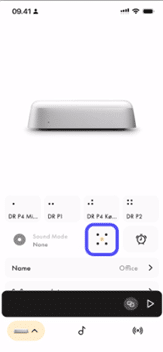
2. ในเมนู “แก้ไขตำแหน่งการฟัง” คุณสามารถกำหนดบทบาท ระยะห่าง และระดับเสียงได้
ตรวจสอบการตั้งค่าแต่ละรายการทีละรายการ :
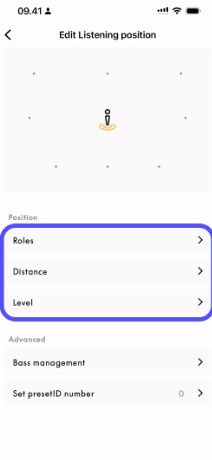
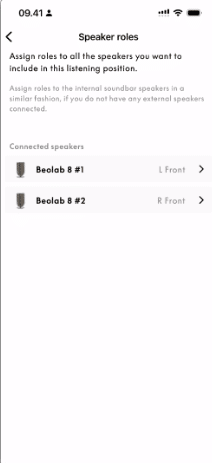
- หน้าที่ เลือกแต่ละลำโพงและกำหนดบทบาทให้
บทบาทที่มีให้เลือก ได้แก่ : ด้านหน้าซ้าย, ด้านหน้าขวา, ด้านหน้าตรงกลาง และ ซับวูฟเฟอร์ตรงกลาง
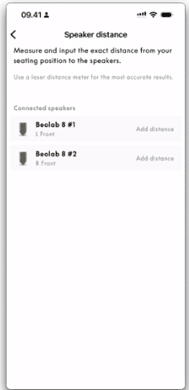
- ระยะทาง
ป้อนระยะทางจากตำแหน่งที่ฟังไปยังลำโพงแต่ละตัว เพื่อให้มั่นใจได้ว่าเวลาของแต่ละช่องสัญญาณจะตรงกัน
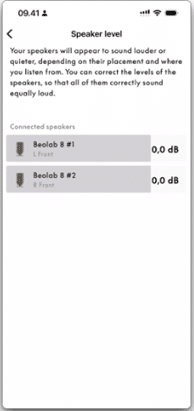
- ระดับเสียง
ตั้งค่าระดับเสียงสำหรับลำโพงแต่ละตัว จำเป็นต้องใช้เครื่องวัดระดับเสียงเพื่อการปรับแต่งที่แม่นยำ
ฉันจะตั้งค่าการเชื่อมต่อลำโพงบน Beoconnect Core ได้อย่างไร
Beoconnect Core รองรับการตั้งค่าสเตอริโอ:
- ลำโพง Bang & Olufsen สูงสุด 2 ตัว ผ่าน Power Link
- ลำโพง Mozart Platform™ สูงสุด 2 ตัว เชื่อมต่อผ่าน Digital Power Link (ไร้สาย)
- ลำโพงจากผู้ผลิตรายอื่นสูงสุด 2 ตัว (โดยใช้ช่องต่อ Power Link)
สามารถตั้งค่าแบบ 2.1 ได้โดยการผสมผสาน Power Link และ Digital Power Link
ตัวอย่าง : ลำโพง Beolab 8 (ผ่าน Digital Power Link) กับซับวูฟเฟอร์ Beolab 19 (ผ่าน Power Link)
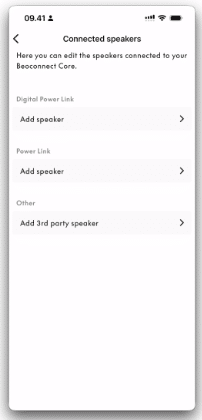
การตั้งค่าลำโพงที่เชื่อมต่อ
ก่อนอื่นคุณต้องกำหนดว่าลำโพงใดบ้างที่เชื่อมต่อกับระบบ
ไปที่ เสียง > ลำโพงที่เชื่อมต่อ
วิธีการตั้งค่าการเชื่อมต่อต่าง ๆ อธิบายไว้ด้านล่าง
การตั้งค่า Beoconnect Core ครั้งแรก
ใช้แอป Bang & Olufsen เพื่อตั้งค่าและเชื่อมต่อ Beoconnect Core เข้ากับเครือข่ายของคุณ
- เชื่อมต่อกับแหล่งจ่ายไฟหลัก
- วาง Beoconnect Core ในตำแหน่งที่คุณต้องการติดตั้ง
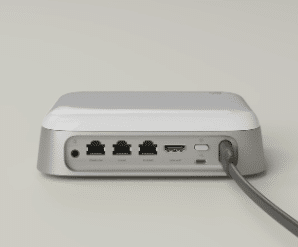
- เชื่อมต่อสายเคเบิลที่จำเป็นสำหรับการติดตั้งของคุณ (Power Link, HDMI ฯลฯ) ก่อนที่จะเชื่อมต่อกับแหล่งจ่ายไฟหลัก
- รอ 1-2 นาที ในขณะที่ไฟแสดงสถานะกะพริบเป็นสีขาว
- หลังจากไฟแสดงสถานะเปลี่ยนเป็นสีส้มและมีเสียงแจ้งเตือน ลำโพงจะเริ่มทำงานและพร้อมสำหรับการติดตั้ง
- หากเชื่อมต่ออีเธอร์เน็ต ไฟแสดงสถานะจะเปลี่ยนเป็นสีขาวค้างเมื่อผลิตภัณฑ์พร้อมใช้งาน
- ดาวน์โหลดแอป Bang & Olufsen
- เพื่อตั้งค่าลำโพงของคุณและรับประสบการณ์ Bang & Olufsen อย่างเต็มรูปแบบ โปรดดาวน์โหลดแอป Bang & Olufsen คุณสามารถปรับแต่งประสบการณ์การใช้งานและเข้าถึงคุณสมบัติใหม่ ๆ และการสนับสนุนผลิตภัณฑ์ได้จากแอปนี้
- เมื่อคุณเปิดแอป Bang & Olufsen คุณจะได้รับแจ้งให้สร้างบัญชีผู้ใช้ เมื่อเข้าสู่ระบบแล้ว ให้แตะ + เพื่อตั้งค่าลำโพงใหม่
- ทำตามคำแนะนำที่ให้ไว้เพื่อดำเนินการตั้งค่าให้เสร็จสมบูรณ์
ฉันจะโต้ตอบกับ Beoconnect Core ได้อย่างไร
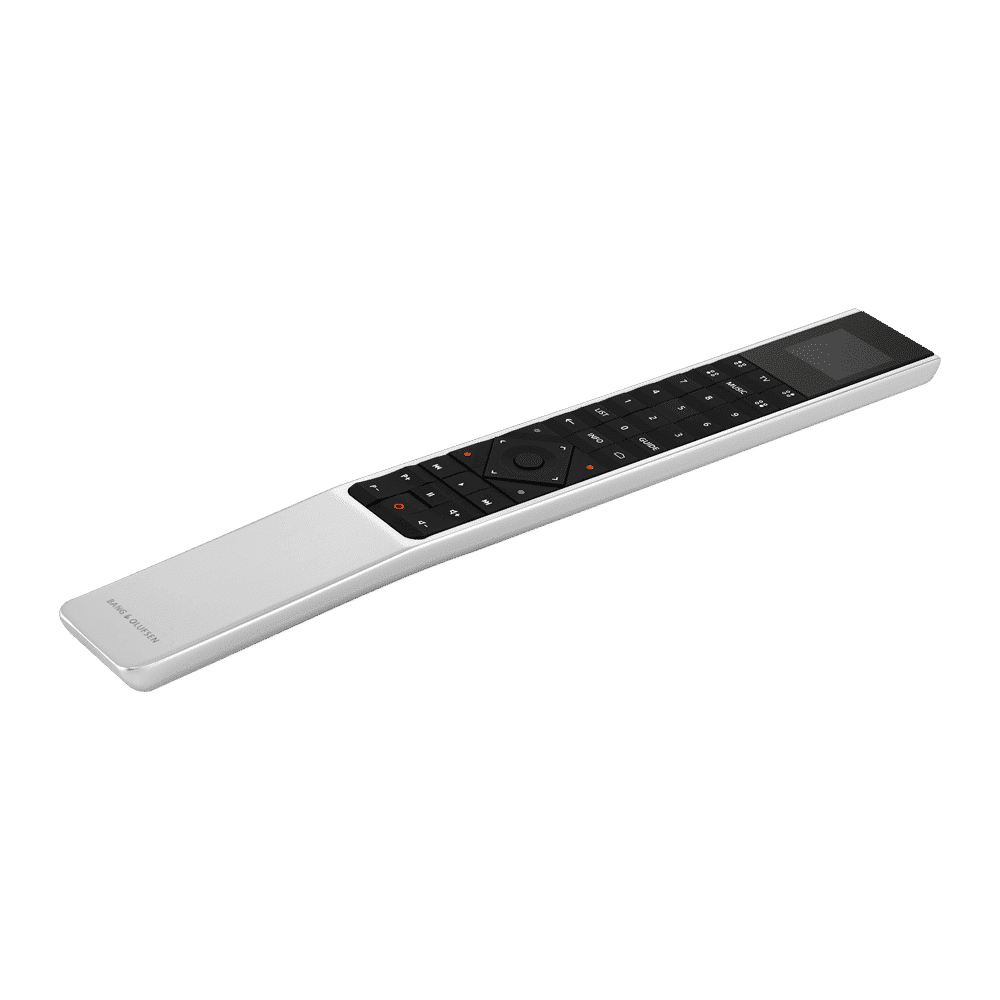
การเชื่อมต่อรีโมท Beoremote One BT, Beoremote Halo หรือ Beosound Essence Remote จะช่วยให้คุณควบคุมการทำงานพื้นฐานได้ เช่น การเลือกแหล่งสัญญาณ การเล่นเพลงถัดไป การเล่นเพลงก่อนหน้า และการควบคุมระดับเสียง นอกจากนี้ยังช่วยให้คุณเปิดใช้งานปุ่มรายการโปรดได้อีกด้วย
โปรดทราบว่า ไม่สามารถใช้ MyButtons หรือเลือกแหล่งสัญญาณผ่านรีโมท Beosound Essence Remote ได้
นอกจากนี้ คุณยังสามารถควบคุมฟังก์ชันพื้นฐานและตั้งค่าการตั้งค่าเสียงส่วนตัวได้โดยใช้แอป Bang & Olufsen
ฉันสามารถเล่นวิทยุหรือเพลงบน Beoconnect Core ผ่านแอป Bang & Olufsen ได้หรือไม่
Beoconnect Core รองรับ Bang & Olufsen Radio ซึ่งสามารถใช้งานได้ในแอป Bang & Olufsen
ในการเล่นเพลงจากบริการอื่น ๆ คุณสามารถใช้แอปพลิเคชันเพลงที่คุณชื่นชอบบนโทรศัพท์/แท็บเล็ต/คอมพิวเตอร์ และสตรีมเสียงโดยใช้ AirPlay, Google Cast, Spotify Connect หรือ Bluetooth แอปพลิเคชันเพลงส่วนใหญ่บนอุปกรณ์ iOS และ Android สามารถใช้งานร่วมกับ Google Cast ได้
ฉันจะเล่นเพลงบน Beoconnect Core ของฉันได้อย่างไร
Beoconnect Core รองรับ Bang & Olufsen Radio, TIDAL, Deezer และ HomeMedia (UPnP) ผ่านแอป Bang & Olufsen
นอกจากแหล่งสัญญาณในตัวแล้ว คุณยังมีตัวเลือกในการใช้ Beolink Multiroom, AirPlay, Google Cast, Spotify Connect, TIDAL Connect, Bluetooth หรือเชื่อมต่อแหล่งสัญญาณภายนอกผ่าน Line-in (อนาล็อกหรือออปติคอล)
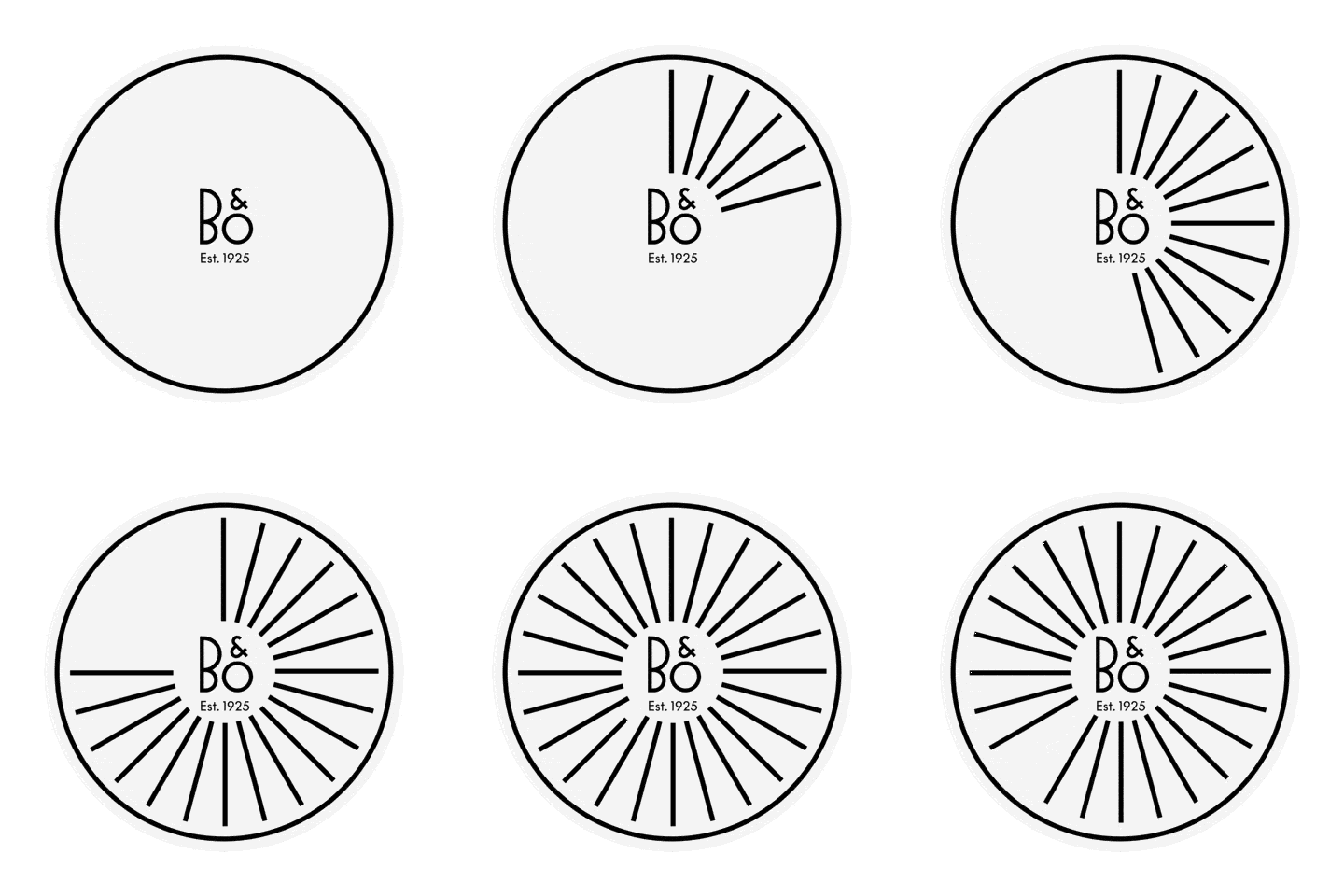
ไฟแสดงสถานะสีต่างๆ บน Beoconnect Core หมายถึงอะไร
|
สีขาว (ค้าง) |
เชื่อมต่อแล้ว พร้อมใช้งาน |
|
สีขาว (กระพริบ) |
เริ่มต้นใช้งาน |
|
สีขาว (กะพริบช้า ๆ) |
หยุดชั่วคราว |
|
สีฟ้า (ค้าง) |
การจับคู่บลูทูธสำเร็จ – แสดงผลเป็นเวลา 5 วินาที |
|
สีน้ำเงิน (กะพริบช้า ๆ) |
โหมดการจับคู่บลูทูธ |
|
สีแดง (ค้าง) |
เกิดข้อผิดพลาดกับผลิตภัณฑ์ โปรดติดต่อทีมสนับสนุนเพื่อขอความช่วยเหลือ |
|
สีแดง (กระพริบ) |
ข้อผิดพลาดของผลิตภัณฑ์ชั่วคราว เช่น เครื่องร้อนเกินไป |
|
ส้ม (ค้าง) |
ไม่ได้เชื่อมต่อกับเครือข่าย |
|
สีส้ม (กระพริบ) |
พร้อมสำหรับการตั้งค่าเครือข่าย |
|
สีส้ม (กะพริบช้า ๆ) |
กำลังเชื่อมต่อกับเครือข่าย |
|
สีเขียว (กะพริบช้า ๆ) |
อยู่ระหว่างการอัพเดตซอฟต์แวร์ |
ฉันจะเข้าถึงการตั้งค่าเฉพาะแหล่งสัญญาณใน Beoconnect Core ได้อย่างไร
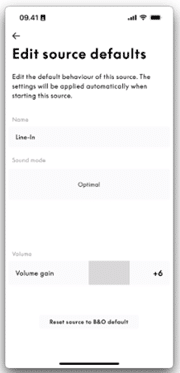
คุณสามารถตั้งค่าเฉพาะสำหรับแต่ละแหล่งสัญญาณบน Beoconnect Core ได้ เช่น ตั้งค่าให้เลือกโหมดเสียงเฉพาะโดยอัตโนมัติทุกครั้งที่เริ่มใช้งาน Deezer นอกจากนี้ยังสามารถตั้งค่าระดับเสียงเฉพาะสำหรับแต่ละแหล่งสัญญาณได้ เช่น ในกรณีที่แหล่งสัญญาณที่เชื่อมต่ออยู่มีระดับเสียงเบากว่าแหล่งสัญญาณอื่น ๆ
- เลือก Beoconnect Core ของคุณในภาพรวมผลิตภัณฑ์
แตะ “การตั้งค่า”
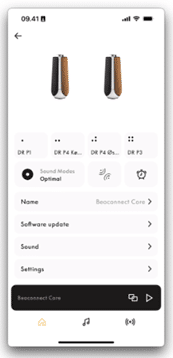
2. แตะ ” Source “
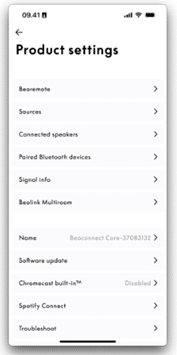
3. แตะ ” Source behaviour”
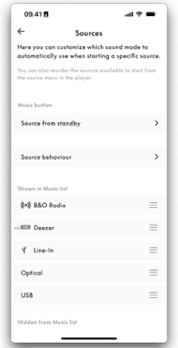
4. เลือก Source ที่คุณต้องการปรับแต่ง
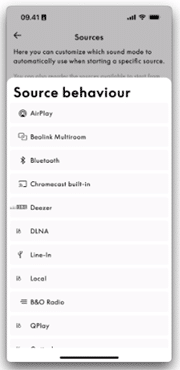
5. ปรับพารามิเตอร์ที่คุณต้องการกำหนดให้กับ Source ที่เลือก
หมายเหตุ: การแตะ “รีเซ็ต Source เป็นค่าเริ่มต้นของ B&O” จะรีเซ็ตเฉพาะ Source ที่เลือกเท่านั้น
ฉันจะใช้ทีวีจากผู้ผลิตรายอื่นร่วมกับ Beoconnect Core ได้อย่างไร
มีข้อกำหนดเบื้องต้นสามประการสำหรับการใช้งาน Beoconnect Core เป็นระบบสเตอริโอสำหรับทีวี :
- eARC
ทีวีต้องรองรับ ARC (Audio Return Channel) หรือ eARC (Enhanced Audio Return Channel) ซึ่งจำเป็นสำหรับการเล่นเสียงจากแหล่งสัญญาณหรือแอปต่าง ๆ จากทีวีที่เชื่อมต่ออยู่
- HDMI-CEC
HDMI-CEC ช่วยให้ทีวีสามารถเปิดและปิด Beoconnect Core และในทางกลับกันได้* โปรดทราบว่า HDMI-CEC อาจมีชื่อเรียกแตกต่างกันไปตามผู้ผลิตทีวี ตัวอย่างเช่น สำหรับหน้าจอ LG จะเรียกว่า “SimpLink” โปรดดูคู่มือผู้ใช้ของทีวีสำหรับข้อมูลเพิ่มเติม
- เอาต์พุตเสียง PCM
ต้องตั้งค่าเอาต์พุตเสียงในทีวีเป็น ‘PCM’ (ในบางทีวีเรียกว่า ‘สเตอริโอ’)
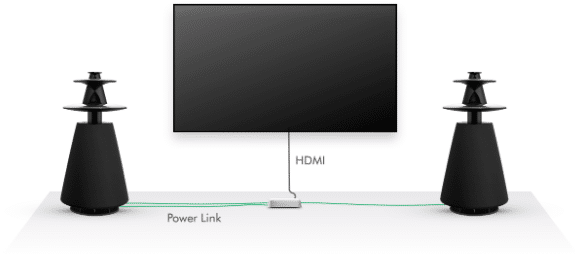
*การใช้งาน HDMI-CEC นั้นแตกต่างกันไป ขึ้นอยู่กับผู้ผลิตทีวีแต่ละราย เราไม่สามารถรับประกันได้ว่า Beoconnect Core จะใช้งานได้กับทุกรูปแบบการใช้งาน
Wi-Fi และการเชื่อมต่อ
Beoconnect Core รองรับตัวเลือกมัลติรูมแบบใดบ้าง
ด้วย Beolink Multiroom, AirPlay และ Google Cast เรามอบอิสระในการเลือก คุณสามารถเพลิดเพลินกับเสียงจากผู้ให้บริการที่คุณชื่นชอบและใช้งานแอปพลิเคชันที่คุณคุ้นเคยได้ต่อไปในแง่ของอินเทอร์เฟซผู้ใช้
การเชื่อมต่อบลูทูธ Beoconnect Core
- เปิดใช้งาน Beoconnect Core
- กดปุ่ม Setup สั้น ๆ ไฟแสดงสถานะด้านหน้าจะเริ่มกะพริบเป็นสีน้ำเงิน และ Beoconnect Core ของคุณพร้อมที่จะเชื่อมต่อกับอุปกรณ์ของคุณ (โทรศัพท์ คอมพิวเตอร์ แท็บเล็ต ฯลฯ) แล้ว
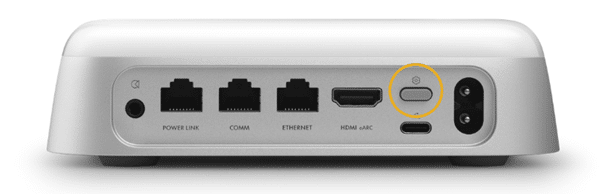
- เปิดการตั้งค่าบลูทูธบนอุปกรณ์ของคุณและจับคู่กับ Beoconnect Core
ฉันจะตั้งค่า Beoconnect Core ให้เชื่อมต่อกับเครือข่าย Wi-Fi อื่นได้อย่างไร
- ในการเชื่อมต่อ Beoconnect Core กับเครือข่าย Wi-Fi อื่น ให้กดปุ่ม Setup ค้างไว้ 3 วินาทีเพื่อเปิดใช้งานโหมดฮอตสปอต
ไฟแสดงสถานะจะเริ่มกะพริบเป็นสีส้ม และลำโพงจะไม่สามารถใช้งานได้ในแอป Bang & Olufsen
รอประมาณ 30 วินาทีก่อนดำเนินการขั้นตอนต่อไป
หมายเหตุ : หากต้องการยกเลิกโหมดฮอตสปอตและกลับไปยังเครือข่าย Wi-Fi เดิม (หากมี) ให้กดปุ่ม Setup ค้างไว้ 3 วินาทีอีกครั้ง
2. เลือกผลิตภัณฑ์บนหน้าแรกของแอป Bang & Olufsen
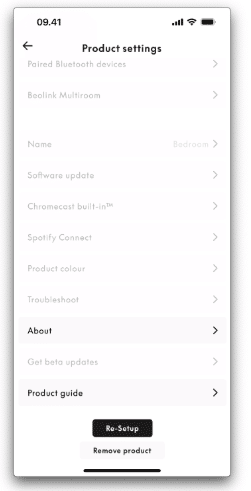
ไปที่ “การตั้งค่าผลิตภัณฑ์” และกด “ตั้งค่าใหม่” ที่ด้านล่างของหน้า ทำตามขั้นตอนบนหน้าจอเพื่อตั้งค่า Wi-Fi
หรืออีกวิธีหนึ่ง ลบลำโพงออกจากรายการผลิตภัณฑ์ในแอป Bang & Olufsen แล้วกดเครื่องหมาย + เพื่อเพิ่มเข้าไปใหม่ ทำตามขั้นตอนบนหน้าจอเพื่อตั้งค่า Wi-Fi
เสียง
ฉันสามารถใช้ซับวูฟเฟอร์กับ Beoconnect Core ได้หรือไม่
ใช่แล้ว สามารถเชื่อมต่อซับวูฟเฟอร์ที่รองรับ Power Link ในขณะที่เชื่อมต่อลำโพงสเตอริโอผ่าน Digital Power Link ได้
Digital Power Link (DPL) คือเทคโนโลยีที่ทำให้ Beolink Surround และ Beolink Stereo ทำงานได้
DPL เป็นโปรโตคอลการสตรีมเสียงผ่านเครือข่ายที่พัฒนาโดย Bang & Olufsen เมื่อใช้ DPL แล้ว Beoconnect Core จะสามารถเชื่อมต่อกับลำโพง Mozart Platform™ เพื่อประสบการณ์เสียงสเตอริโอคุณภาพสูงที่สมจริง
จำเป็นต้องตั้งค่าเริ่มต้นเมื่อเพิ่มซับวูฟเฟอร์ :
- ตรวจสอบให้แน่ใจว่าได้เชื่อมต่อลำโพงทุกตัวแล้ว
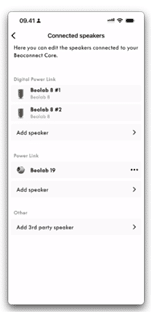
2. ตรวจสอบให้แน่ใจว่าลำโพงทุกตัวมีบทบาทที่เหมาะสม
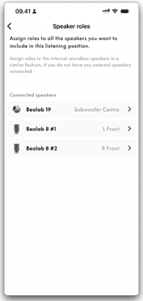
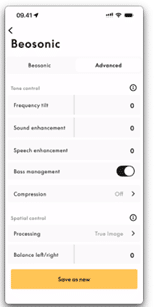
3. ตรวจสอบให้แน่ใจว่าได้เปิดใช้งาน “การจัดการเสียงเบส” และตั้งค่า “การประมวลผล” เป็น “ภาพจริง” ในโหมดเสียงทั้งหมด สามารถเปลี่ยนแปลงได้ในแท็บ “ขั้นสูง” สำหรับแต่ละโหมดเสียง
โหมดเสียงสำหรับ Beoconnect Core มีอะไรบ้าง
โหมดเสียงคือการตั้งค่าเสียงที่แตกต่างกันสำหรับสัญญาณเสียงประเภทต่าง ๆ
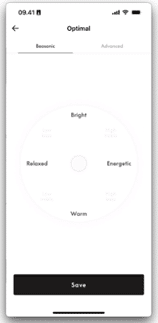
ตัวอย่างเช่น คุณอาจต้องการเวทีเสียงที่กว้างขึ้นและการตอบสนองเสียงเบสที่ดียิ่งขึ้นขณะชมภาพยนตร์ แต่ต้องการสัญญาณเสียงที่บริสุทธิ์กว่าเมื่อฟังเพลง โหมดเสียงช่วยให้คุณมีค่าที่ตั้งไว้ล่วงหน้าที่แตกต่างกันสำหรับสถานการณ์เหล่านี้ และแต่ละโหมดเสียงสามารถปรับแต่งได้อย่างละเอียดในแอป Bang & Olufsen โหมดเสียงเริ่มต้นคือ โหมดเหมาะสมที่สุด (Optimal)
วิธีแก้ไขโหมดเสียง :
- เลือก Beoconnect Core ของคุณในภาพรวมผลิตภัณฑ์
แตะค้างที่ “โหมดเสียง” เพื่อแก้ไข
2. เลื่อนจุดเพื่อปรับเปลี่ยนโหมดเสียง
แตะ “ขั้นสูง” เพื่อควบคุมเพิ่มเติม
แตะ “บันทึก” เพื่อบันทึกการเปลี่ยนแปลง
อื่น ๆ
ฉันจะหาหมายเลขประจำเครื่องของ Beoconnect Core ได้จากที่ไหน
คุณสามารถค้นหาหมายเลขซีเรียลได้หลายวิธี:
- บนฉลากบนบรรจุภัณฑ์ของผลิตภัณฑ์
- ในแอป Bang & Olufsen ในส่วน “การตั้งค่าผลิตภัณฑ์” – “เกี่ยวกับ”
โปรดทราบว่าต้องเพิ่ม Beoconnect Core ลงในแอปก่อน
- บนสติกเกอร์ที่ติดอยู่ด้านล่างของผลิตภัณฑ์
Beoconnect Core รองรับตัวเลือกมัลติรูมแบบใดบ้าง
เชื่อมต่อสายไฟที่ให้มากับแหล่งจ่ายไฟหลักและรอ 60 วินาที
ในการรีเซ็ต Beoconnect Core ให้กดปุ่ม Setup ค้างไว้นานกว่า 8 วินาทีเพื่อทำการรีเซ็ตเป็นค่าเริ่มต้นจากโรงงาน
ไฟแสดงสถานะด้านหน้าจะเริ่มกะพริบเป็นสีขาว ซึ่งแสดงว่าผลิตภัณฑ์กำลังเริ่มต้นทำงาน
เมื่อไฟแสดงสถานะกะพริบเป็นสีส้ม ให้เปิดแอป Bang & Olufsen เพื่อตั้งค่า Beoconnect Core อีกครั้ง
หากเคยตั้งค่าผลิตภัณฑ์ในแอป Bang & Olufsen มาก่อนแล้ว โปรดตรวจสอบให้แน่ใจว่าได้ลบออกจากรายการผลิตภัณฑ์ก่อนที่จะเพิ่มเข้าไปใหม่
ฉันจะทำความสะอาด Beoconnect Core ของฉันได้อย่างไร
เช็ดฝุ่นออกจากพื้นผิวโดยใช้ผ้าแห้งนุ่ม ๆ ห้ามใช้น้ำยาทำความสะอาดหรือสเปรย์ทำความสะอาด หากต้องการขจัดคราบหรือสิ่งสกปรก ให้ใช้ผ้านุ่มชุบน้ำหมาด ๆ และน้ำยาทำความสะอาดอ่อน ๆ เช่น น้ำยาล้างจาน