




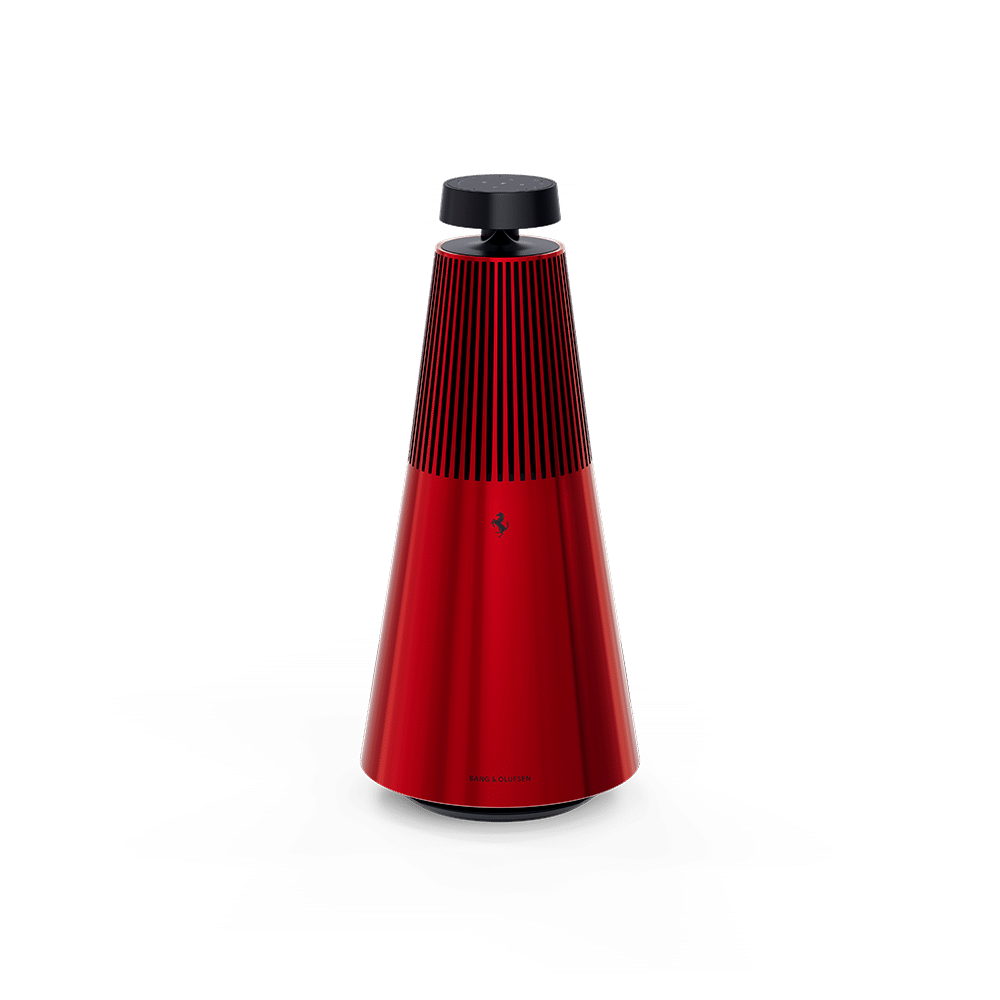
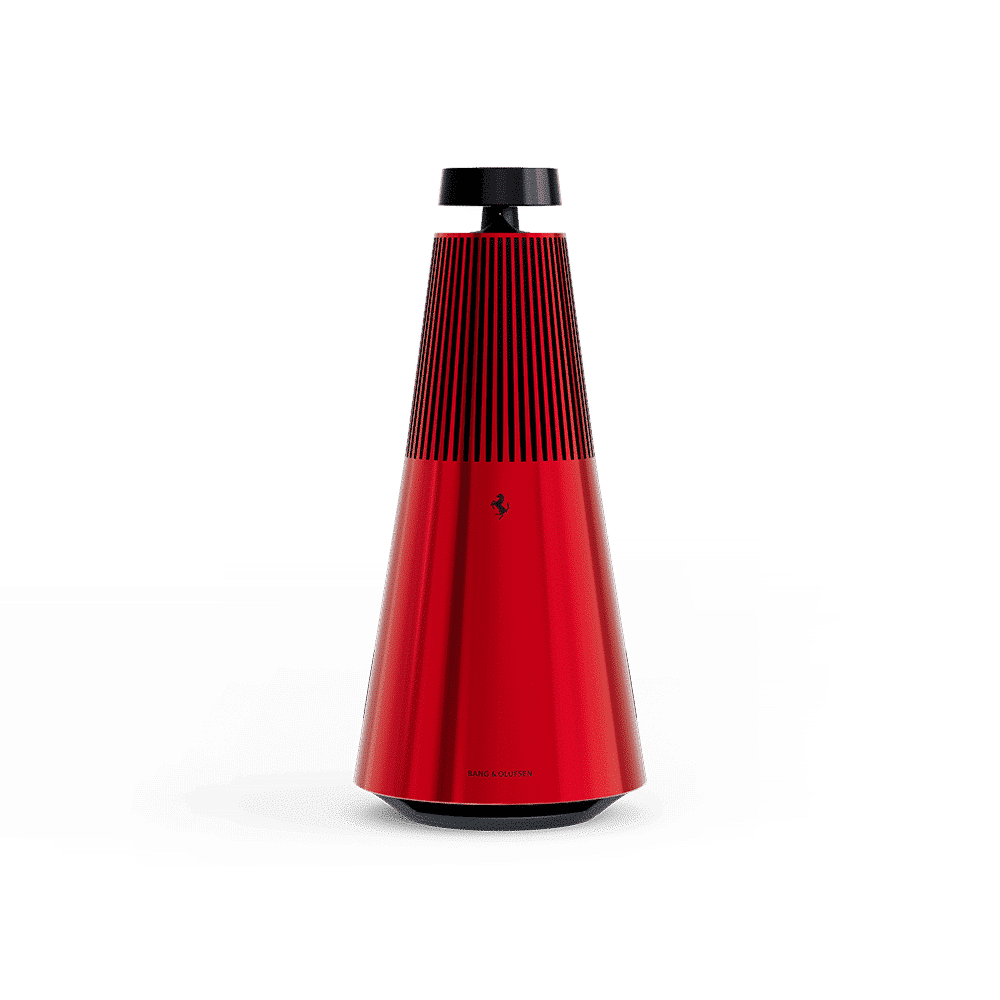


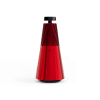
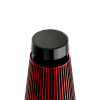
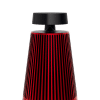
ลำโพงตกแตงบ้านอันทรงพลัง
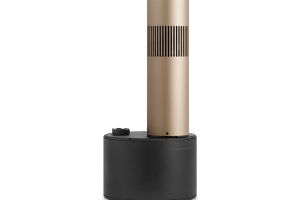
เติมเต็มห้องด้วยเสียงเบสคำรามและเสียงที่ดังกระหึ่มทุกกระบอกสูบ Beosound 2 Ferrari Edition ใช้งานฝีมือด้านเสียงจากเดนมาร์กและกลิ่นอายมอเตอร์สปอร์ตของอิตาลีมาสร้างสรรค์ มอบการเล่นที่สมบูรณ์แบบไม่ว่าคุณจะวางไว้ที่ไหนก็ตาม ลำโพงทำงานได้ทุกที่ คุณจึงสามารถนำความเร็วของเสียงไปได้ทุกที่ที่คุณต้องการ




INCLUDED IN THE BOX
Beosound 2
CableQuick
Start Guide
Recommended Room Size
10-60 m²
100-600 ft²
Speaker Configuration
1 x ¾” tweeter
2 x 2″ mid-range
1 x 5 ¼” woofer
Amplifier
1 x 40 watt class D for tweeter
2 x 11 watt class D for mid-range
2 x 20 watt class D for woofer
Frequency Range
33 – 23.400 Hz.
Maximum Sound Pressure Level @1m
94 dB SPL
Bass Capability
84 dB SPL
Stereo Pairing
Pair two Beosound 2 to enjoy a stereo listening experience. Set up the stereo pairing through Google Home.
Advanced Sound Features
Acoustic Lens Technology
Acoustic Placement Settings
Adaptive Bass Linearization
Thermal Protection
Customizable Sound EQ
Presets available and fully customisable through Bang & Olufsen App
Designer
Torsten Valeur, David Lewis Designer
Materials
Aluminium
Weight
4.1 kg
Dimensions
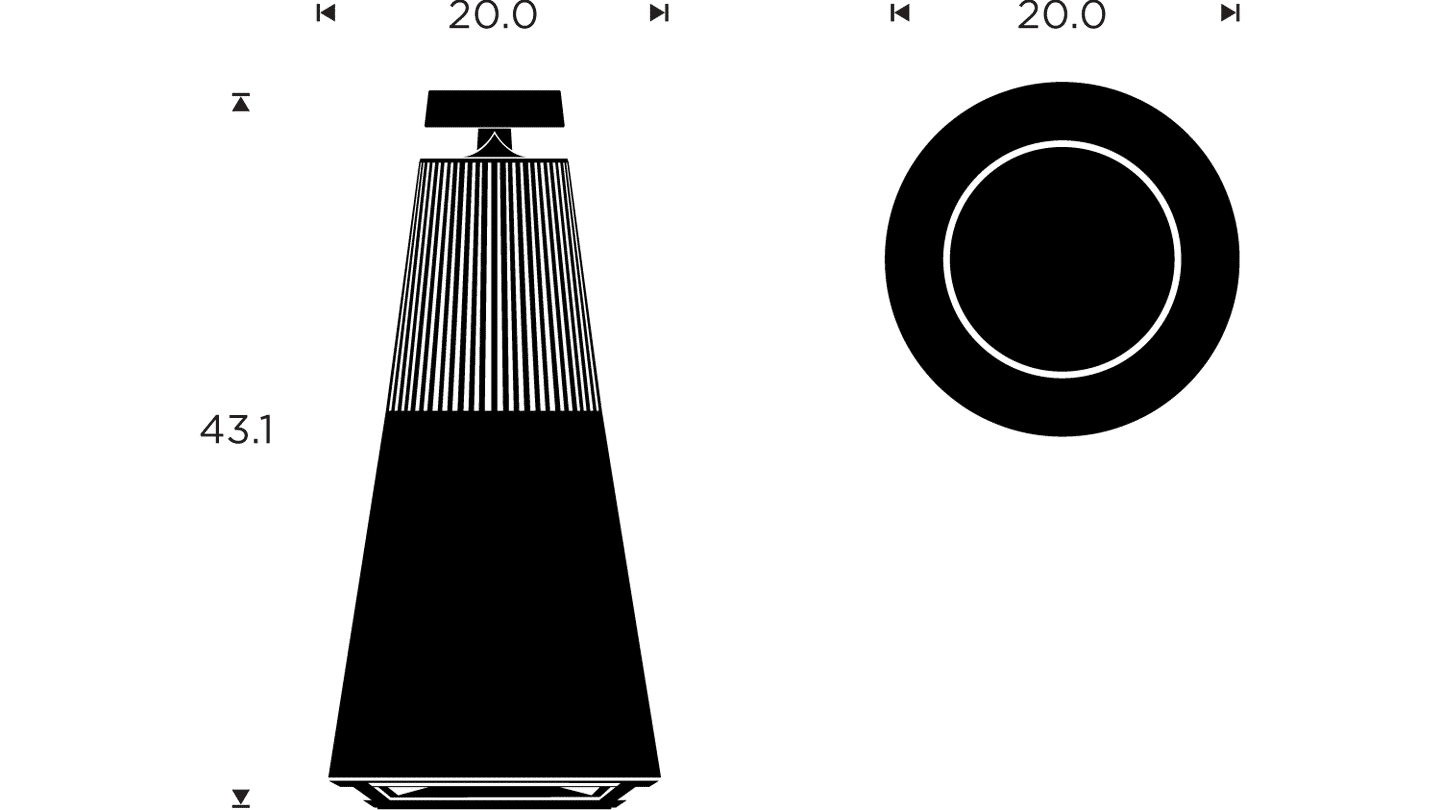
20 W x 43.1 H x 20 D cm
Power cable
Bluetooth Version
4.2
Wi-Fi
Wi-Fi/WLAN 802.11 a/b/g/n/ac (2.4GHz/5Ghz) Wi-Fi for high-performance streaming
Streaming services
Airplay 2
Beolink Multiroom
Chromecast Built-In
Spotify Connect
Integrated music services
Deezer (incl Deezer HiFi)
TuneIn internet radio
QPlay 2.0 (China Specific)
Inputs and outputs
1 x Mains Connection
1 x Ethernet 10/100 Mbit/s
1 x 3.5 mm mini jack line-in with sense
Voice Assistant Integration
Google Voice Assistant built in
Remote control
Bang & Olufsen App
Beosound Essence
Beoremote One BT
Beoremote Halo
| B&O PRODUCT ผลิตภัณฑ์
BEOSOUND LEVEL : SUPERIOR SOUND + PORTALBLE DESIGN
BEOSOUND EMERGE : SLIM DESIGN + BIG SOUND IN SMALL
BEOSOUND BALANCE : MINIMALISTIC + DYNAMIC ACOUSTIC PERFORMANCE
BEOSOUND 2 : AESTHETIC FUNCTIONALISM + RICH SOUND
|
VS COMPETITOR เปรียบเทียบกับคู่แข่ง
VS Harmon Kardon, Sonos, Dynaudio, and Vifa
VS Sonos วัสดุที่หรูหราเสียงที่กว้างกว่าและการออกแบบที่ไม่ซับซ้อน VS Vifa ให้เสียงที่กว้างกว่าน้ำหนักเบากว่าและการออกแบบที่ไม่ซับซ้อน VS Bowers & Wilkins วัสดุที่หรูหราเสียงที่กว้างกว่าการควบคุมที่เหนือกว่าและการออกแบบที่ไม่ซับซ้อน VS Devialet, B&W, Naim, Sonus Faber ให้เสียงรอบทิศทาง 360 องศา VS Sonus Faber, Bowers & Wilkins wedge & formation duo, Devialet ตัวเลือกเกี่ยวกับพื้นที่ของเสียงมากกว่า VS All Competitor รูปแบบ Fibonacci ออกแบบมาเป็นพิเศษสำหรับเพิ่มความโปร่งใสของเสียง VS Devialet, Bowers & Wilkins, Naim, Sonus Faber ให้เสียง 360 องศาที่เติมเต็มทั้งห้อง |
ANECDOTE เกร็ดความรู้
|
คำถามที่พบบ่อยสำหรับ Beosound 2 2nd Gen ของคุณ
คู่มือผู้ใช้และการอัปเดตซอฟต์แวร์
คุณสามารถดาวน์โหลดแอปพลิเคชัน Bang & Olufsen ได้ที่นี้

- เปิด Beosound 2 2nd Gen โดยกดปุ่มเปิดปิด โปรดให้เวลา Beosound 2 2nd Gen ของคุณไม่เกิน 2 นาทีในการบูทและโหลดบริการที่จำเป็นทั้งหมด
- เปิดแอปพลิเคชัน Bang & Olufsen
- แตะ “เพิ่มสินค้า” แล้วเลือก Beosound 2 2nd Gen
- ทำตามขั้นตอนในแอปพลิเคชัน Bang & Olufsen เพื่อตั้งค่า Beosound 2 2nd Gen ของคุณ
- เมื่อเพิ่มสำเร็จแล้ว ให้แตะ “เสร็จสิ้น
- ตอนนี้คุณสามารถเลือก Beosound 2 2nd Gen ในแอปพลิเคชันและทำการตั้งค่าเสียงส่วนตัวของคุณ ฯลฯ
Beosound 2 2nd Gen จดจำการเชื่อมต่อที่จับคู่ไว้ได้ถึง 8 คู่ เมื่อเปิดเครื่อง จะพยายามเชื่อมต่อกับอุปกรณ์ที่จับคู่ไว้ก่อนหน้านี้อีกครั้งโดยอัตโนมัติ
- เปิด Beosound 2 2nd Gen
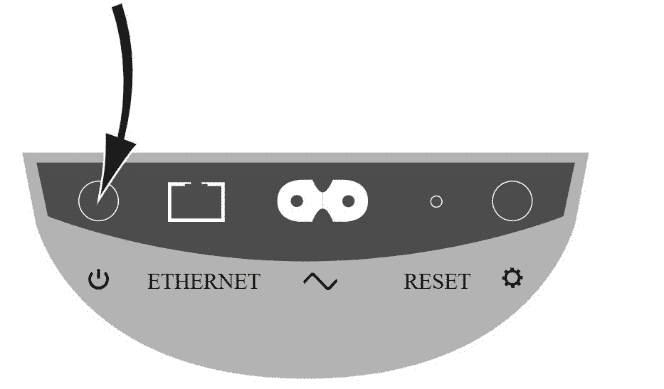
- เชื่อมต่อ Beosound 2 2nd Gen กับแหล่งจ่ายไฟ หลัก แล้วกดปุ่มเปิด/ปิด
- รอ 2 นาทีในขณะที่ไฟแสดงการเชื่อมต่อและแสดงสถานะผลิตภัณฑ์กะพริบเป็นสีขาว
- หลังจากที่ไฟแสดงการเชื่อมต่อเปลี่ยนเป็นสีส้มและได้ยินเสียงเตือน Beosound 2 2nd Gen จะเปิดขึ้นและพร้อมที่จะตั้งค่าด้วยแอปพลิเคชัน Bang & Olufsen
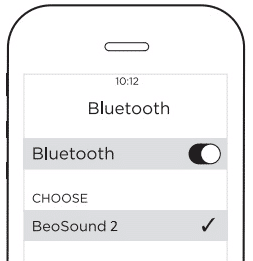
- เริ่มการจับคู่บลูทูธ
- เปิดบลูทูธบนอุปกรณ์ของคุณ
- Beosound 2 2nd Gen จะปรากฏเป็นการเชื่อมต่อที่พร้อมใช้งาน
- แตะ Beosound 2 2nd Gen เพื่อเชื่อมต่อ
- Beosound 2 2nd Gen ของคุณพร้อมใช้งานแล้ว
หมายเหตุ ในกรณีที่เป็นแหล่งสัญญาณแบบจุดต่อจุด บลูทูธจะเปิดให้จับคู่เสมอ หากต้องการปิดใช้งานการจับคู่บลูทูธที่เปิดตลอดเวลา ให้ทำตาม หัวข้อด้านล่าง
หากคุณประสบปัญหาในการเชื่อมต่อ Beosound 2 2nd Gen กับ Wi-Fi คุณอาจพบว่าคำแนะนำด้านล่างนี้มีประโยชน์
- รีเซ็ต
– รีเซ็ต Beosound 2 (เรียนรู้วิธีรีเซ็ต Beosound 2 หัวข้อ ฉันจะรีเซ็ต Beosound 2 2nd Gen และลบอุปกรณ์บลูทูธที่จับคู่ทั้งหมดได้อย่างไร)
– รีสตาร์ทอุปกรณ์มือถือของคุณและตรวจสอบให้แน่ใจว่าเชื่อมต่อกับเครือข่าย Wi-Fi เดียวกันกับ Beosound 2 2nd Gen
– เปิดแอปพลิเคชัน Bang & Olufsen เพื่อตั้งค่า Beosound 2 2nd gen อีกครั้ง
- รหัสผ่านไม่ถูกต้อง
– หากคุณป้อนรหัสผ่านไม่ถูกต้องระหว่างการตั้งค่า คุณจะต้องทำการรีเซ็ตเป็นค่าเริ่มต้น (เรียนรู้วิธีรีเซ็ต Beosound 2 หัวข้อ ฉันจะรีเซ็ต Beosound 2 2nd Gen และลบอุปกรณ์บลูทูธที่จับคู่ทั้งหมดได้อย่างไร)
– เมื่อรีเซ็ตแล้ว ให้ปิดและเปิดแอปพลิเคชัน Bang & Olufsen เพื่อตั้งค่า Beosound 2 2nd Gen อีกครั้ง
- ชื่อเครือข่ายที่มีอักขระพิเศษ
– Beosound 2 2nd Gen ไม่สนับสนุนชื่อเครือข่าย Wi-Fi ที่มีอักขระพิเศษ หากชื่อเครือข่าย Wi-Fi ของคุณมีอักขระพิเศษ ให้ลบออกก่อนเชื่อมต่อ Beosound 2 2nd Gen ของคุณ หรือเชื่อมต่อกับเครือข่ายอื่น
- บลูทูธ
– เราแนะนำให้ตั้งค่า Wi-Fi ก่อนจับคู่ Beosound 2 2nd Gen กับอุปกรณ์บลูทูธหากเกิดข้อผิดพลาด ให้รีเซ็ต Beosound 2 2nd Gen เป็นการตั้งค่าเริ่มต้นเพื่อลบอุปกรณ์ที่จับคู่ทั้งหมดและตั้งค่า Beosound 2 2nd Gen อีกครั้ง (เรียนรู้วิธีรีเซ็ต Beosound 2 2nd Gen หัวข้อ ฉันจะรีเซ็ต Beosound 2 2nd Gen และลบอุปกรณ์บลูทูธที่จับคู่ทั้งหมดได้อย่างไร)
- การเชื่อมต่อ ด้วยสายเคเบิล
– หากคุณยังคงประสบปัญหาเกี่ยวกับ Wi-Fi ให้เชื่อมต่อ Beosound 2 2nd Gen กับเราเตอร์โดยใช้สายอินเทอร์เน็ต RJ45 และทำตามขั้นตอนการตั้งค่าเพื่อทดสอบการตั้งค่าไร้สาย หากคุณสามารถตั้งค่า Beosound 2 2nd Gen เมื่อเชื่อมต่อกับเราเตอร์ผ่านสายเคเบิล ให้ลองเปลี่ยนช่องสัญญาณ Wi-Fi บนเราเตอร์เป็นช่องสัญญาณที่มีผู้คนพลุกพล่านน้อยลง
หากคุณยังคงประสบปัญหา โปรดติดต่อทีมสนับสนุนของเรา ที่นี่
ในกรณีแหล่งสัญญาณแบบจุดต่อจุดบลูทูธบน Beosound 2 จะเปิดให้จับคู่เสมอ หากต้องการปิดการตั้งค่านี้ ให้ทำตามขั้นตอนด้านล่าง
- ในแอปพลิเคชัน Bang & Olufsen ไปที่เมนู “การตั้งค่า” (ไอคอนการตั้งค่าที่มุมขวาบน)
- เลือก “ผลิตภัณฑ์”
- เลือก “Beosound 2”
- เลือก “กำหนดค่า”
- เลือก “บลูทูธ”
- เลือก “เปิดเสมอ”
- ยกเลิกการเลือก “เปิดใช้งานโหมดเปิดเสมอ
ค้นหาคำถามที่พบบ่อยเพิ่มเติมสำหรับ Beosound 2 2nd Gen ของคุณ
รับประโยชน์สูงสุดจาก Beosound 2 2nd Gen ของคุณ
แอป Bang & Olufsen เป็นพันธมิตรที่มีค่าสำหรับ Beosound 2 2nd Gen ของคุณ สามารถใช้แอป Bang & Olufsen ได้
เสียงเพลงในทุกๆที่
สัมผัสประสบการณ์เสียงอันทรงพลังทั่วทั้งบ้านของคุณด้วยลำโพงแบบหลายห้อง สร้างการตั้งค่าเสียงได้อย่างสมบูรณ์แบบ
อย่าพลาดคุณสมบัติใหม่
การติดตั้งการอัปเดตซอฟต์แวร์ล่าสุดช่วยให้แน่ใจว่าคุณมีคุณสมบัติทั้งหมดที่มีให้สำหรับ Beosound 2 2nd Gen ของคุณ
ค้นหา Beosound 2 2nd Gen คำถามที่พบบ่อย
Google Voice Assistant
โปรดคลิก ลิงก์นี้ เพื่อเข้าถึงคู่มือผู้ใช้สำหรับการสั่งการด้วยเสียงของ Beosound 2 2nd Gen
Multiroom
การกระจายแหล่งที่มาของ AirPlay ผ่าน Beolink Multiroom สามารถทำได้ อย่างไรก็ตาม ต้องเปิดใช้งานตามค่าเริ่มต้น
หากต้องการเปิดใช้งาน Beolink Multiroom โปรดทำตามขั้นตอนด้านล่าง
- เปิดแอปพลิเคชัน Bang & Olufsen
- แตะไอคอนการตั้งค่าที่มุมบนขวา
- แตะ “ผลิตภัณฑ์”
- เลือก “Beosound 2 2nd Gen”
- แตะ “กำหนดค่า”
- แตะ “การตั้งค่า”
- แตะ “Beolink” “
- แตะ “การซิงโครไนซ์เสียง” จากนั้น “เปิดใช้งาน Multiroom สำหรับ AirPlay”
- แตะปุ่ม “เปลี่ยน” เพื่อบันทึกการตั้งค่า
การกระจายหลายห้องของ AirPlay ทำให้เกิดความล่าช้าเล็กน้อยในเสียง สิ่งนี้จะไม่รับรู้หากแหล่งที่มาของคุณเป็นแอปพลิเคชันเสียง อย่างไรก็ตาม หากเป็นแอปพลิเคชันวิดีโอ (เช่น YouTube) คุณจะสังเกตเห็นการหน่วงเวลาลิปซิงค์เล็กน้อย ซึ่งหมายความว่าภาพวิดีโอและเสียงไม่ซิงค์กันอย่างสมบูรณ์ ดังนั้น เราขอแนะนำให้เปิดใช้งานการกระจายหลายห้องของ AirPlay หากคุณใช้กับแหล่งกำเนิดเสียงเท่านั้น นี่คือสาเหตุที่ไม่เปิดใช้งานตามค่าเริ่มต้น
หากคุณมีผลิตภัณฑ์ Bang & Olufsen หลายรายการ และคุณต้องการเปิดใช้งานการแจกจ่ายแบบหลายห้องจากผลิตภัณฑ์ทั้งหมด คุณต้องเปิดใช้งานคุณลักษณะนี้ในแต่ละผลิตภัณฑ์แยกกัน การกระจายหลายห้องของ AirPlay เมื่อเปิดใช้งานแล้ว ยังใช้ได้กับทีวี Bang & Olufsen เช่นเดียวกับในโหมดการตั้งค่าในตัว/ “การแชร์ลำโพง” ระหว่างผลิตภัณฑ์ AirPlay Bang & Olufsen และทีวี Bang & Olufsen
เสียง
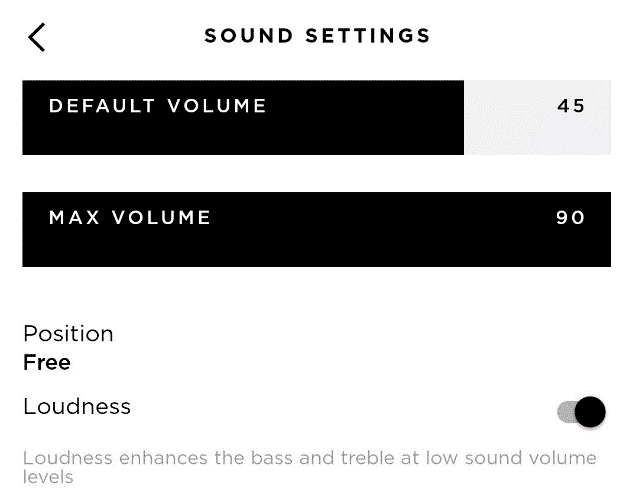
ได้ คุณสามารถใช้แอปพลิเคชัน Bang & Olufsen เพื่อตั้งค่าขีดจำกัดระดับเสียงที่คุณต้องการในเมนูการตั้งค่าเสียงที่เข้าถึงได้จากหน้าผลิตภัณฑ์ Beosound 2 2nd Gen
- เปิดแอปพลิเคชัน Bang & Olufsen
- เมื่อเปิดแอปพลิเคชัน Bang & Olufsen แล้ว ให้แตะที่ Beosound 2 2nd Gen เพื่อเปิดหน้าผลิตภัณฑ์ หากไม่ได้เพิ่ม Beosound 2 2nd Gen ของคุณในแอปพลิเคชัน Bang & Olufsen เรียนรู้วิธีดำเนินการได้ที่หัวข้อ คู่มือผู้ใช้และการอัปเดตซอฟต์แวร์
2. ปรับแต่งระดับเสียง
- เข้าสู่เมนูการตั้งค่าเสียง
- เลื่อนลงมาที่หน้าผลิตภัณฑ์ Beosound 2 2nd Gen แล้วแตะ “การตั้งค่าเสียง”
- ระดับเสียงเริ่มต้น นี่คือระดับเสียงที่ Beosound 2 2nd Gen เริ่มเล่นเมื่อเปิดเครื่อง
- ระดับเสียงสูงสุด ตั้งค่าระดับเสียงสูงสุดที่เป็นไปได้สำหรับ Beosound 2 2nd Gen ของคุณ
หมายเหตุ ระดับเสียงเริ่มต้นสำหรับ Beosound 2 2nd Gen ต้องไม่เกิน 90 เพื่อป้องกันความเสียหายจากการได้ยิน
การอัปเดตซอฟต์แวร์
ใช่ เพื่อให้แน่ใจว่า Beosound 2 2nd Gen ของคุณมีคุณสมบัติและการปรับปรุงล่าสุด การอัปเดตซอฟต์แวร์ระบบอัตโนมัติจะเปิดใช้งานตามค่าเริ่มต้น – นี่คือการตั้งค่าที่แนะนำ
คุณสามารถเปลี่ยนแปลงได้ตลอดเวลาโดยดำเนินการดังต่อไปนี้
- เปิดแอปพลิเคชัน Bang & Olufsen
- เลือก “Beosound 2 2nd Gen”
- เลือก “การตั้งค่าผลิตภัณฑ์”
- เลือก “ซอฟต์แวร์” และปิดใช้งานการอัปเดต
สามารถดาวน์โหลดแอปได้จาก App Store และ Google Play Store
เพื่อใช้งานคุณลักษณะล่าสุด เราขอแนะนำให้คุณติดตั้งซอฟต์แวร์เวอร์ชันล่าสุดเสมอ คุณสามารถอัปเดตซอฟต์แวร์ผ่านแอป Bang & Olufsen คุณสามารถดาวน์โหลดแอป Bang & Olufsen ได้ที่นี่
- เชื่อมต่อ Beosound 2 2nd Gen กับแหล่งจ่ายไฟหลักและเปิดเครื่อง
2. รอจนกระทั่งไฟแสดงสถานะเปลี่ยนจากสีขาวเป็นสีส้ม (อาจใช้เวลาถึงสองนาที)
3. เปิดแอปพลิเคชัน Bang & Olufsen คุณจะถูกขอให้สร้างบัญชีผู้ใช้ หากคุณมีบัญชีอยู่แล้ว จะอยู่ภายใต้ “การตั้งค่า” เรียนรู้วิธีตั้งค่า Beosound 2 2nd Gen โดยใช้แอพ Bang & Olufsen
4. เมื่อไฟแสดงสถานะเปลี่ยนเป็นสีส้ม ให้เลือก “เพิ่มผลิตภัณฑ์” แล้วเลือก Beosound 2 2nd Gen
5. เมื่อเพิ่มแล้ว ให้เลือก “การตั้งค่าผลิตภัณฑ์” จากนั้นเลือก “ซอฟต์แวร์” และสุดท้าย “อัปเดตซอฟต์แวร์”
Wi-Fi และการเชื่อมต่อ
ใช้แอปพลิเคชัน Bang & Olufsen เพื่อกำหนดค่าและเชื่อมต่อ Beosound 2 ของคุณกับเครือข่ายของคุณ
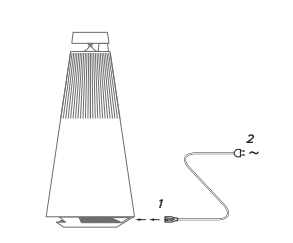
- ต่อสายไฟ
- เชื่อมต่อ Beosound 2 2nd Gen ของคุณกับแหล่งจ่ายไฟหลัก
- โปรดให้เวลา Beosound 2 2nd Gen ของคุณไม่เกิน 2 นาทีในการบูทและโหลดบริการที่จำเป็นทั้งหมด
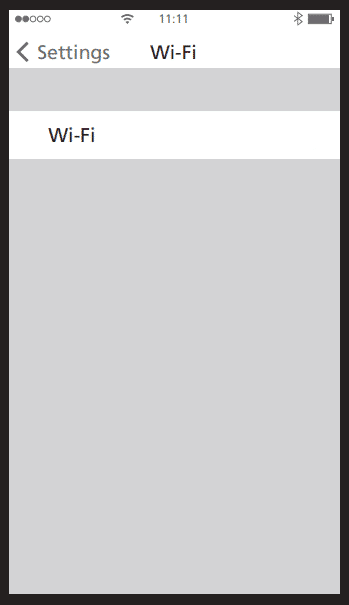
- เปิดการตั้งค่า Wi-Fi บนสมาร์ทโฟนของคุณ
- เปิดการเชื่อมต่อ Wi-Fi ของสมาร์ทโฟน ของคุณ
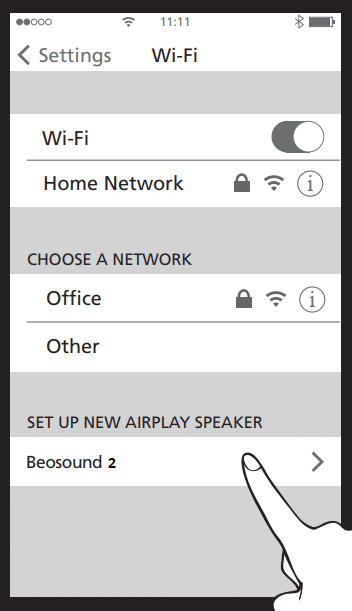
- ตั้งค่าการเชื่อมต่อลำโพงกับ Airplay ใหม่
- โปรดเลือก Beosound 2 2nd Gen ของคุณภายใต้ตัวเลือก “ตั้งค่าการเชื่อมต่อลำโพงกับ Airplay ใหม่”
- อนุญาตให้ Beosound 2 2nd Gen ของคุณโหลดบริการที่จำเป็นทั้งหมดไม่เกิน 2 นาที
4. ตั้งค่าเสร็จสิ้น
- เมื่อไฟแสดงสถานะเปลี่ยนเป็นสีส้มและได้ยินเสียงเตือน Beosound 2 2nd Gen ของคุณจะสามารถเข้าถึงห้องหลายห้องและคุณสมบัติ Airplay อื่นๆ ได้
หมายเหตุ สมาร์ทโฟนของคุณต้องเชื่อมต่อกับเครือข่าย Wi-Fi เดียวกันกับ Beosound 2 2nd Gen ของคุณ
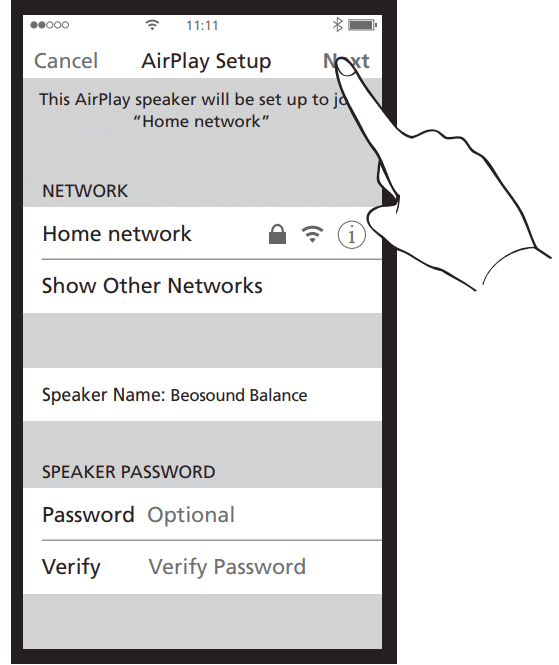
Beosound 2 2nd Gen รองรับเครือข่าย 2.4 GHz และ 5 GHz (a/b/g/n)
Beosound 2 2nd Gen ของคุณจดจำการจับคู่ Bluetooth ได้มากถึง 8 รายการ เมื่อคุณจับคู่อุปกรณ์เครื่องที่ 9 กับ Beosound 2 2nd Gen ของคุณ อุปกรณ์จะลบโปรไฟล์ของอุปกรณ์บลูทูธเครื่องแรกที่จับคู่โดยอัตโนมัติ
หากคุณประสบปัญหาในการทำให้ Chromecast ในตัวทำงานได้ คุณอาจพบว่าเคล็ดลับด้านล่างนี้มีประโยชน์
- ตรวจสอบให้แน่ใจว่าทั้ง Beosound 2 2nd Gen และอุปกรณ์มือถือของคุณเชื่อมต่อกับเครือข่าย Wi-Fi เดียวกัน
- ตรวจสอบให้แน่ใจว่าคุณได้เปิดใช้งาน Chromecast ในตัวบน Beosound 2 2nd Gen ของคุณแล้ว (เรียนรู้วิธีเปิดใช้งาน Chromecast ในตัวที่หัวข้อ ฉันจะเปิดใช้งาน Chromecast ในตัวบน Beosound 2 2nd Gen ของฉันได้อย่างไร)
- ตรวจสอบให้แน่ใจว่าคุณใช้แอปเนื้อหาที่เปิดใช้งาน Chromecast ในตัวสำหรับเสียง (หากต้องการค้นหาแอปที่เข้ากันได้กับ Chromecast ในตัว ให้คลิก ที่นี่)
หมายเหตุ การเปิดใช้งาน Chromecast ในตัวใน Beosound 2 2nd Gen ครั้งแรกอาจใช้เวลานานถึง 10 นาที
หากคุณต้องการตั้งค่า Beosound 2 2nd Gen หรือเปลี่ยนการเชื่อมต่อเครือข่ายไร้สาย คุณสามารถทำได้โดยใช้คุณสมบัติ Wireless Accessory Configuration (WAC) ที่มีให้สำหรับ iOS 7 หรือสูงกว่า ในการทำเช่นนี้ คุณอาจพบว่าขั้นตอนด้านล่างมีประโยชน์
- บนอุปกรณ์ iOS ของคุณ เลือกเครือข่ายไร้สายที่คุณต้องการเชื่อมต่อกับ Beosound 2 2nd Gen
- กดปุ่มกำหนดค่าบน Beosound 2 2nd Gen และรอให้ไฟ LED แสดงสถานะกะพริบเป็นสีส้ม
- ไปที่ “การตั้งค่า” -> “Wi-Fi” บนอุปกรณ์ iOS ของคุณแล้วเลือก Beosound 2 2nd Gen จาก “ตั้งค่าการเชื่อมต่อลำโพงกับ AirPlay ใหม่” ที่ด้านล่างของรายการเครือข่ายที่พร้อมใช้งาน
- แตะ “ถัดไป”
- เมื่อข้อความ “ตั้งค่าเสร็จสมบูรณ์” ปรากฏขึ้น ให้แตะ “เสร็จสิ้น”
- เมื่อไฟ LED แสดงสถานะเปลี่ยนเป็นสีขาว (หรือสีส้มหากสัญญาณไร้สายอ่อน) Beosound 2 2nd Gen จะเชื่อมต่อกับเครือข่าย
- หากยังไม่ได้ติดตั้ง ให้ดาวน์โหลดแอปพลิเคชัน Bang & Olufsen
หากคุณประสบปัญหาในการตั้งค่า Beosound 2 2nd Gen ให้ใช้การเชื่อมต่อแบบมีสายแทน เรียนรู้วิธีเชื่อมต่อ Beosound 2 2nd Gen กับการเชื่อมต่อแบบมีสาย โปรดอ่านหัวข้อ ฉันจะเชื่อมต่อ Beosound 2 2nd Gen กับเราเตอร์โดยใช้สายอินเทอร์เน็ตได้อย่างไร
เช็ดฝุ่นออกจากพื้นผิวโดยใช้ผ้าแห้งและนุ่ม ห้ามใช้น้ำยาทำความสะอาดที่เป็นของเหลวหรือละอองลอย หากต้องการขจัดคราบหรือสิ่งสกปรก ให้ใช้ผ้านุ่มชุบน้ำหมาดๆ กับน้ำและน้ำยาซักผ้าอ่อนๆ เช่น น้ำยาล้างจาน ห้ามแช่ Beoplay A1 ในน้ำ
หากวาง Beosound 2 2nd Gen ไว้ในสภาพแวดล้อมที่มี Wi-Fi แออัด คุณสามารถเลือกเชื่อมต่อกับเราเตอร์ผ่านสายอินเทอร์เน็ตได้ ในการทำเช่นนี้ คุณอาจพบว่าขั้นตอนด้านล่างมีประโยชน์ :
- เสียบสายอินเทอร์เน็ตเข้ากับซ็อกเก็ตอินเทอร์เน็ต RJ45 บน Beosound 2 2nd Gen แล้วเชื่อมต่อกับเราเตอร์ของคุณ
- รีสตาร์ท Beosound 2 2nd Gen ตอนนี้ Beosound 2 2nd Gen จะตรวจพบการเชื่อมต่ออินเทอร์เน็ต
- ตรวจสอบให้แน่ใจว่าอุปกรณ์มือถือที่เชื่อมต่อนั้นเชื่อมต่อกับเครือข่ายเดียวกันกับ Beosound 2 2nd Gen
- เปิด Bang & Olufsen เพื่อสิ้นสุดการตั้งค่า สามารถดาวน์โหลดแอปพลิเคชัน Bang & Olufsen ได้จาก App Store และ Google Play Store
เมื่อ Beosound 2 2nd Gen เชื่อมต่อกับเครือข่ายของคุณผ่าน Wi-Fi หรืออินเทอร์เน็ตแล้ว ให้ใช้แอปพลิเคชัน Bang & Olufsen บนสมาร์ทโฟนของคุณเพื่อเข้าถึงการตั้งค่าของผลิตภัณฑ์และยอมรับข้อกำหนดและเงื่อนไขของ Chromecast ในตัว สามารถเปิดใช้งานได้ทุกเมื่อผ่านแอปพลิเคชัน Bang & Olufsen โดยเลือกการตั้งค่าผลิตภัณฑ์ – Chromecast ในตัว
หากต้องการปิดใช้งาน Chromecast ในตัวอีกครั้ง คุณจะต้องทำการรีเซ็ต โปรดดูหัวข้อ ฉันจะตั้งค่า Beosound 2 2nd Gen สำหรับเครือข่ายไร้สายใหม่ได้อย่างไร
คุณสามารถทำให้ BeoSound 2 2nd Gen ลืมการตั้งค่าเครือข่ายปัจจุบันเพื่อตั้งค่าสำหรับเครือข่ายไร้สายใหม่ได้
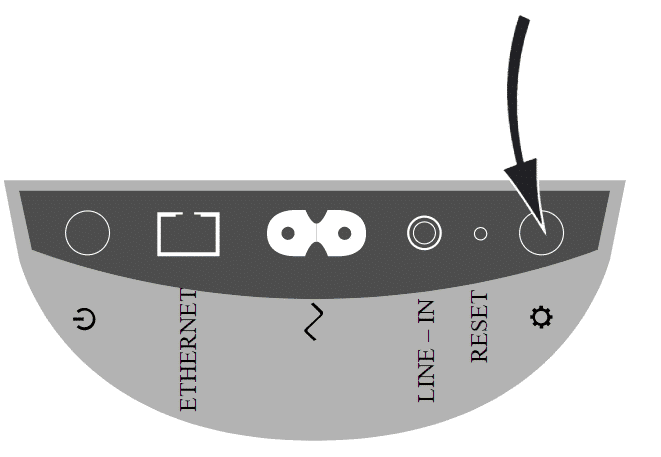
- กดปุ่ม “การตั้งค่า” ที่ด้านขวาของปลั๊กไฟที่ด้านล่างของ Beosound 2 2nd Gen ของคุณ ไฟ LED ของเลนส์จะกะพริบช้าๆ เป็นสีเหลือง
- ทำตามคำแนะนำการตั้งค่าครั้งแรกโปรดดูหัวข้อ การตั้งค่า Beosound 2 2nd Gen ครั้งแรก และเลือกการเชื่อมต่อ Wi-Fi ใหม่ของคุณเมื่อได้รับการร้องขอ
หมายเหตุ จนกว่าคุณจะตั้งค่าสำหรับเครือข่ายใหม่เสร็จสิ้น Beosound 2 2nd Gen จะยังจำการตั้งค่าเครือข่ายได้ คุณสามารถยกเลิกการตั้งค่าได้โดยกดปุ่ม “การตั้งค่า” อีกครั้ง
การเริ่มต้นใช้งาน & การใช้งานประจำวัน
คุณจะต้องมีบัญชี Spotify Premium คุณสามารถลงทะเบียนสำหรับบัญชี Spotify ได้ ที่นี่ โปรดปรึกษาเว็บไซต์ Spotify สำหรับความพร้อมใช้งานและความเข้ากันได้
หมายเหตุ Spotify ไม่มีให้บริการในทุกประเทศ
- ตรวจสอบให้แน่ใจว่า Beosound 2 2nd Gen ได้รับการอัปเดตด้วยซอฟต์แวร์ล่าสุด
- ในการเริ่มเล่นบน Beosound 2 2nd Gen จากบัญชี Spotify ของคุณเป็นครั้งแรก ตรวจสอบให้แน่ใจว่าทั้งอุปกรณ์มือถือและ Beosound 2 2nd Gen ของคุณเชื่อมต่อกับเครือข่ายเดียวกัน
- เปิดแอป Spotify
- เลือกเพลงที่คุณต้องการฟัง
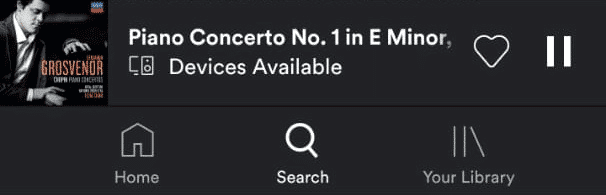
- เลือก Beosound 2 2nd gen เป็น ‘ลำโพง’ โดยใช้ไอคอน “อุปกรณ์ที่พร้อมใช้งาน” ในแอปพลิเคชัน Spotify
| สีขาว (กระพริบถี่ๆ) | เปิด |
| สีแดงกระพริบเร็ว | ข้อผิดพลาดของฮาร์ดแวร์ |
ไฟแสดงสถานะอยู่ในตำแหน่งตรงกลางของ Beosound 2 2nd Gen ใต้แผงสัมผัสโดยตรง
| สีขาวกระพริบช้าๆ | เริ่มต้นขึ้น |
| สีขาวค้าง | เชื่อมต่อเครือข่ายพร้อมใช้งาน |
| สีน้ำเงินกระพริบเร็วๆ | กำลังจับคู่บลูทูธอยู่ |
| สีน้ำเงินกระพริบถี่ๆ | เชื่อมต่อบลูทูธสำเร็จ |
| สีแดงกระพริบถี่ๆ | เชื่อมต่อบลูทูธไม่สำเร็จ |
| สีน้ำเงินค้าง | เมื่อไม่ได้เชื่อมต่อเครือข่ายและไม่อยู่ในโหมดการกำหนดค่า |
| สีเหลืองกระพริบเร็วๆ | พร้อมสำหรับการตั้งค่าเครือข่าย |
| สีเหลืองกระพริบช้าๆ | กำลังเชื่อมต่อกับเครือข่าย |
| สีเหลืองค้าง | การเชื่อมต่อไร้สายคุณภาพปานกลาง |
| สีแดงค้าง | การเชื่อมต่อไร้สายคุณภาพต่ำ |
| สีแดงกระพริบเร็ว | ไม่สามารถเชื่อมต่อกับเครือข่ายไร้สาย |
ไฟแสดงสถานะและเลนส์พร้อมกัน
| สีแดงกระพริบ 1 ครั้ง | รีเซ็ตเป็นค่าเริ่มต้น |
| สีแดงกะพริบช้าๆ | กำลังอัปเดตซอฟต์แวร์ |
ทำตามคำแนะนำที่นี่เพื่อเรียนรู้วิธีปิดใช้งานการควบคุม OneTouch
- เปิดแอพ Bang & Olufsen
- เลือก “Beoplay A1”
- เลือก “OneTouch”
- เลือก “ไม่มี” และ “บันทึก”
ในแอปพลิเคชัน Bang & Olufsen คุณสามารถเข้าถึงการตั้งค่า ‘การเชื่อมต่อบลูทูธอีกครั้ง’ ผ่านการตั้งค่าผลิตภัณฑ์ -> กำหนดค่า -> บลูทูธ -> การตั้งค่า
นอกจากการตั้งค่ามาตรฐานในการเชื่อมต่อใหม่ด้วยตนเอง* โดยใช้แอปพลิเคชัน Bang & Olufsen แล้ว ยังมี 2 ตัวเลือกสำหรับการเชื่อมต่อบลูทูธอีกครั้งในเมนูการตั้งค่านี้ เรียนรู้วิธีตั้งค่าบลูทูธสำหรับ Beosound 2 2nd Gen ด้วยตนเองโปรดอ่านหัวข้อ การเชื่อมต่อบลูทูธกับ Beosound 2 2nd Gen
เมื่อ Beosound 2 เชื่อมต่อกับบลูทูธแล้ว จะต้องตั้งค่าในแอปพลิเคชัน Bang & Olufsen หากต้องการเรียนรู้วิธีดำเนินการ โปรดอ่านหัวข้อ ฉันจะเพิ่ม Beosound 2 2nd Gen ในแอปพลิเคชัน Bang & Olufsen ได้อย่างไร
- ปิดใช้งานการเชื่อมต่อใหม่ ด้วยตัวเลือกนี้ คุณต้องใช้เครื่องเล่นบลูทูธของคุณเพื่อเลือก Beosound 2 2nd Gen เสมอ
- เชื่อมต่อใหม่อัตโนมัติ หากคุณเลือกตัวเลือกนี้ Beosound 2 2nd Gen จะค้นหาเครื่องเล่นบลูทูธที่จับคู่อย่างต่อเนื่อง ทันทีที่ Beosound 2 2nd Gen พบผู้เล่นที่จับคู่ มันจะเชื่อมต่อกับมันและหยุดค้นหา หากขาดการเชื่อมต่อกับเครื่องเล่น Beosound 2 2nd Gen จะเริ่มค้นหาเครื่องเล่นบลูทูธเพื่อเชื่อมต่อ ตัวเลือกนี้อาจไม่เป็นประโยชน์หากคุณจับคู่ Beosound 2 2nd Gen กับเครื่องเล่นบลูทูธหลายตัว เนื่องจากผลิตภัณฑ์จะเชื่อมต่อกับเครื่องเล่นตัวแรกที่อยู่ภายในระยะ
- เชื่อมต่อใหม่ด้วยตนเอง* หากต้องการตั้งค่าการเชื่อมต่อด้วยตนเอง ให้เปิดบลูทูธบนอุปกรณ์ของคุณ Beosound 2 2nd Gen จะปรากฏเป็นการเชื่อมต่อที่พร้อมใช้งาน แตะ Beosound 2 2nd Gen เพื่อเริ่มการเชื่อมต่อด้วยตนเอง Beosound 2 2nd Gen ของคุณพร้อมใช้งานแล้ว
หากการตั้งค่า ‘เปิดเสมอ’ สำหรับการจับคู่บลูทูธถูกปิดใช้งาน โปรดทราบว่าคุณต้องเริ่มการจับคู่ผ่านแอปพลิเคชัน Bang & Olufsen ผ่านการตั้งค่าผลิตภัณฑ์ -> กำหนดค่า -> บลูทูธ – จับคู่อุปกรณ์ เรียนรู้เพิ่มเติมเกี่ยวกับการตั้งค่า ‘เปิดเสมอ’ โปรดอ่านหัวข้อ ฉันจะเปิดการเชื่อมต่อบลูทูธที่เปิดตลอดเวลาบน Beosound 2 2nd Gen ของฉันได้อย่างไร
ใช้แอปพลิเคชัน Bang & Olufsen เพื่อตั้งค่าและเชื่อมต่อ Beosound 2 2nd Gen ของคุณกับเครือข่ายของคุณ
- เปิดแอปพลิเคชัน Bang & Olufsen
- แตะที่ “เพิ่มผลิตภัณฑ์”
- เลื่อนไปทางซ้ายภายใต้ “ระบบเสียงไร้สาย” แล้วแตะ Beosound 2 2nd Gen
- เชื่อมต่อสาย
- โปรดให้เวลา Beosound 2 2nd Gen ของคุณไม่เกิน 2 นาทีในการบูทและโหลดบริการที่จำเป็นทั้งหมด
- แตะ “ถัดไป” ในแอป
- ทำตามขั้นตอนถัดไปเพื่อเชื่อมต่อ Beosound 2 2nd Gen กับ Wi-Fi และเพลิดเพลินกับคุณสมบัติทั้งหมดที่มีให้
เมื่อการตั้งค่า Beosound 2 2nd Gen ของคุณเสร็จสมบูรณ์แล้ว คลิก ที่นี่ เพื่อเรียนรู้วิธีใช้มัลติรูม
หมายเหตุ อุปกรณ์มือถือของคุณต้องเชื่อมต่อกับเครือข่าย Wi-Fi เดียวกันกับที่คุณต้องการเชื่อมต่อ Beosound 2 2nd Gen ของคุณ
อื่น ๆ
คุณมีตัวเลือกต่างๆ ในการค้นหาหมายเลขซีเรียล
- บนฉลากบนบรรจุภัณฑ์ของผลิตภัณฑ์
- ในแอปพลิเคชัน Bang & Olufsen ภายใต้ “การตั้งค่าผลิตภัณฑ์” – “เกี่ยวกับ” โปรดทราบว่า Beosound 2 2nd Gen จะต้องเชื่อมต่อกับแอปและเปิดเครื่อง
- บนสติกเกอร์ที่ด้านล่างของลำโพง
เช็ดฝุ่นออกจากพื้นผิวโดยใช้ผ้าแห้งและนุ่ม ห้ามใช้น้ำยาทำความสะอาดของเหลวหรือน้ำยาทำความสะอาดสเปรย์ หากต้องการขจัดคราบหรือสิ่งสกปรก ให้ใช้ผ้านุ่มชุบน้ำหมาดๆ กับน้ำและน้ำยาซักผ้าอ่อนๆ เช่น น้ำยาล้างจาน
เพื่อขจัดคราบหรือสิ่งสกปรกรอบ ๆ บริเวณที่สัมผัส สามารถใช้เอทานอลบนผ้านุ่มชุบน้ำหมาด ๆ ได้
หากคุณต้องการลบอุปกรณ์บลูทูธที่จับคู่ทั้งหมดหรือประสบปัญหาขณะพยายามเชื่อมต่อ คุณสามารถรีเซ็ต Beosound 2 2nd Gen เป็นการตั้งค่าเริ่มตนตามที่อธิบายไว้ด้านล่าง
- เปิด Beosound 2 2nd Gen
- ต่อสายไฟที่ให้มาเข้ากับแหล่งจ่ายไฟหลัก
- เมื่อเปิดเครื่องแล้ว ไฟแสดงการเชื่อมต่อและไฟแสดงผลิตภัณฑ์จะกะพริบเป็นสีขาวเป็นเวลา 1½ นาที
- หลังจาก 1½ นาที ไฟแสดงสถานะการเชื่อมต่อจะเปลี่ยนเป็นสีส้ม และได้ยินเสียงเตือน แสดงว่า Beosound 2 2nd Gen พร้อมที่จะรีเซ็ต
2. รีเซ็ต Beosound 2 2nd Gen
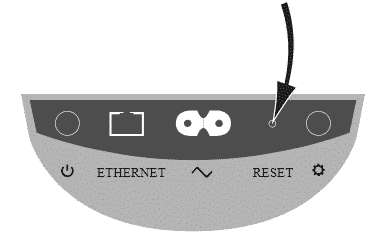
- คุณสามารถรีเซ็ต Beosound 2 2nd Gen เป็นการตั้งค่าเริ่มต้นได้โดยการเสียบคลิปหนีบกระดาษที่ยืดออกหรือสิ่งที่คล้ายกันเข้าไปในรูเข็มในแผงซ็อกเก็ตแล้วกดค้างไว้จนกว่าไฟ LED แสดงสถานะและไฟ LED ของเลนส์จะกะพริบเป็นสีแดงหนึ่งครั้ง Beosound 2 2nd Gen จะรีเซ็ต หลังจากประมาณ 1½ นาที Beosound 2 2nd Gen พร้อมสำหรับการตั้งค่าครั้งแรกอีกครั้ง
- นอกจากนี้ คุณยังสามารถเปิดแอปพลิเคชัน Bang & Olufsen และไปที่ “การตั้งค่า” ได้อีกด้วย แตะ “ผลิตภัณฑ์” และเลือก Beosound 2 2nd Gen ของคุณ ในเมนู “กำหนดค่า” แตะ “การตั้งค่า” “รีเซ็ต” และยืนยัน “รีเซ็ตเป็นค่าเริ่มต้น” เพื่อคืนค่าอุปกรณ์กลับเป็นการตั้งค่าจากโรงงาน
คุณสามารถดาวน์โหลดแอปพลิเคชัน Bang & Olufsen ได้ ที่นี่
เรียนรู้วิธีตั้งค่า Beosound 2 ได้ที่หัวข้อ การตั้งค่า Beosound 2 2nd Gen ครั้งแรก
หากคุณไม่ต้องการใช้บัญชี Spotify บน Beosound 2 2nd Gen อีกต่อไป คุณสามารถยกเลิกการเชื่อมต่อบัญชีของคุณด้วยแอปพลิเคชัน Bang & Olufsen โดยทำตามขั้นตอนด้านล่าง
- เปิดแอปพลิเคชัน Bang & Olufsen
- แตะ Beosound 2 2nd Gen บนโฮมเพจเพื่อเปิดหน้าผลิตภัณฑ์
- เลื่อนลงมาที่หน้าผลิตภัณฑ์แล้วแตะ “การตั้งค่าผลิตภัณฑ์”
- แตะที่ “กำหนดค่า” เพื่อเข้าสู่การตั้งค่าการกำหนดค่าผลิตภัณฑ์ขั้นสูงเพิ่มเติม
- ในเมนู “เนื้อหาของคุณ” คุณจะเห็นรายการแหล่งที่มาของเนื้อหาที่เป็นไปได้
- เลือก Spotify
- แตะที่ ตัดการเชื่อมต่อ
หลังจากแตะที่ตัดการเชื่อมต่อ บัญชี Spotify ของคุณจะไม่เชื่อมโยงกับ Beosound 2 2nd Gen อีกต่อไป
แอปพลิเคชัน Bang & Olufsen เป็นพันธมิตรที่มีค่าสำหรับ Beosound 2 2nd Gen ของคุณ
แอปพลิเคชัน Bang & Olufsen สามารถใช้สำหรับการตั้งค่าและการปรับแต่ง เช่น การกำหนดลักษณะเสียงส่วนบุคคล ตลอดจนการอัพเดตซอฟต์แวร์ผลิตภัณฑ์
สามารถดาวน์โหลดแอปพลิเคชัน Bang & Olufsen ได้จาก App Store และ Google Play Store
หากต้องการเรียนรู้เพิ่มเติมเกี่ยวกับ Beosound 2 2nd Gen ของคุณ เราขอแนะนำบทความต่อไปนี้
คุณสามารถหาข้อมูลเพิ่มเติมในฐานความรู้ของเราได้ที่ คำถามที่พบบ่อย
สัมผัสประสบการณ์เสียงอันทรงพลังทั่วทั้งบ้านของคุณด้วยลำโพงแบบหลายห้อง สร้างการตั้งค่าเสียงที่กำหนดค่าได้อย่างสมบูรณ์แบบเพื่อให้เข้ากับไลฟ์สไตล์ของคุณด้วย Beosound 2 2nd Gen ของคุณ
เรียนรู้วิธีตั้งค่า Beosound 2 2nd Gen ด้วย Multiroom
การติดตั้งการอัปเดตซอฟต์แวร์ล่าสุดช่วยให้แน่ใจว่าคุณมีคุณสมบัติทั้งหมดที่มีให้สำหรับ Beosound 2 2nd Gen ของคุณ
หากต้องการเรียนรู้วิธีอัปเดตเวอร์ชันซอฟต์แวร์ โปรดอ่านบทความอัปเดตซอฟต์แวร์ของเราที่หัวข้อ ฉันจะอัปเดต Beosound 2 2nd Gen ด้วยซอฟต์แวร์ล่าสุดได้อย่างไร
Brand
Bang & Olufsen

Related products
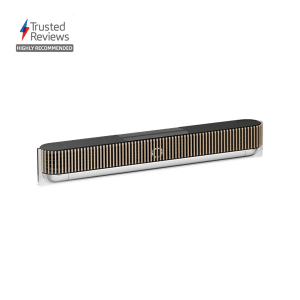
Home Theater
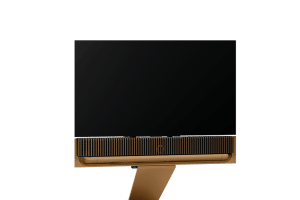
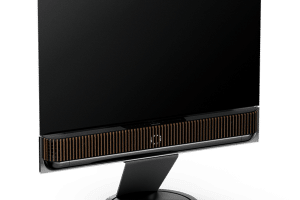
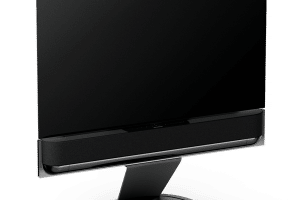
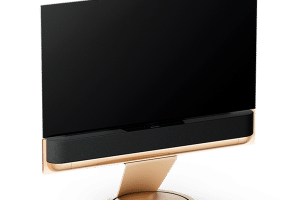
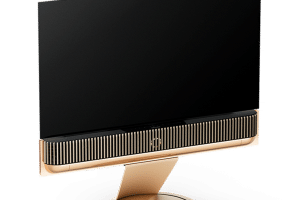
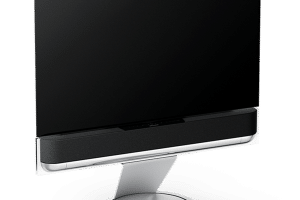
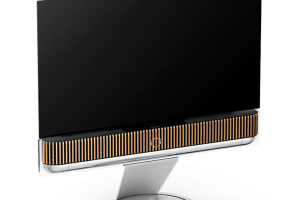
ลำโพงซาวด์บาร์ Beosound Theatre
Rule-defying, heart-racing soundbar
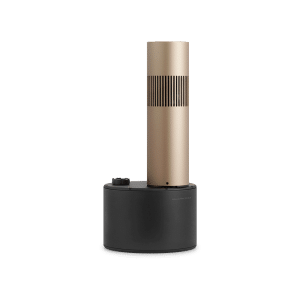
Multiroom
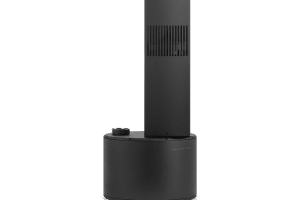
Lyric


ลำโพง Speaker Canvas

Languages Supported : Thai, English, Japanese, Korean, Chinese (Simplified and Traditional) French, Spanish, German, Portuguese, etc. * Arabic and Russian are not supported.
Wi-Fi Dual-band : WLAN 2.4 & 5 GHz
IEEE : 802.11 b/g/a/n/ac
Streaming Services : AirPlay2 Spotify Connect Chromecast built-in AirPlay2 or Spotify Connect is available on iPhones and iPads running iOS 13 or later, and Macs running macOS Catalina or later. Chromecast built-in is available on Android 12 or later smartphones and tablets
Music App : Apple Music Spotify
Speaker Caliber : 1x full-range speaker, 1x 3 inch woofer
Speaker Output : 32W total
Frequency Response : 40Hz ~ 20kHz

Multiroom
Portable
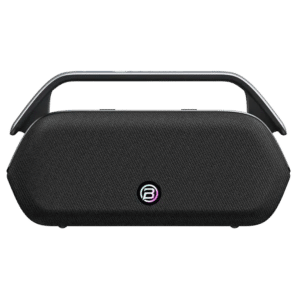
ลำโพงพกพา Bugani Boost Max
Portable Bluetooth Speaker
ลำโพงบลูทูธพกพาที่ยอดเยี่ยมสำหรับบ้านและปาร์ตี้

Portable

Multiroom

Multiroom

Home Theater

Home Theater
Multiroom
Multiroom
ลำโพงซับวูฟเฟอร์ The Pearl Sub
A Revolutionary Connected Subwoofer
THE PEARL SUB ครั้งแรกของโลก! จะเป็นอย่างไรถ้าเราบอกคุณว่าซับวูฟเฟอร์นี้รวมทุกสิ่งที่คุณต้องการเพื่อสตรีมเพลงด้วย Passive Satellites Amplification, DAC, สตรีมเมอร์, ซับวูฟเฟอร์ รวมอยู่ด้วยทั้งหมด ซับวูฟเฟอร์ที่เชื่อมต่อแบบ Active ความละเอียดสูงนี้สามารถให้ไดนามิกสูงสุดพร้อมเสียงเบสที่นุ่มลึกและแม่นยำซึ่งปรับให้เหมาะสมสำหรับลำโพงแต่ละตัวด้วยเทคโนโลยี DEAP ของเรา

Home Theater
Multiroom
Multiroom

Multiroom
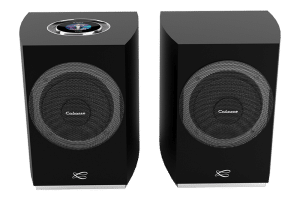
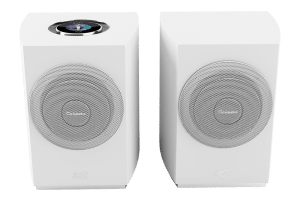
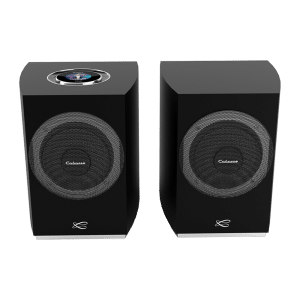
ลำโพง Rialto
The First Cabasse Wireless Hi-Fi System in A Bookshelf Format
เราได้รับแรงบันดาลใจมาจากสะพานที่มีชื่อเสียงและเก่าแก่ที่สุดในเวนิส ระบบเสียงใหม่นี้ชื่อ RIALTO เป็นสัญลักษณ์ของจุดเชื่อมต่อระหว่าง Hi-Fi แบบดั้งเดิมและเทคโนโลยีการเชื่อมต่อที่พัฒนาขึ้นในช่วง 10 ปีที่ผ่านมาโดย Cabasse ผสมผสานเทคโนโลยีด้านเสียงและซอฟต์แวร์ที่ดีที่สุดเข้าด้วยกัน และประกอบด้วยลำโพงแอคทีฟที่เชื่อมต่อกันสองตัว ในรูปแบบชั้นวางหนังสือขนาดกะทัดรัด พร้อมด้วยเส้นสายที่นุ่มนวลและโค้งมนชวนให้นึกถึง Murano
Multiroom


Multiroom
Multiroom
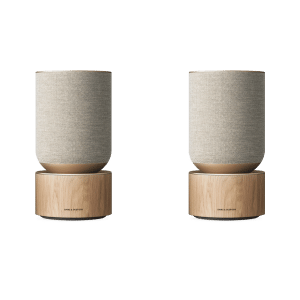
ลำโพง Stereo Set
เพิ่มคุณภาพของเสียงโดยคุณเอง เพื่อตอบสนองทุกรูปแบบการใช้งานพร้อมเสียงทรงพลัง
ดีไซน์ที่เรียบง่ายและเต็มเปี่ยมด้วยประสิทธิภาพที่เต็มพลัง ของการจับคู่สองตัวเพื่อสัมผัสประสบการณ์เสียงสเตอริโอที่ใสดุจคริสตัล ที่ออกแบบมาเพื่อปรับเปลี่ยนให้เข้ากับทุกพื้นที่ของคุณ
Portable
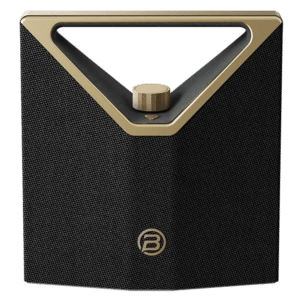
ลำโพงพกพา Bugani Brief Plus
Portable Bluetooth Speaker
ลำโพงพกพา Bluetooth ดีไซน์เรียบหรู เชื่อมต่อได้อย่างราบรื่นทุกที่เมื่อเดินทาง ด้วยเทคโนโลยีล้ำสมัย ให้เสียงของคุณโดดเด่นยิ่งขึ้น

Multiroom
ลำโพง Two-Room Speaker Set
ชุดลำโพงที่สามารถเชื่อมต่อกับทุกพื้นที่ของคุณ เพลิดเพลินกับเพลงเดียวกันในสองพื้นที่ ด้วยชุดลำโพงที่ให้คุณเชื่อมต่อได้ทุกที่
Portable
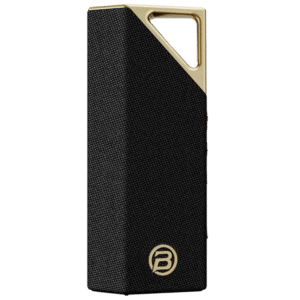
ลำโพงพกพา Bugani Brief
Portable Bluetooth Speaker
ขนาดกะทัดรัดมอบเสียงเบสที่ทรงพลัง เสียงใสแจ๋ว และเทคโนโลยีบลูทูธ 5.0 ที่ให้การเชื่อมต่อที่เสถียร ด้วยอายุการใช้งานแบตเตอรี่ 12 ชั่วโมงและการออกแบบที่ทนทานกันน้ำ เหมาะสำหรับการใช้งานทั้งในบ้านและกลางแจ้ง
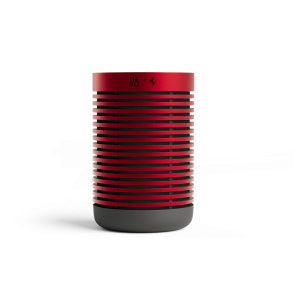
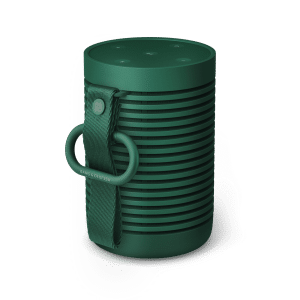
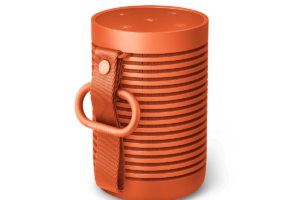
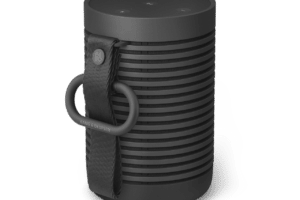
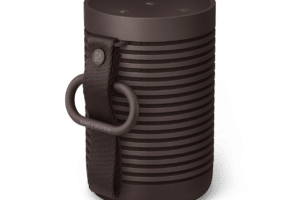
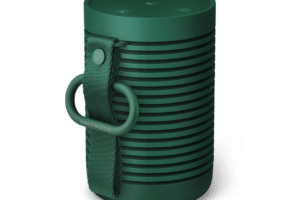
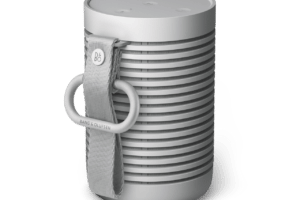
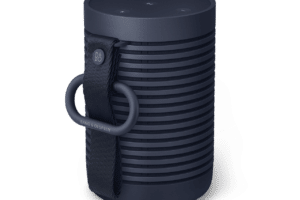
ลำโพงพกพา Beosound Explore Ferrari Edition
ลำโพงพกพาแบบกันน้ำ
ไม่ว่าคุณจะเดินทางไปที่ใดก็ตาม Beosound Explore Ferrari Edition ได้รับการออกแบบมาเพื่อการใช้งานกลางแจ้ง การออกแบบที่ทนทาน สีสันสดใส ลำโพงนี้ช่วยให้คุณกำหนดจังหวะไปได้ตลอดการเดินทาง
Home Theater


Multiroom

Home Theater
Portable
Multiroom
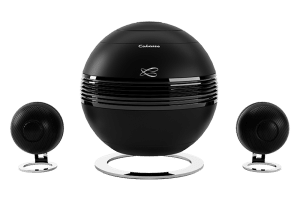
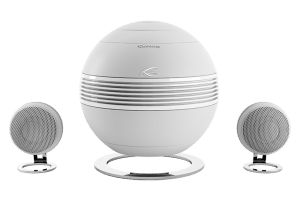

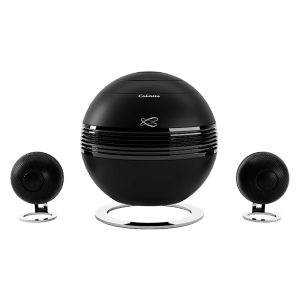
ลำโพง The Pearl Keshi
The Most Compact 2.1 Connected System On The Market
ระบบ 2.1 ขนาดเล็กพิเศษที่สามารถมอบประสิทธิภาพและเข้าถึงอารมณ์อันมหาศาล! THE PEARL KESHI ตั้งชื่อตามไข่มุกธรรมชาติขนาดเล็กที่พบได้ในตาฮิติและทะเลใต้ โดยผสมผสานคุณสมบัติทั้งหมดในการเชื่อมต่อระดับไฮเอนด์ของ Cabasse เพื่อประสิทธิภาพเสียงที่น่าประทับใจที่สุด (เวทีเสียง สเตอริโอ เสียงต่ำ ฯลฯ) ในขนาดที่เล็กกระทัดรัด ระบบนี้ประกอบไปด้วยซับวูฟเฟอร์กับลำโพง Satellites ขนาดเล็กสองตัว ระบบประกอบไปด้วย 3 ชิ้นนี้มีซับวูฟเฟอร์ดีไซน์ที่ลอยอยู่ในอากาศเพื่อจำกัดแรงสั่นสะเทือนลงสู่พื้น ลำโพง THE PEARL KESHI มีจำหน่ายในสีดำและสีขาว สามารถผสมผสานเข้ากับการตกแต่งภายในได้อย่างง่ายดาย
คุณยังไม่มีประวัติการดูสินค้าก่อนหน้านี้
Reviews
ยังไม่มีรีวิว