






Home is where the music is



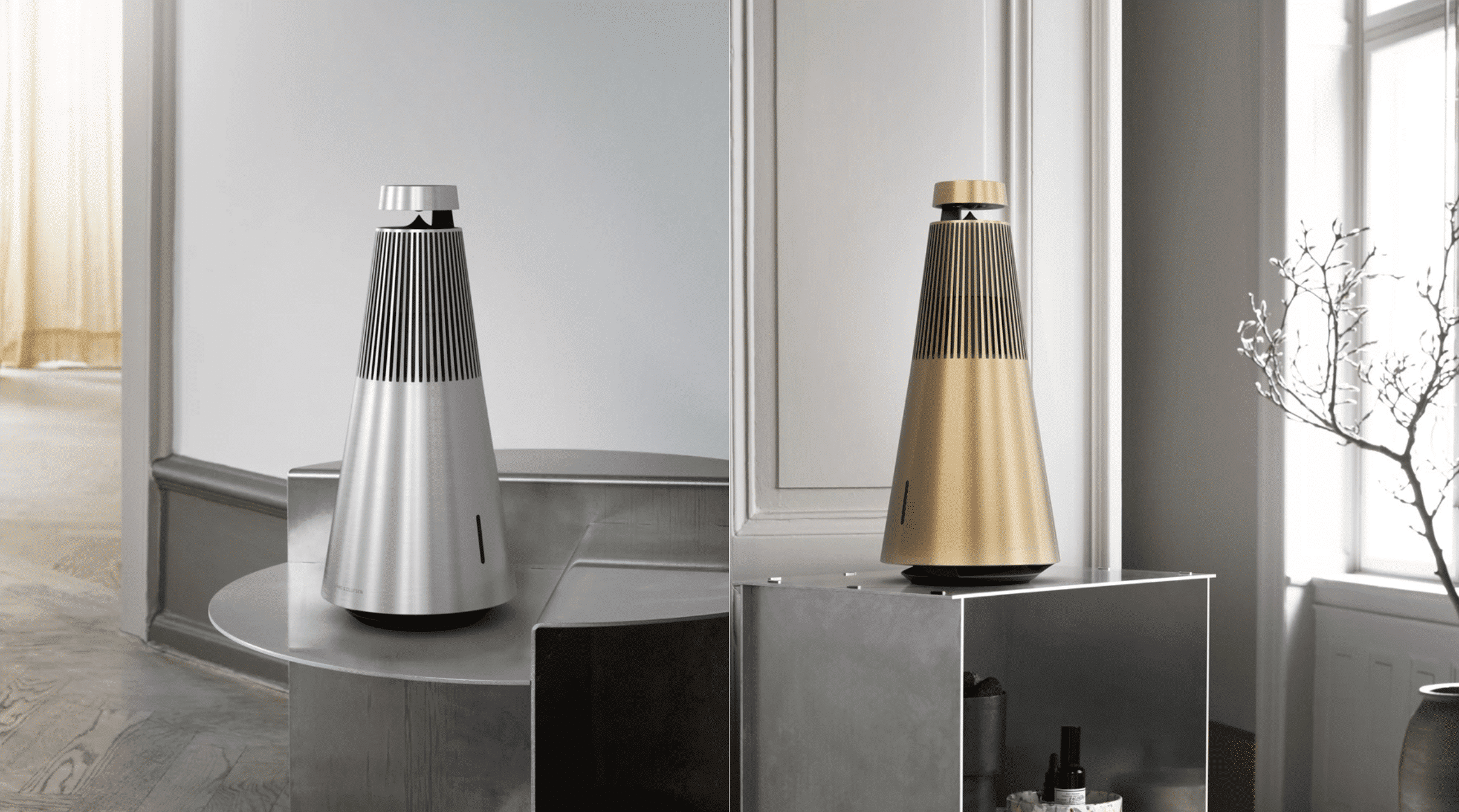
360-Degrees Sound
Built For The Future
Superior Craftmanship
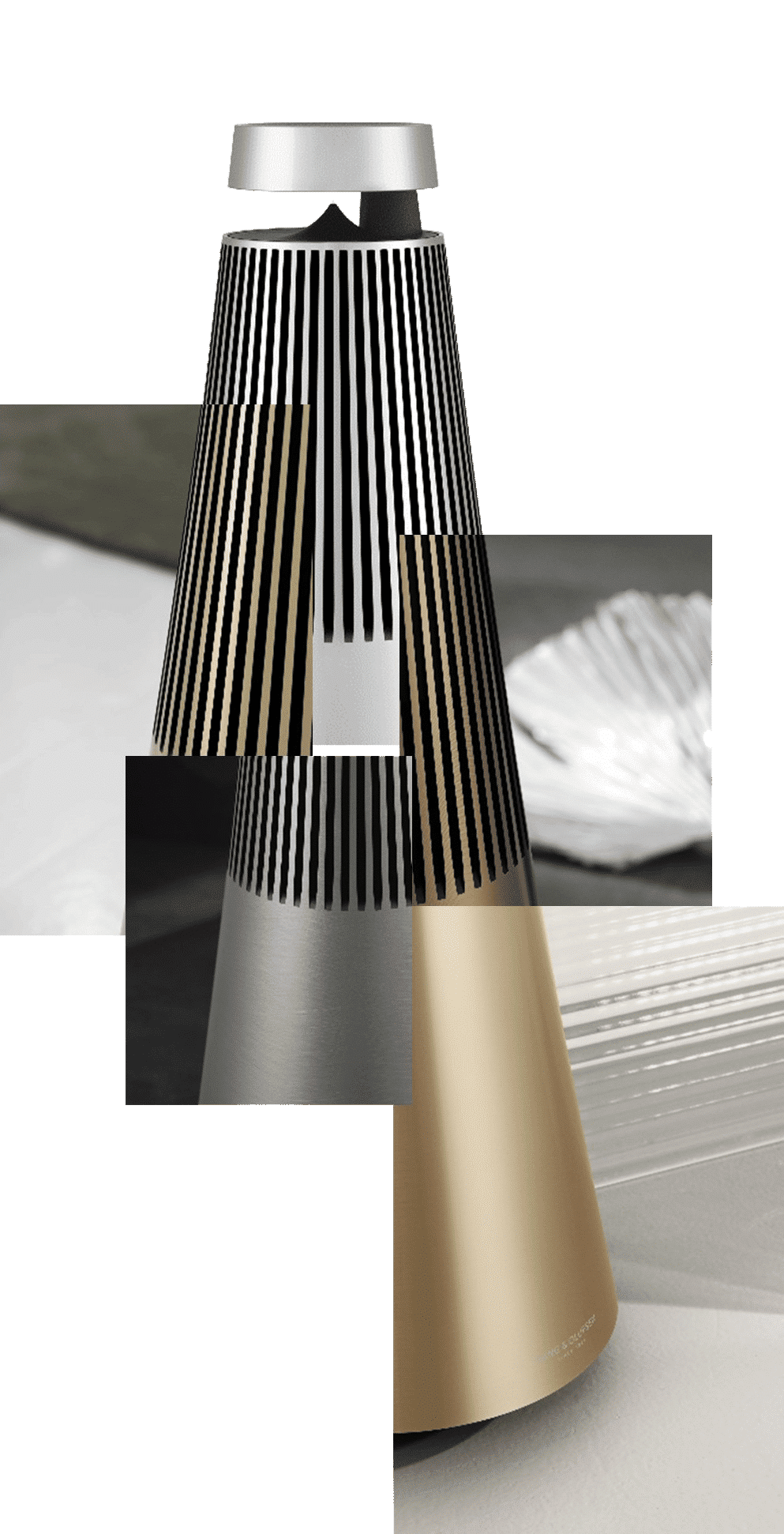
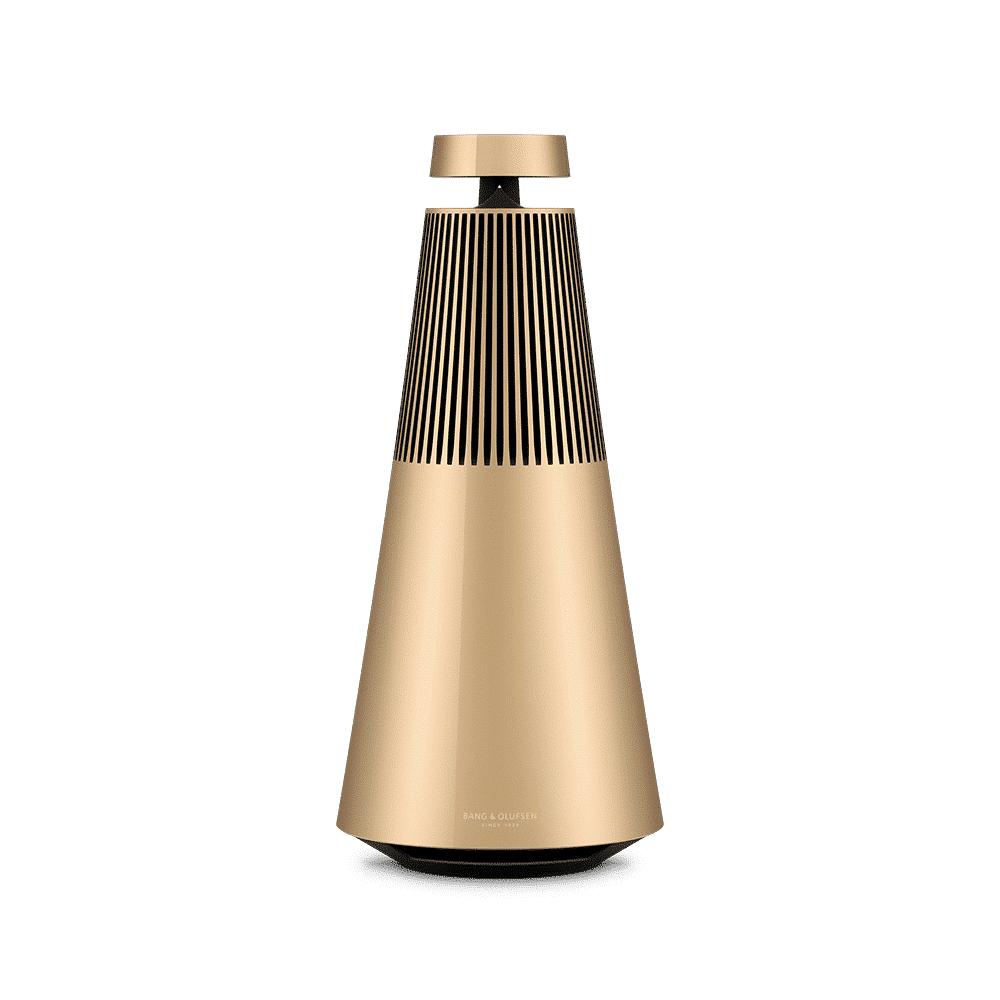
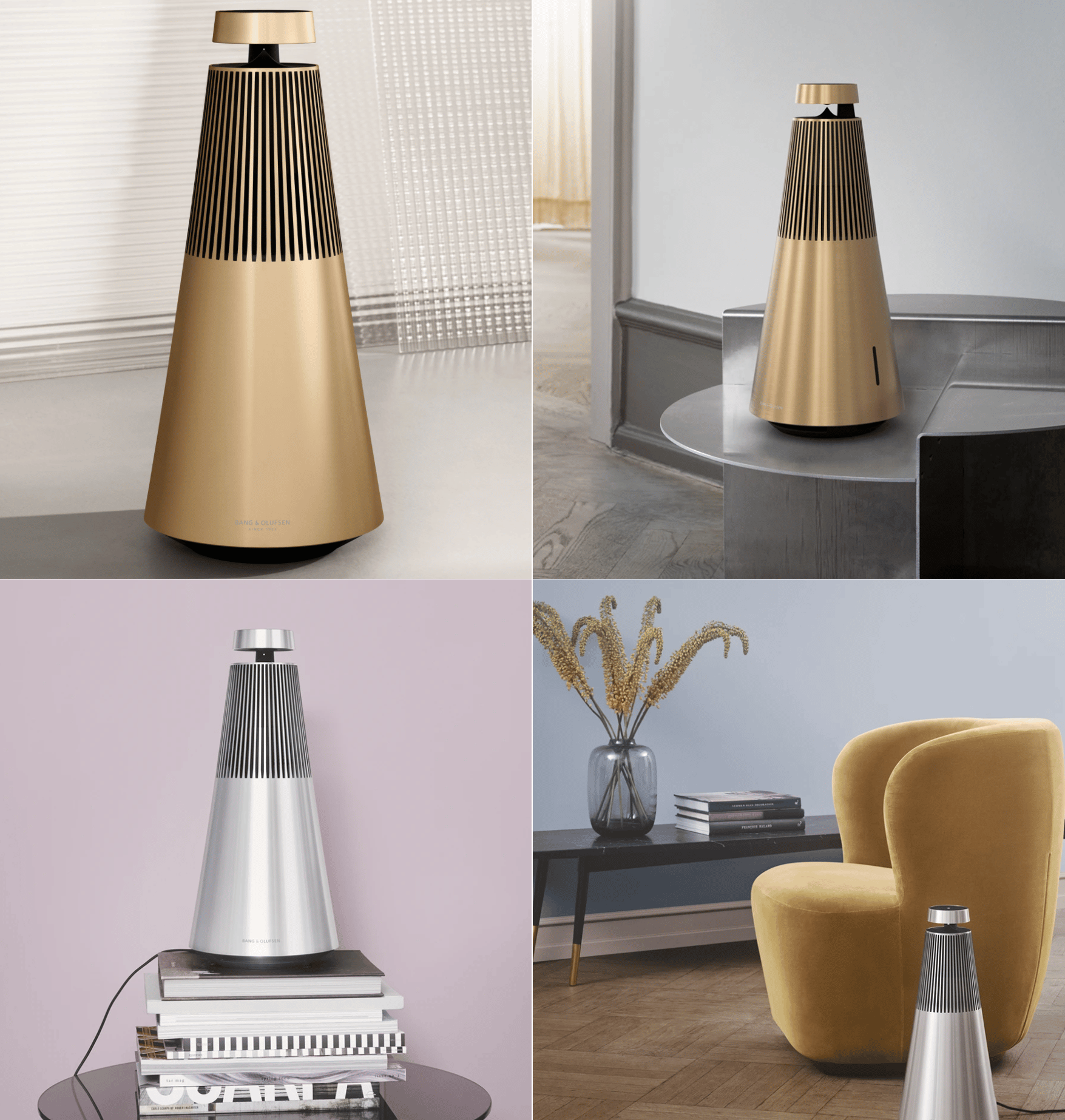
ลำโพงเสียงนุ่มทรงพลัง เสมือนมีศิลปินมาร้องให้ฟังถึงห้อง มอบประสบการณ์เสียงแบบ 360 องศา ที่ไม่ว่าจะวางไว้ตำแหน่งใด ก็ฟังได้ชัดเจนเหมือนอยู่ด้านหน้า
- มอบเสียงเพลงที่มีความนุ่มลึกแต่เปี่ยมไปด้วยพลัง ให้เสียงที่ครบถ้วน เล่นเพลงได้หลากหลายสไตล์
- มี Acoustic Lens ช่วยให้ขับเสียงให้ใสสมจริง
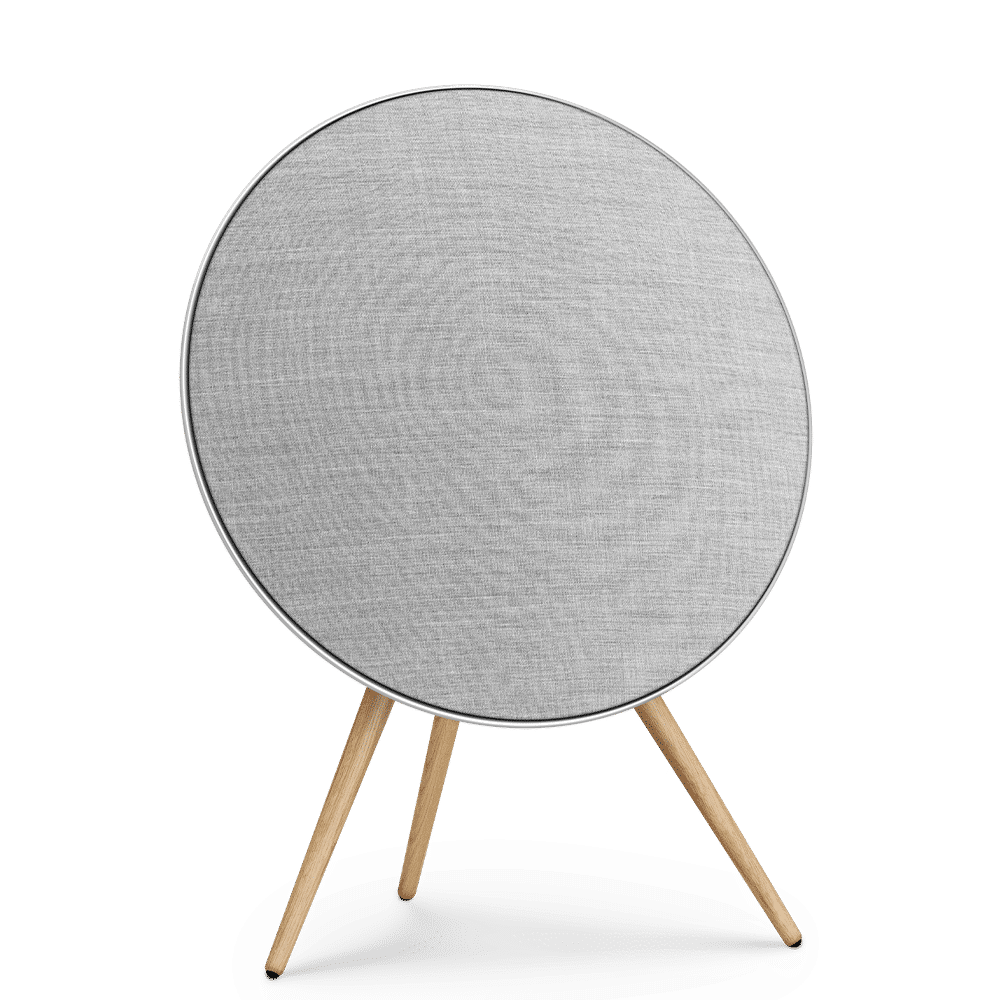
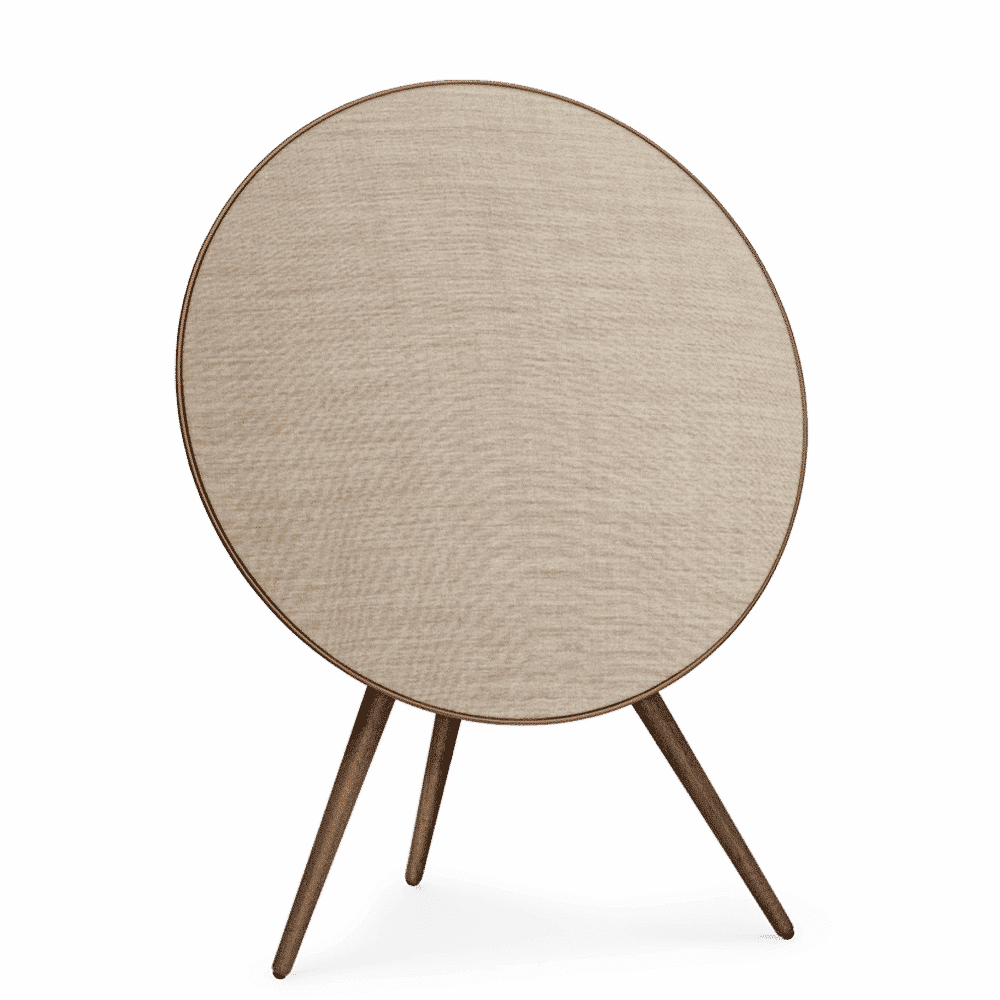
- ดีไซน์สวย ไร้รอยต่อ มอบภาพลักษณ์ความดูดีมีระดับ
- ประสบการณ์ True 360 องศา ไม่ว่าจะตั้งอยู่มุมไหนก็ให้เสียงสมบูรณ์แบบทรงพลัง
ด้วยเสียงอันทรงพลัง จึงเหมาะสำหรับการตั้งไว้ในห้องนั่งเล่น หรือคอนโดขนาด 30 ตารางเมตร ขึ้นไป
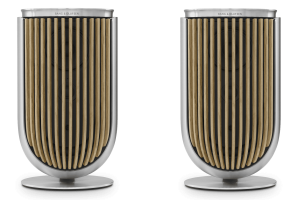
ตอบโจทย์ผู้ที่ชอบเพลง Classic, Jazz หรือเพลงที่เน้นเสียงร้อง เพราะ Beosound2 มาพร้อมกับ Acoustic Lens ที่ช่วยให้เสียงร้องนุ่มนวล ให้คุณได้เพลินเพลินในการฟังเพลงตลอดช่วงเวลาที่อยู่บ้าน
สั่งการได้ง่ายขึ้นด้วยเสียงของคุณ
Beosound 2 มาพร้อม Google Assistant คุณสามารถเพลิดเพลินกับเสียงเพลงที่บ้านได้ง่ายๆ เพียงแค่สั่งการด้วยเสียงของคุณ คุณสามารถเล่นเพลงโปรด ควบคุมระดับเสียง และค้นหาข้อมูลเกี่ยวกับเพลงที่คุณกำลังฟังแบบแฮนด์ฟรีได้
คุณยังสามารถวางแผนวันของคุณ ตั้งนาฬิกาปลุก และควบคุม Smart devices รอบๆ บ้านของคุณ – เพียงแค่สั่งการด้วยเสียงของคุณ
*Google Assistant มีให้บริการในบางประเทศและบางภาษาเท่านั้น
*Google เป็นเครื่องหมายการค้าของ Google LLC
รูปแบบเสียง
เสียงใส ทรงพลัง และความประณีต
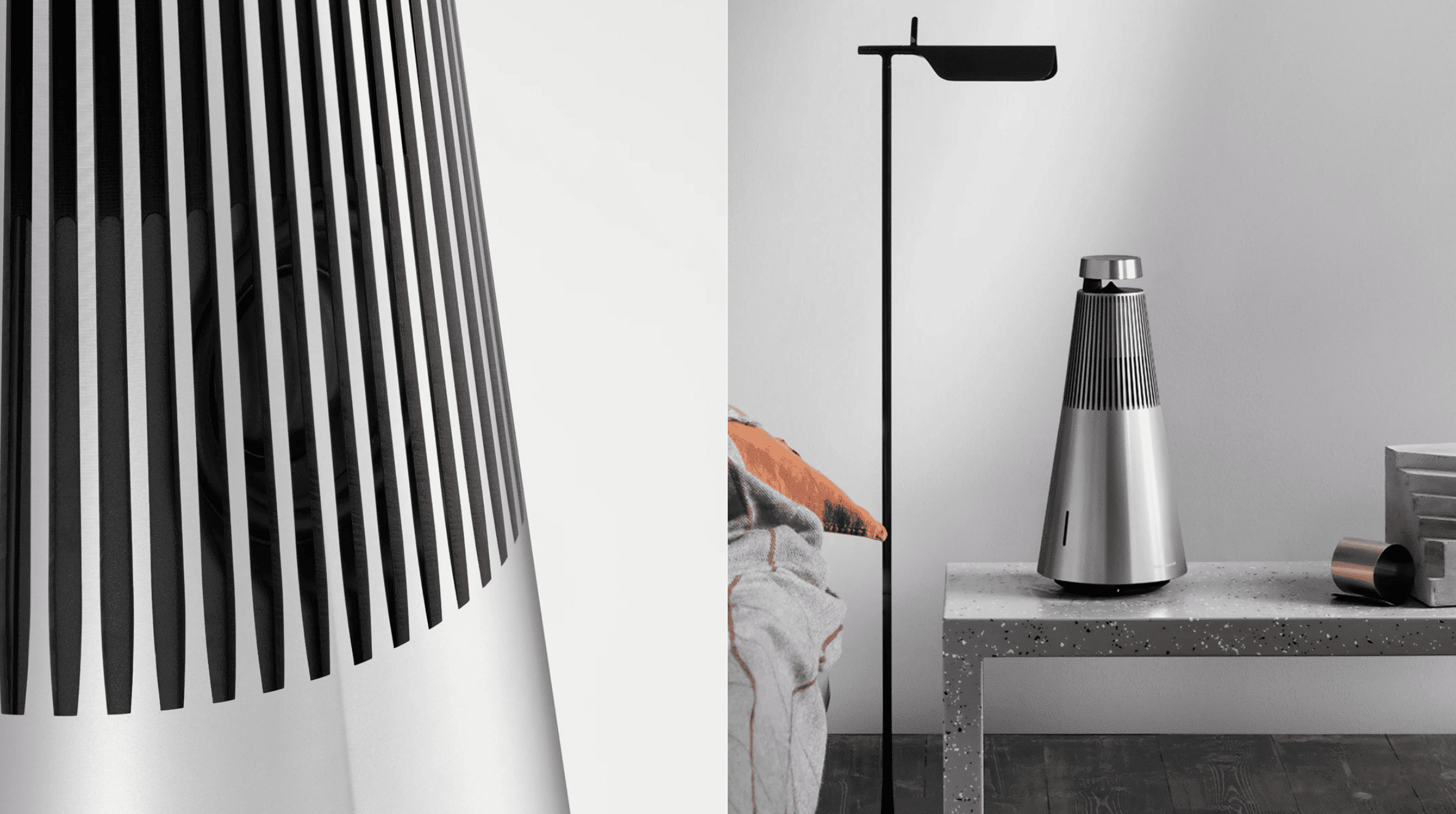
Beosound 2 มอบประสิทธิภาพเสียงที่ทรงพลังอย่างแท้จริง ด้วยการนำเทคโนโลยี Acoustic Lens มาใช้กับลำโพงทรงกรวย สร้างประสบการณ์เสียงแบบ 360 องศา ทำให้เสียงแผ่กระจายไปทั่วทุกที่ในห้อง
CONNECTED SPEAKERS
Sounds Better Together
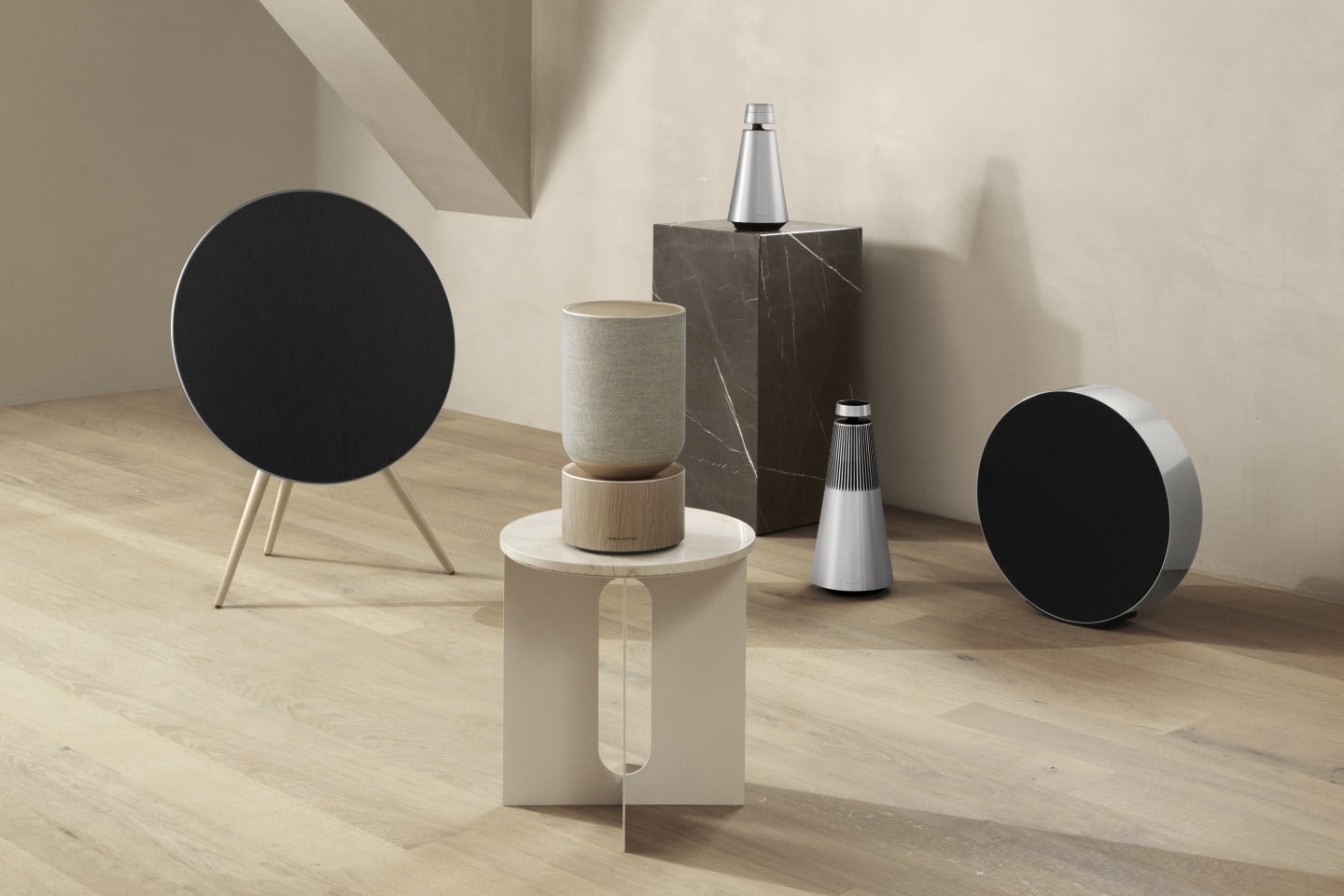
Beosound 2 เป็นส่วนหนึ่งของลำโพงที่เชื่อมต่อ ซึ่งเป็นวิธีที่ง่ายและราบรื่นในการสตรีมเพลงทั่วทั้งบ้านโดยใช้ Chromecast หรือ Airplay
การควบคุม
รูปแบบการควบคุม
Beosound 2 มี proximity sensor ในตัวที่ตรวจจับจุดที่คุณนั่งฟังและมันจะเปลี่ยนอินเทอร์เฟซการควบคุมเข้าหาคุณโดยอัตโนมัติ ด้านบนของลำโพงทำหน้าที่เป็นแผงควบคุมแบบมินิมอล เพียงแตะเพื่อเริ่มสถานีวิทยุที่คุณชื่นชอบ หมุนวงล้อเพื่อปรับระดับเสียง และปัดเพื่อเปลี่ยนเพลง
เสียง
เต็มอิ่ม มีชีวิตชีวา และเต็มไปด้วยลูกเล่น
Beosound 2 มอบคุณภาพเสียงที่ยอดเยี่ยมและทรงพลังอย่างแท้จริง ผ่านการใช้เทคโนโลยี Acoustic Lens ของเราร่วมกับตัวลำโพงทรงกรวย เพื่อสร้างประสบการณ์เสียงแบบ 360 องศา เติมเต็มทั้งห้องของคุณด้วยเสียงเพลง ไม่ว่าจะวางลำโพงไว้ที่ใดก็ตาม
งานออกแบบ
สุนทรียศาสตร์ในการใช้งาน
Beosound 2 ออกแบบมาเพื่อความยืดหยุ่นในการใช้งาน ไม่ว่าจะเป็นการรายงานข่าวในยามเช้าบนโต๊ะอาหารในห้องครัว หรือดื่มด่ำกับเสียงเพลงในห้องนั่งเล่น ด้วยการออกแบบผ่านลายเส้นที่ดูสะอาดตาพร้อมขนาดที่กะทัดรัด ทำให้สามารถปรับให้เหมาะกับทุกพื้นที่ในบ้านของคุณได้
วัสดุ
ความงดงามที่ไร้รอยต่อ
การเลือกวัสดุของเรานั้นเป็นมากกว่าเพื่อความสวยงาม ผลิตจากอะลูมิเนียมเกรดสูงอย่างใส่ใจในรายละเอียด นอกจากนี้ยังให้คุณสมบัติทางเสียงที่เหนือกว่าด้วยความแข็งของวัสดุและพื้นผิวที่ไร้รอยต่อ มองเสียงเพลงที่มีความละเอียดสูง และใกล้เคียงต้นฉบับมากที่สุด
เข้าใจสภาพพื้นที่
Active Room Compensation
Beosound 2 สามารถปรับแต่งเสียงได้ตามตำแหน่งในห้องเพื่อให้คุณเล่นเพลงได้อย่างสมบูรณ์แบบทุกครั้ง มั่นใจได้ว่าเสียงเบส เสียงกลาง และเสียงสูงจะไม่แรงหรืออ่อนจนเกินไป ไม่ว่าคุณจะวางไว้ที่ใด ก็จะให้ประสิทธิภาพเสียงที่โดดเด่น มีเพียงเสียงที่ชัดใส ตามที่ศิลปินตั้งใจไว้
BEOSOUND 2
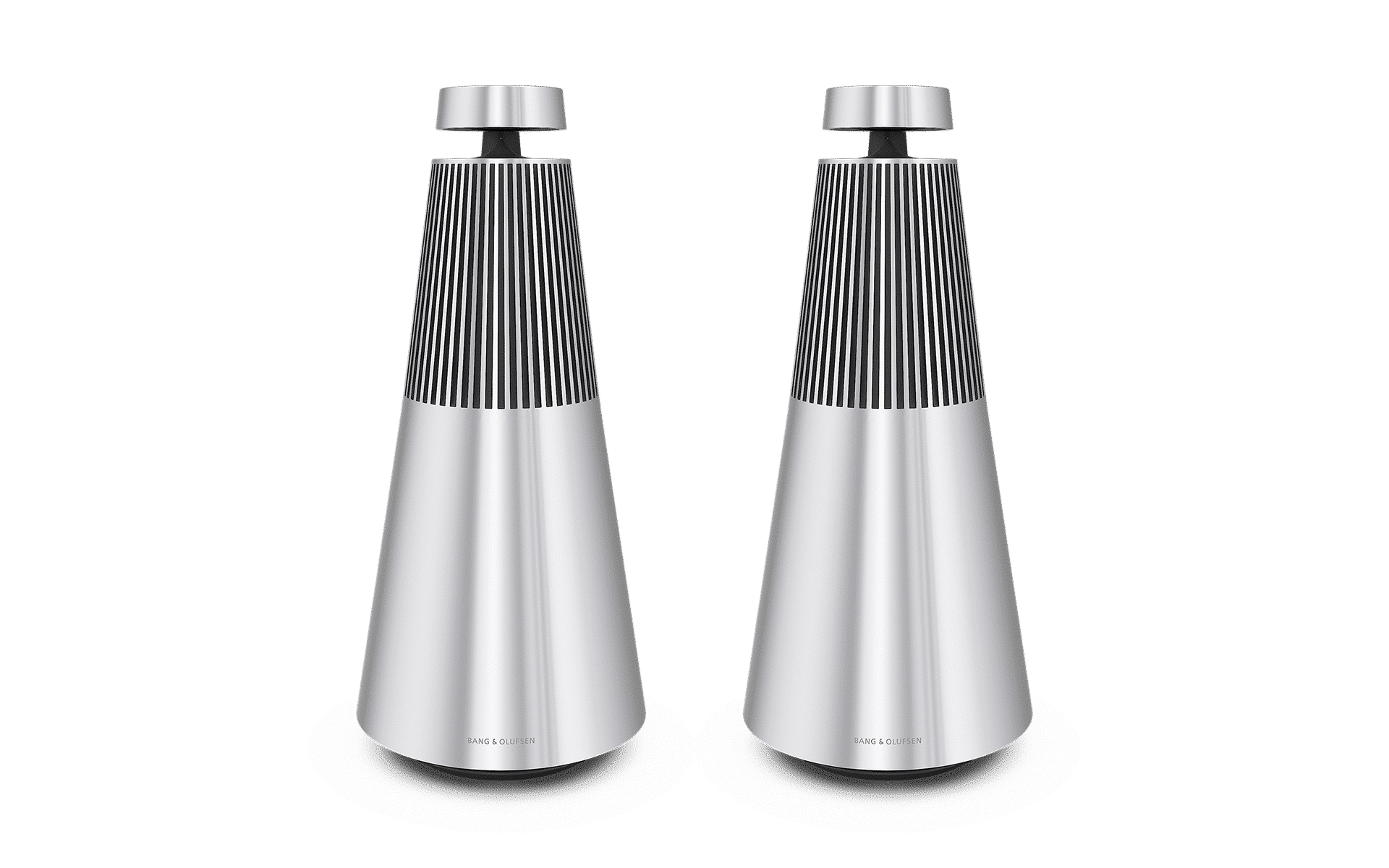
เพิ่ม Beosound 2 อีกหนึ่งตัวเพื่อเพลิดเพลินไปกับประสบการณ์เสียงสเตอริโอ เพียงแต่ตั้งค่าการจับคู่สเตอริโอผ่านแอป Google Home
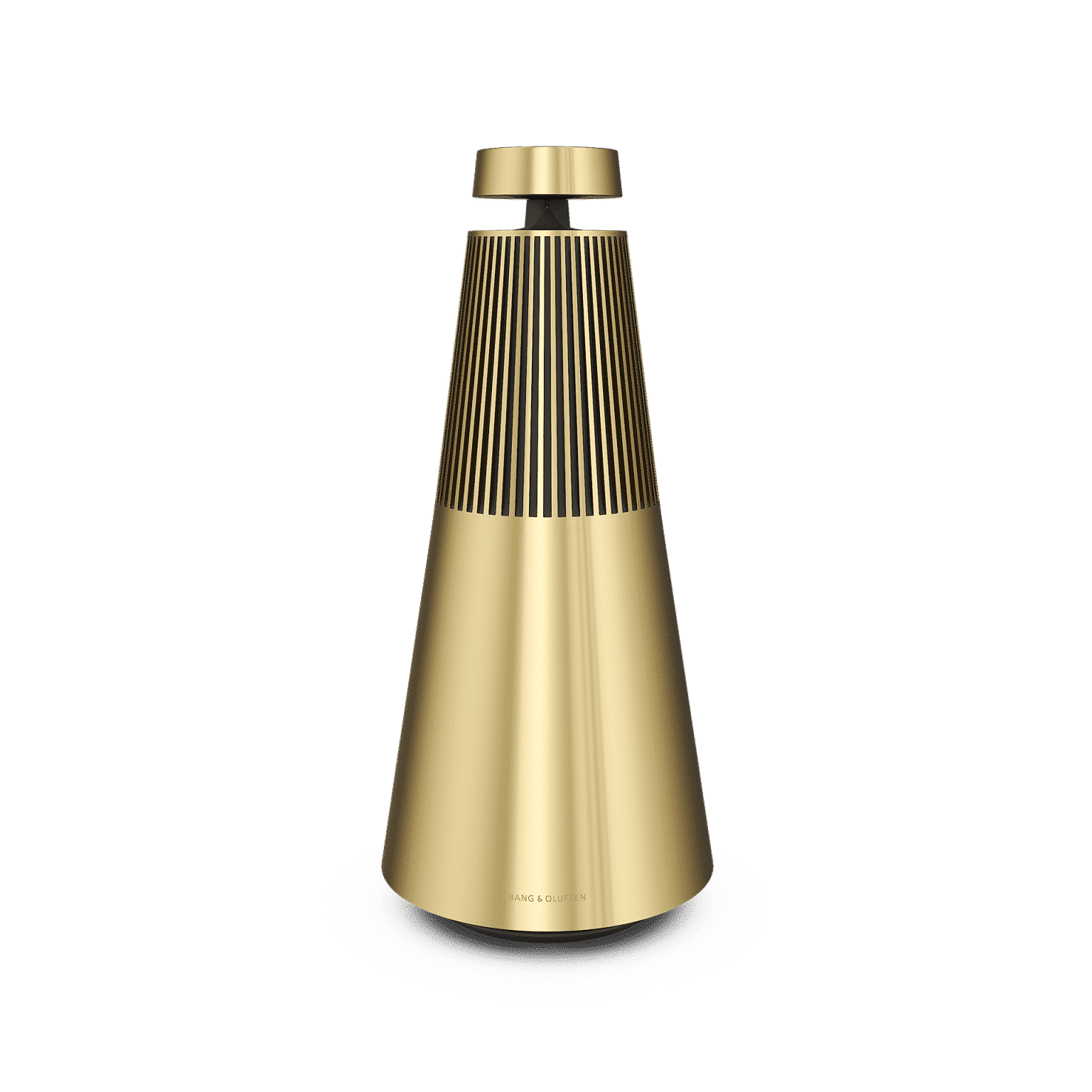
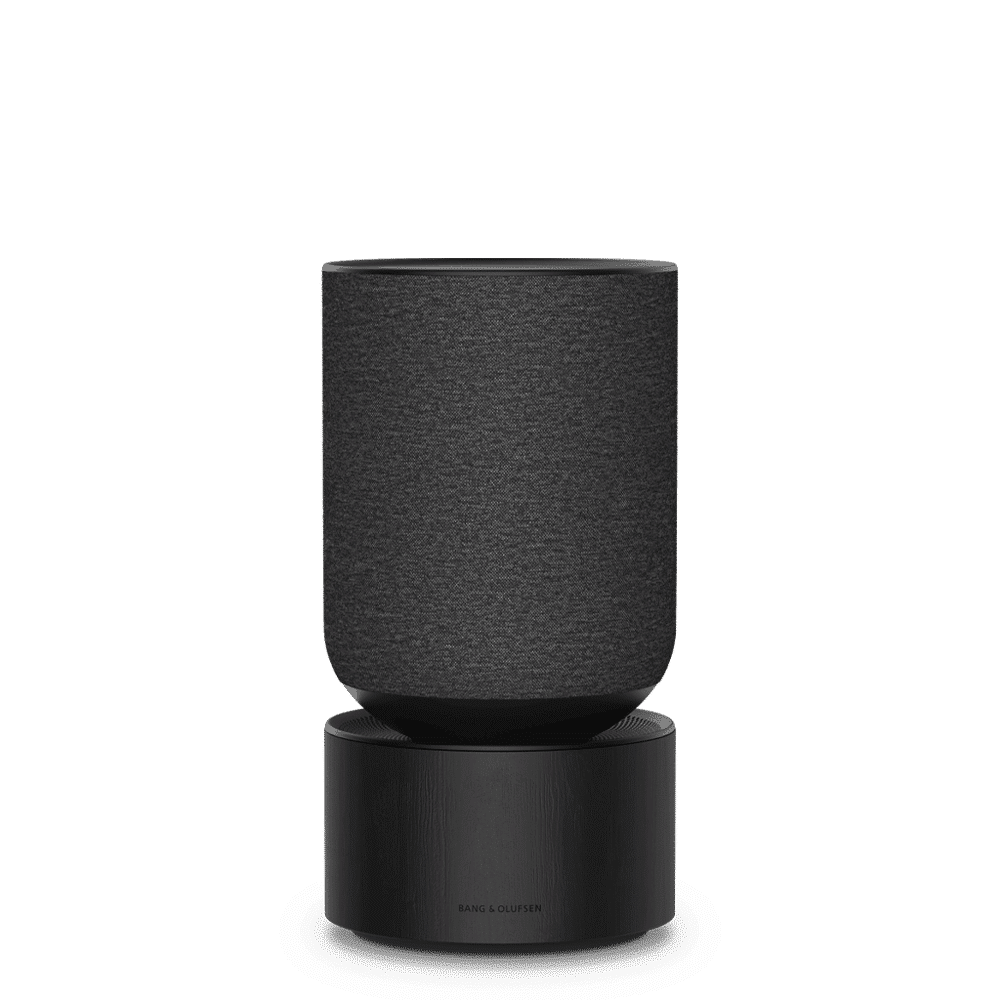

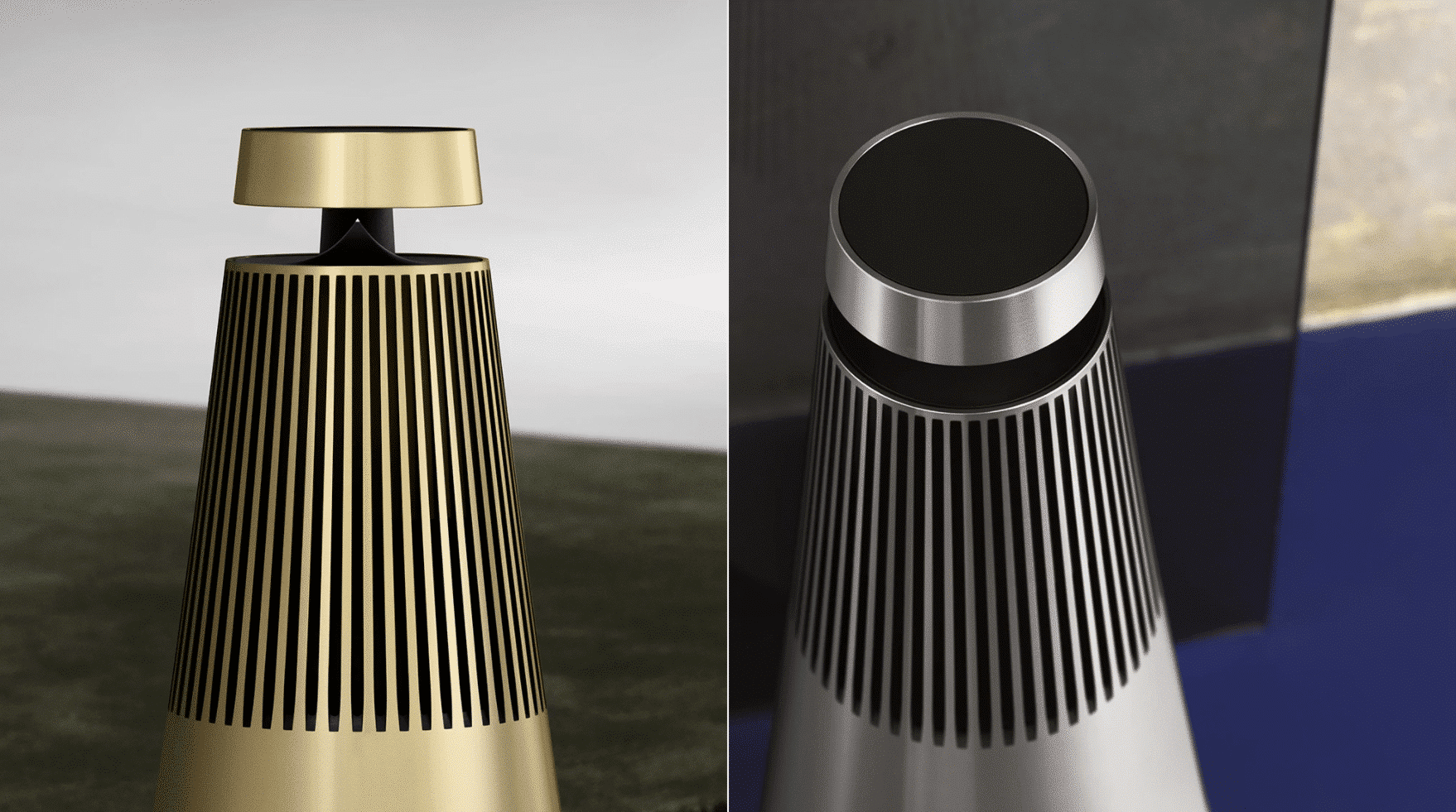

INCLUDED IN THE BOX
Beosound 2
CableQuick
Start Guide
Recommended Room Size
10-60 m²
100-600 ft²
Speaker Configuration
1 x ¾” tweeter
2 x 2″ mid-range
1 x 5 ¼” woofer
Amplifier
1 x 40 watt class D for tweeter
2 x 11 watt class D for mid-range
2 x 20 watt class D for woofer
Frequency Range
33 – 23.400 Hz.
Maximum Sound Pressure Level @1m
94 dB SPL
Bass Capability
84 dB SPL
Stereo Pairing
Pair two Beosound 2 to enjoy a stereo listening experience. Set up the stereo pairing through Google Home.
Advanced Sound Features
Acoustic Lens Technology
Acoustic Placement Settings
Adaptive Bass Linearization
Thermal Protection
Customizable Sound EQ
Presets available and fully customisable through Bang & Olufsen App
Designer
Torsten Valeur, David Lewis Designer
Materials
Aluminium
Weight
4.1 kg
Dimensions
20 W x 43.1 H x 20 D cm
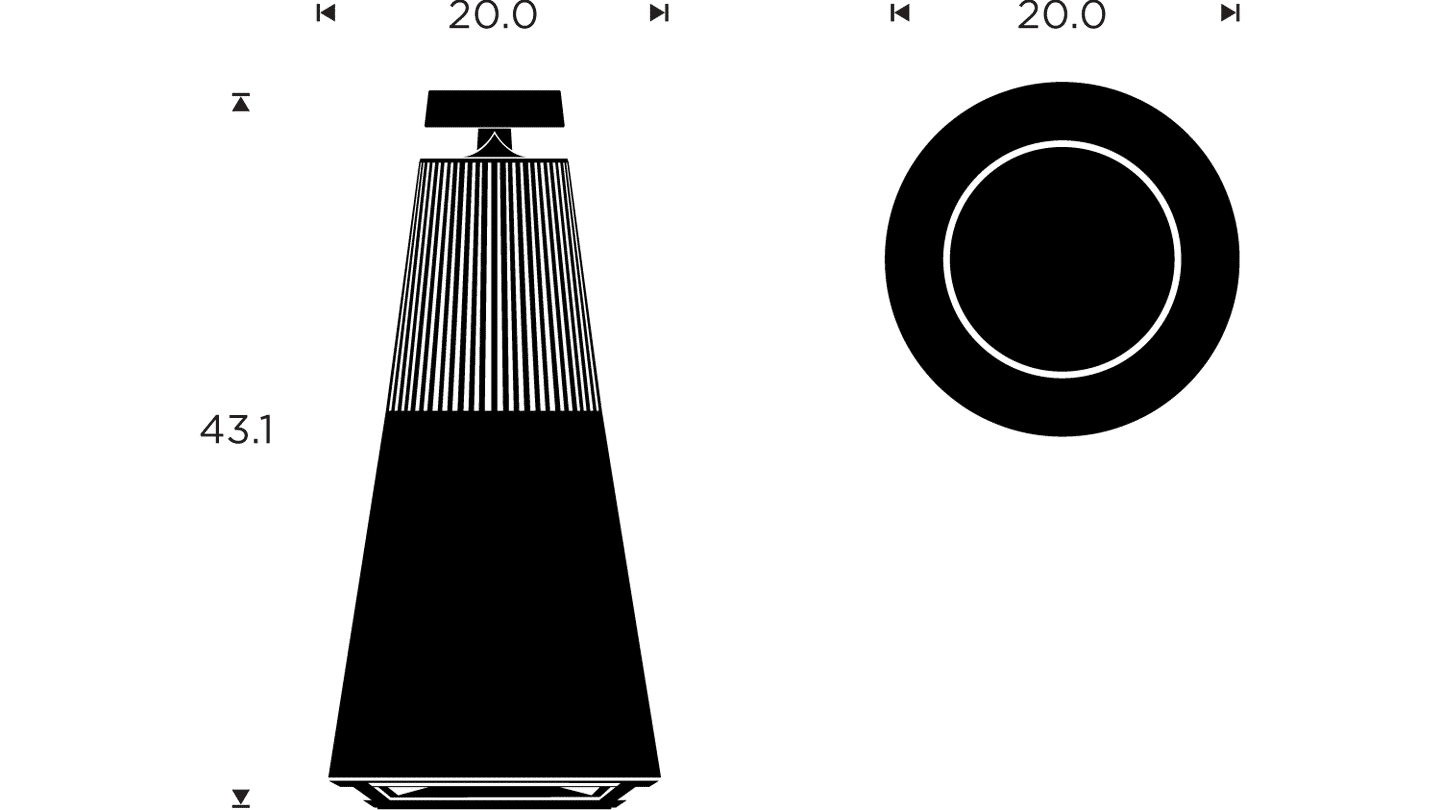
Power cable
Bluetooth Version
4.2
Wi-Fi
Wi-Fi/WLAN 802.11 a/b/g/n/ac (2.4GHz/5Ghz) Wi-Fi for high-performance streaming
Streaming services
Airplay 2
Beolink Multiroom
Chromecast Built-In
Spotify Connect
Integrated music services
Deezer (incl Deezer HiFi)
TuneIn internet radio
QPlay 2.0 (China Specific)
Inputs and outputs
1 x Mains Connection
1 x Ethernet 10/100 Mbit/s
1 x 3.5 mm mini jack line-in with sense
Voice Assistant Integration
Google Voice Assistant built in
Remote control
Bang & Olufsen App
Beosound Essence
Beoremote One BT
Beoremote Halo
| B&O PRODUCT ผลิตภัณฑ์
BEOSOUND LEVEL : SUPERIOR SOUND + PORTALBLE DESIGN
BEOSOUND EMERGE : SLIM DESIGN + BIG SOUND IN SMALL
BEOSOUND BALANCE : MINIMALISTIC + DYNAMIC ACOUSTIC PERFORMANCE
BEOSOUND 2 : AESTHETIC FUNCTIONALISM + RICH SOUND
|
VS COMPETITOR เปรียบเทียบกับคู่แข่ง
VS Harmon Kardon, Sonos, Dynaudio, and Vifa
VS Sonos วัสดุที่หรูหราเสียงที่กว้างกว่าและการออกแบบที่ไม่ซับซ้อน VS Vifa ให้เสียงที่กว้างกว่าน้ำหนักเบากว่าและการออกแบบที่ไม่ซับซ้อน VS Bowers & Wilkins วัสดุที่หรูหราเสียงที่กว้างกว่าการควบคุมที่เหนือกว่าและการออกแบบที่ไม่ซับซ้อน VS Devialet, B&W, Naim, Sonus Faber ให้เสียงรอบทิศทาง 360 องศา VS Sonus Faber, Bowers & Wilkins wedge & formation duo, Devialet ตัวเลือกเกี่ยวกับพื้นที่ของเสียงมากกว่า VS All Competitor รูปแบบ Fibonacci ออกแบบมาเป็นพิเศษสำหรับเพิ่มความโปร่งใสของเสียง VS Devialet, Bowers & Wilkins, Naim, Sonus Faber ให้เสียง 360 องศาที่เติมเต็มทั้งห้อง |
ANECDOTE เกร็ดความรู้
|

วัสดุ/งานประกอบ
วัสดุพรีเมียมเงางามหรูหราจากอะลูมิเนียมแบบคุณภาพสูงไร้รอยต่อ

ฟังก์ชัน
ฟังก์ชันการใช้งานครบครัน เชื่อมต่อได้ทั้งบลูทูทและไวไฟ ที่เด่นสุดคือมีเทคโนโลยี Acoustic Lens ช่วยให้เสียงกระจายออกแบบรอบทิศทาง ใส ลดเสียงสะท้อน มาพร้อมการปุ่มสัมผัสแสดงผลผู้ใช้งาน ช่วยให้การควบคุ่มต่าง ๆ ใช้งานได้ง่ายผ่านตัวเครื่อง

คุณภาพเสียง
เป็นลำโพงที่เสียงใสมาก รายละเอียดเครื่องดนตรีชัดเจนเหมือนมาเล่นดนตรีสดให้ฟัง ช่วยเพิ่มบรรยากาศในการฟังเพลงให้น่าฟังมากขึ้น

การออกแบบ
ลำโพงรุ่นนี้ออกแบบได้เรียบหรูมาก ซึ่งทำให้เป็นมากกว่าลำโพงแต่ยังเป็นเครื่องเสียงที่ตกแต่งบ้านได้ด้วย ออกแบบมาให้ใช้งานได้ง่าย

ความคุ้มค่า
คุ้มค่าสำหรับคนที่ชอบฟังเพลง เป็นรุ่นที่เสียงดีเกินตัว ที่สำหรับคือใช้งานง่ายไม่ยุ่งยาก ไม่ต้องเชื่อมต่ออุปกรณ์หลายชิ้น

PROS
เป็นลำโพงที่มีดีไซน์สวยงาม เสียงออกรอบทิศทาง เหมาะสำหรับการวางบนโต๊ะ ด้วยขนาดที่เหมาะสมไม่ใช้พื้นที่มากเกินไป และเคลื่อนย้ายภายในบ้านได้ง่าย ถ้าต้องการไปไว้ส่วนอื่นของบ้าน

CONS
ลำโพงรุ่นนี้เหมาะสำหรับฟังเพลงแนวแจ๊ส อคูสติก หรือเพลงที่เน้นเสียงคนร้องและรายละเอียดเสียงดนตรีที่จะให้ความไพเราะมากเพลงแนวร็อกหรือเพลงที่มีเบสหนัก ๆ
SUMMARY
โดยรวมถือว่าเป็นลำโพงที่น่าใช้ด้วยความสวยงาม พร้อมความพิเศษของเสียงที่เป็นเอกลักษณ์ ตอบโจทย์การใช้งานสำหรับคนที่ชอบฟังเพลงสบาย ๆ และถ้าชอบรายละเอียดเสียงเพลงต้อง Beosound 2
คำถามที่พบบ่อยสำหรับ Beosound 2 2nd Gen ของคุณ
คู่มือผู้ใช้และการอัปเดตซอฟต์แวร์
คุณสามารถดาวน์โหลดแอปพลิเคชัน Bang & Olufsen ได้ที่นี้

- เปิด Beosound 2 2nd Gen โดยกดปุ่มเปิดปิด โปรดให้เวลา Beosound 2 2nd Gen ของคุณไม่เกิน 2 นาทีในการบูทและโหลดบริการที่จำเป็นทั้งหมด
- เปิดแอปพลิเคชัน Bang & Olufsen
- แตะ “เพิ่มสินค้า” แล้วเลือก Beosound 2 2nd Gen
- ทำตามขั้นตอนในแอปพลิเคชัน Bang & Olufsen เพื่อตั้งค่า Beosound 2 2nd Gen ของคุณ
- เมื่อเพิ่มสำเร็จแล้ว ให้แตะ “เสร็จสิ้น
- ตอนนี้คุณสามารถเลือก Beosound 2 2nd Gen ในแอปพลิเคชันและทำการตั้งค่าเสียงส่วนตัวของคุณ ฯลฯ
Beosound 2 2nd Gen จดจำการเชื่อมต่อที่จับคู่ไว้ได้ถึง 8 คู่ เมื่อเปิดเครื่อง จะพยายามเชื่อมต่อกับอุปกรณ์ที่จับคู่ไว้ก่อนหน้านี้อีกครั้งโดยอัตโนมัติ
- เปิด Beosound 2 2nd Gen
- เชื่อมต่อ Beosound 2 2nd Gen กับแหล่งจ่ายไฟ หลัก แล้วกดปุ่มเปิด/ปิด
- รอ 2 นาทีในขณะที่ไฟแสดงการเชื่อมต่อและแสดงสถานะผลิตภัณฑ์กะพริบเป็นสีขาว
- หลังจากที่ไฟแสดงการเชื่อมต่อเปลี่ยนเป็นสีส้มและได้ยินเสียงเตือน Beosound 2 2nd Gen จะเปิดขึ้นและพร้อมที่จะตั้งค่าด้วยแอปพลิเคชัน Bang & Olufsen
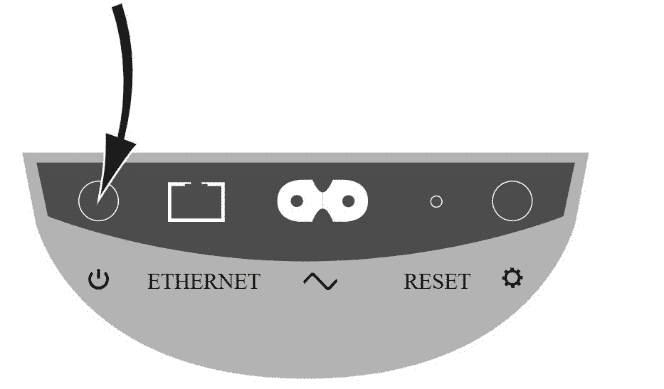
- เริ่มการจับคู่บลูทูธ
- เปิดบลูทูธบนอุปกรณ์ของคุณ
- Beosound 2 2nd Gen จะปรากฏเป็นการเชื่อมต่อที่พร้อมใช้งาน
- แตะ Beosound 2 2nd Gen เพื่อเชื่อมต่อ
- Beosound 2 2nd Gen ของคุณพร้อมใช้งานแล้ว
หมายเหตุ ในกรณีที่เป็นแหล่งสัญญาณแบบจุดต่อจุด บลูทูธจะเปิดให้จับคู่เสมอ หากต้องการปิดใช้งานการจับคู่บลูทูธที่เปิดตลอดเวลา ให้ทำตาม หัวข้อด้านล่าง
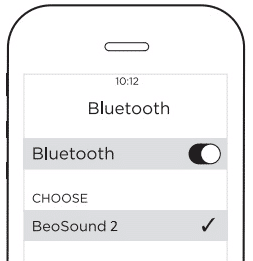
หากคุณประสบปัญหาในการเชื่อมต่อ Beosound 2 2nd Gen กับ Wi-Fi คุณอาจพบว่าคำแนะนำด้านล่างนี้มีประโยชน์
- รีเซ็ต
– รีเซ็ต Beosound 2 (เรียนรู้วิธีรีเซ็ต Beosound 2 หัวข้อ ฉันจะรีเซ็ต Beosound 2 2nd Gen และลบอุปกรณ์บลูทูธที่จับคู่ทั้งหมดได้อย่างไร)
– รีสตาร์ทอุปกรณ์มือถือของคุณและตรวจสอบให้แน่ใจว่าเชื่อมต่อกับเครือข่าย Wi-Fi เดียวกันกับ Beosound 2 2nd Gen
– เปิดแอปพลิเคชัน Bang & Olufsen เพื่อตั้งค่า Beosound 2 2nd gen อีกครั้ง
- รหัสผ่านไม่ถูกต้อง
– หากคุณป้อนรหัสผ่านไม่ถูกต้องระหว่างการตั้งค่า คุณจะต้องทำการรีเซ็ตเป็นค่าเริ่มต้น (เรียนรู้วิธีรีเซ็ต Beosound 2 หัวข้อ ฉันจะรีเซ็ต Beosound 2 2nd Gen และลบอุปกรณ์บลูทูธที่จับคู่ทั้งหมดได้อย่างไร)
– เมื่อรีเซ็ตแล้ว ให้ปิดและเปิดแอปพลิเคชัน Bang & Olufsen เพื่อตั้งค่า Beosound 2 2nd Gen อีกครั้ง
- ชื่อเครือข่ายที่มีอักขระพิเศษ
– Beosound 2 2nd Gen ไม่สนับสนุนชื่อเครือข่าย Wi-Fi ที่มีอักขระพิเศษ หากชื่อเครือข่าย Wi-Fi ของคุณมีอักขระพิเศษ ให้ลบออกก่อนเชื่อมต่อ Beosound 2 2nd Gen ของคุณ หรือเชื่อมต่อกับเครือข่ายอื่น
- บลูทูธ
– เราแนะนำให้ตั้งค่า Wi-Fi ก่อนจับคู่ Beosound 2 2nd Gen กับอุปกรณ์บลูทูธหากเกิดข้อผิดพลาด ให้รีเซ็ต Beosound 2 2nd Gen เป็นการตั้งค่าเริ่มต้นเพื่อลบอุปกรณ์ที่จับคู่ทั้งหมดและตั้งค่า Beosound 2 2nd Gen อีกครั้ง (เรียนรู้วิธีรีเซ็ต Beosound 2 2nd Gen หัวข้อ ฉันจะรีเซ็ต Beosound 2 2nd Gen และลบอุปกรณ์บลูทูธที่จับคู่ทั้งหมดได้อย่างไร)
- การเชื่อมต่อ ด้วยสายเคเบิล
– หากคุณยังคงประสบปัญหาเกี่ยวกับ Wi-Fi ให้เชื่อมต่อ Beosound 2 2nd Gen กับเราเตอร์โดยใช้สายอินเทอร์เน็ต RJ45 และทำตามขั้นตอนการตั้งค่าเพื่อทดสอบการตั้งค่าไร้สาย หากคุณสามารถตั้งค่า Beosound 2 2nd Gen เมื่อเชื่อมต่อกับเราเตอร์ผ่านสายเคเบิล ให้ลองเปลี่ยนช่องสัญญาณ Wi-Fi บนเราเตอร์เป็นช่องสัญญาณที่มีผู้คนพลุกพล่านน้อยลง
หากคุณยังคงประสบปัญหา โปรดติดต่อทีมสนับสนุนของเรา ที่นี่
ในกรณีแหล่งสัญญาณแบบจุดต่อจุดบลูทูธบน Beosound 2 จะเปิดให้จับคู่เสมอ หากต้องการปิดการตั้งค่านี้ ให้ทำตามขั้นตอนด้านล่าง
- ในแอปพลิเคชัน Bang & Olufsen ไปที่เมนู “การตั้งค่า” (ไอคอนการตั้งค่าที่มุมขวาบน)
- เลือก “ผลิตภัณฑ์”
- เลือก “Beosound 2”
- เลือก “กำหนดค่า”
- เลือก “บลูทูธ”
- เลือก “เปิดเสมอ”
- ยกเลิกการเลือก “เปิดใช้งานโหมดเปิดเสมอ
ค้นหาคำถามที่พบบ่อยเพิ่มเติมสำหรับ Beosound 2 2nd Gen ของคุณ
รับประโยชน์สูงสุดจาก Beosound 2 2nd Gen ของคุณ
แอป Bang & Olufsen เป็นพันธมิตรที่มีค่าสำหรับ Beosound 2 2nd Gen ของคุณ สามารถใช้แอป Bang & Olufsen ได้
เสียงเพลงในทุกๆที่
สัมผัสประสบการณ์เสียงอันทรงพลังทั่วทั้งบ้านของคุณด้วยลำโพงแบบหลายห้อง สร้างการตั้งค่าเสียงได้อย่างสมบูรณ์แบบ
อย่าพลาดคุณสมบัติใหม่
การติดตั้งการอัปเดตซอฟต์แวร์ล่าสุดช่วยให้แน่ใจว่าคุณมีคุณสมบัติทั้งหมดที่มีให้สำหรับ Beosound 2 2nd Gen ของคุณ
ค้นหา Beosound 2 2nd Gen คำถามที่พบบ่อย
Google Voice Assistant
โปรดคลิก ลิงก์นี้ เพื่อเข้าถึงคู่มือผู้ใช้สำหรับการสั่งการด้วยเสียงของ Beosound 2 2nd Gen
Multiroom
การกระจายแหล่งที่มาของ AirPlay ผ่าน Beolink Multiroom สามารถทำได้ อย่างไรก็ตาม ต้องเปิดใช้งานตามค่าเริ่มต้น
หากต้องการเปิดใช้งาน Beolink Multiroom โปรดทำตามขั้นตอนด้านล่าง
- เปิดแอปพลิเคชัน Bang & Olufsen
- แตะไอคอนการตั้งค่าที่มุมบนขวา
- แตะ “ผลิตภัณฑ์”
- เลือก “Beosound 2 2nd Gen”
- แตะ “กำหนดค่า”
- แตะ “การตั้งค่า”
- แตะ “Beolink” “
- แตะ “การซิงโครไนซ์เสียง” จากนั้น “เปิดใช้งาน Multiroom สำหรับ AirPlay”
- แตะปุ่ม “เปลี่ยน” เพื่อบันทึกการตั้งค่า
การกระจายหลายห้องของ AirPlay ทำให้เกิดความล่าช้าเล็กน้อยในเสียง สิ่งนี้จะไม่รับรู้หากแหล่งที่มาของคุณเป็นแอปพลิเคชันเสียง อย่างไรก็ตาม หากเป็นแอปพลิเคชันวิดีโอ (เช่น YouTube) คุณจะสังเกตเห็นการหน่วงเวลาลิปซิงค์เล็กน้อย ซึ่งหมายความว่าภาพวิดีโอและเสียงไม่ซิงค์กันอย่างสมบูรณ์ ดังนั้น เราขอแนะนำให้เปิดใช้งานการกระจายหลายห้องของ AirPlay หากคุณใช้กับแหล่งกำเนิดเสียงเท่านั้น นี่คือสาเหตุที่ไม่เปิดใช้งานตามค่าเริ่มต้น
หากคุณมีผลิตภัณฑ์ Bang & Olufsen หลายรายการ และคุณต้องการเปิดใช้งานการแจกจ่ายแบบหลายห้องจากผลิตภัณฑ์ทั้งหมด คุณต้องเปิดใช้งานคุณลักษณะนี้ในแต่ละผลิตภัณฑ์แยกกัน การกระจายหลายห้องของ AirPlay เมื่อเปิดใช้งานแล้ว ยังใช้ได้กับทีวี Bang & Olufsen เช่นเดียวกับในโหมดการตั้งค่าในตัว/ “การแชร์ลำโพง” ระหว่างผลิตภัณฑ์ AirPlay Bang & Olufsen และทีวี Bang & Olufsen
เสียง
ได้ คุณสามารถใช้แอปพลิเคชัน Bang & Olufsen เพื่อตั้งค่าขีดจำกัดระดับเสียงที่คุณต้องการในเมนูการตั้งค่าเสียงที่เข้าถึงได้จากหน้าผลิตภัณฑ์ Beosound 2 2nd Gen
- เปิดแอปพลิเคชัน Bang & Olufsen
- เมื่อเปิดแอปพลิเคชัน Bang & Olufsen แล้ว ให้แตะที่ Beosound 2 2nd Gen เพื่อเปิดหน้าผลิตภัณฑ์ หากไม่ได้เพิ่ม Beosound 2 2nd Gen ของคุณในแอปพลิเคชัน Bang & Olufsen เรียนรู้วิธีดำเนินการได้ที่หัวข้อ คู่มือผู้ใช้และการอัปเดตซอฟต์แวร์
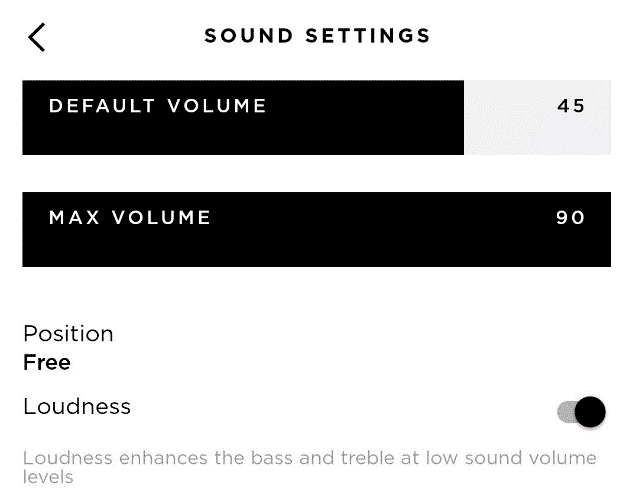
2. ปรับแต่งระดับเสียง
- เข้าสู่เมนูการตั้งค่าเสียง
- เลื่อนลงมาที่หน้าผลิตภัณฑ์ Beosound 2 2nd Gen แล้วแตะ “การตั้งค่าเสียง”
- ระดับเสียงเริ่มต้น นี่คือระดับเสียงที่ Beosound 2 2nd Gen เริ่มเล่นเมื่อเปิดเครื่อง
- ระดับเสียงสูงสุด ตั้งค่าระดับเสียงสูงสุดที่เป็นไปได้สำหรับ Beosound 2 2nd Gen ของคุณ
หมายเหตุ ระดับเสียงเริ่มต้นสำหรับ Beosound 2 2nd Gen ต้องไม่เกิน 90 เพื่อป้องกันความเสียหายจากการได้ยิน
การอัปเดตซอฟต์แวร์
ใช่ เพื่อให้แน่ใจว่า Beosound 2 2nd Gen ของคุณมีคุณสมบัติและการปรับปรุงล่าสุด การอัปเดตซอฟต์แวร์ระบบอัตโนมัติจะเปิดใช้งานตามค่าเริ่มต้น – นี่คือการตั้งค่าที่แนะนำ
คุณสามารถเปลี่ยนแปลงได้ตลอดเวลาโดยดำเนินการดังต่อไปนี้
- เปิดแอปพลิเคชัน Bang & Olufsen
- เลือก “Beosound 2 2nd Gen”
- เลือก “การตั้งค่าผลิตภัณฑ์”
- เลือก “ซอฟต์แวร์” และปิดใช้งานการอัปเดต
สามารถดาวน์โหลดแอปได้จาก App Store และ Google Play Store
เพื่อใช้งานคุณลักษณะล่าสุด เราขอแนะนำให้คุณติดตั้งซอฟต์แวร์เวอร์ชันล่าสุดเสมอ คุณสามารถอัปเดตซอฟต์แวร์ผ่านแอป Bang & Olufsen คุณสามารถดาวน์โหลดแอป Bang & Olufsen ได้ที่นี่
- เชื่อมต่อ Beosound 2 2nd Gen กับแหล่งจ่ายไฟหลักและเปิดเครื่อง
2. รอจนกระทั่งไฟแสดงสถานะเปลี่ยนจากสีขาวเป็นสีส้ม (อาจใช้เวลาถึงสองนาที)
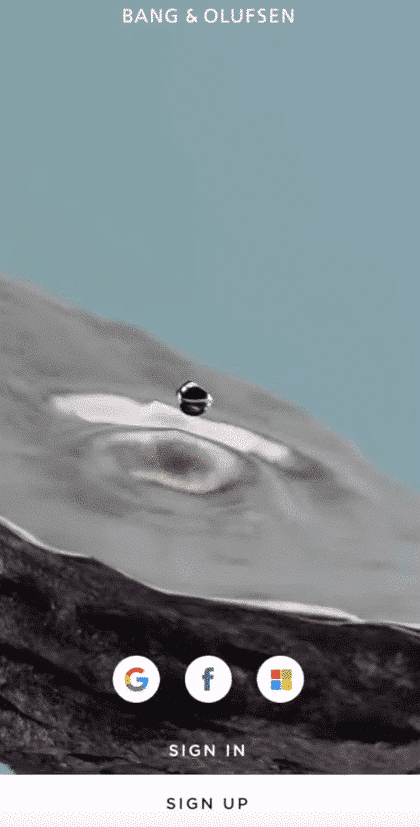
3. เปิดแอปพลิเคชัน Bang & Olufsen คุณจะถูกขอให้สร้างบัญชีผู้ใช้ หากคุณมีบัญชีอยู่แล้ว จะอยู่ภายใต้ “การตั้งค่า” เรียนรู้วิธีตั้งค่า Beosound 2 2nd Gen โดยใช้แอพ Bang & Olufsen
4. เมื่อไฟแสดงสถานะเปลี่ยนเป็นสีส้ม ให้เลือก “เพิ่มผลิตภัณฑ์” แล้วเลือก Beosound 2 2nd Gen
5. เมื่อเพิ่มแล้ว ให้เลือก “การตั้งค่าผลิตภัณฑ์” จากนั้นเลือก “ซอฟต์แวร์” และสุดท้าย “อัปเดตซอฟต์แวร์”
Wi-Fi และการเชื่อมต่อ
ใช้แอปพลิเคชัน Bang & Olufsen เพื่อกำหนดค่าและเชื่อมต่อ Beosound 2 ของคุณกับเครือข่ายของคุณ
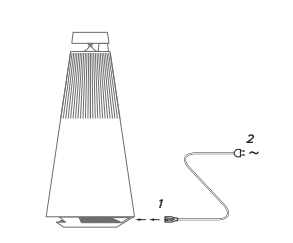
- ต่อสายไฟ
- เชื่อมต่อ Beosound 2 2nd Gen ของคุณกับแหล่งจ่ายไฟหลัก
- โปรดให้เวลา Beosound 2 2nd Gen ของคุณไม่เกิน 2 นาทีในการบูทและโหลดบริการที่จำเป็นทั้งหมด
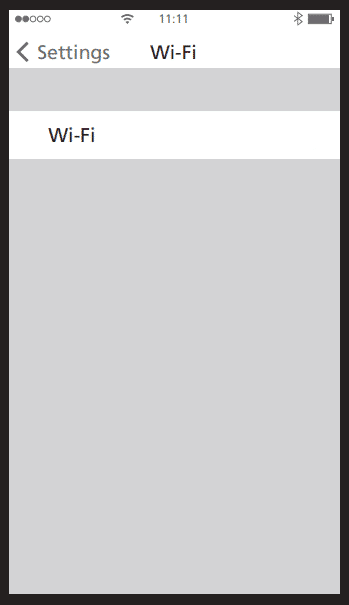
- เปิดการตั้งค่า Wi-Fi บนสมาร์ทโฟนของคุณ
- เปิดการเชื่อมต่อ Wi-Fi ของสมาร์ทโฟน ของคุณ
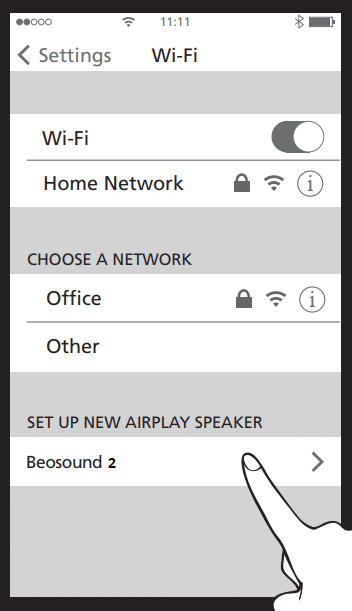
- ตั้งค่าการเชื่อมต่อลำโพงกับ Airplay ใหม่
- โปรดเลือก Beosound 2 2nd Gen ของคุณภายใต้ตัวเลือก “ตั้งค่าการเชื่อมต่อลำโพงกับ Airplay ใหม่”
- อนุญาตให้ Beosound 2 2nd Gen ของคุณโหลดบริการที่จำเป็นทั้งหมดไม่เกิน 2 นาที
4. ตั้งค่าเสร็จสิ้น
- เมื่อไฟแสดงสถานะเปลี่ยนเป็นสีส้มและได้ยินเสียงเตือน Beosound 2 2nd Gen ของคุณจะสามารถเข้าถึงห้องหลายห้องและคุณสมบัติ Airplay อื่นๆ ได้
หมายเหตุ สมาร์ทโฟนของคุณต้องเชื่อมต่อกับเครือข่าย Wi-Fi เดียวกันกับ Beosound 2 2nd Gen ของคุณ
Beosound 2 2nd Gen รองรับเครือข่าย 2.4 GHz และ 5 GHz (a/b/g/n)
Beosound 2 2nd Gen ของคุณจดจำการจับคู่ Bluetooth ได้มากถึง 8 รายการ เมื่อคุณจับคู่อุปกรณ์เครื่องที่ 9 กับ Beosound 2 2nd Gen ของคุณ อุปกรณ์จะลบโปรไฟล์ของอุปกรณ์บลูทูธเครื่องแรกที่จับคู่โดยอัตโนมัติ
หากคุณประสบปัญหาในการทำให้ Chromecast ในตัวทำงานได้ คุณอาจพบว่าเคล็ดลับด้านล่างนี้มีประโยชน์
- ตรวจสอบให้แน่ใจว่าทั้ง Beosound 2 2nd Gen และอุปกรณ์มือถือของคุณเชื่อมต่อกับเครือข่าย Wi-Fi เดียวกัน
- ตรวจสอบให้แน่ใจว่าคุณได้เปิดใช้งาน Chromecast ในตัวบน Beosound 2 2nd Gen ของคุณแล้ว (เรียนรู้วิธีเปิดใช้งาน Chromecast ในตัวที่หัวข้อ ฉันจะเปิดใช้งาน Chromecast ในตัวบน Beosound 2 2nd Gen ของฉันได้อย่างไร)
- ตรวจสอบให้แน่ใจว่าคุณใช้แอปเนื้อหาที่เปิดใช้งาน Chromecast ในตัวสำหรับเสียง (หากต้องการค้นหาแอปที่เข้ากันได้กับ Chromecast ในตัว ให้คลิก ที่นี่)
หมายเหตุ การเปิดใช้งาน Chromecast ในตัวใน Beosound 2 2nd Gen ครั้งแรกอาจใช้เวลานานถึง 10 นาที
หากคุณต้องการตั้งค่า Beosound 2 2nd Gen หรือเปลี่ยนการเชื่อมต่อเครือข่ายไร้สาย คุณสามารถทำได้โดยใช้คุณสมบัติ Wireless Accessory Configuration (WAC) ที่มีให้สำหรับ iOS 7 หรือสูงกว่า ในการทำเช่นนี้ คุณอาจพบว่าขั้นตอนด้านล่างมีประโยชน์
- บนอุปกรณ์ iOS ของคุณ เลือกเครือข่ายไร้สายที่คุณต้องการเชื่อมต่อกับ Beosound 2 2nd Gen
- กดปุ่มกำหนดค่าบน Beosound 2 2nd Gen และรอให้ไฟ LED แสดงสถานะกะพริบเป็นสีส้ม
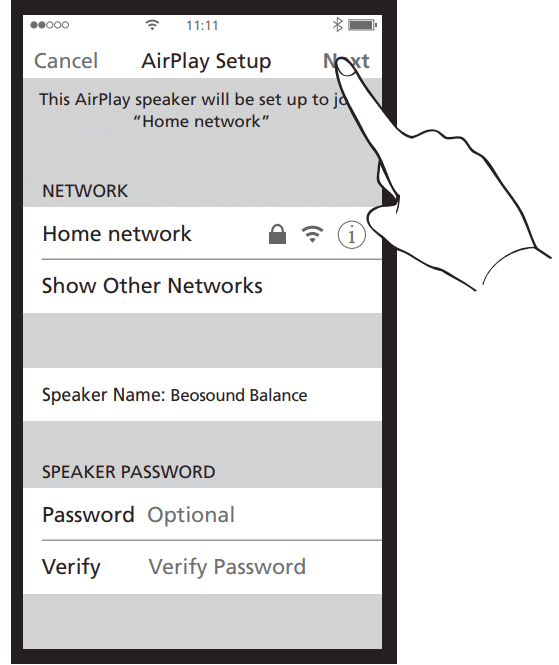
- ไปที่ “การตั้งค่า” -> “Wi-Fi” บนอุปกรณ์ iOS ของคุณแล้วเลือก Beosound 2 2nd Gen จาก “ตั้งค่าการเชื่อมต่อลำโพงกับ AirPlay ใหม่” ที่ด้านล่างของรายการเครือข่ายที่พร้อมใช้งาน
- แตะ “ถัดไป”
- เมื่อข้อความ “ตั้งค่าเสร็จสมบูรณ์” ปรากฏขึ้น ให้แตะ “เสร็จสิ้น”
- เมื่อไฟ LED แสดงสถานะเปลี่ยนเป็นสีขาว (หรือสีส้มหากสัญญาณไร้สายอ่อน) Beosound 2 2nd Gen จะเชื่อมต่อกับเครือข่าย
- หากยังไม่ได้ติดตั้ง ให้ดาวน์โหลดแอปพลิเคชัน Bang & Olufsen
หากคุณประสบปัญหาในการตั้งค่า Beosound 2 2nd Gen ให้ใช้การเชื่อมต่อแบบมีสายแทน เรียนรู้วิธีเชื่อมต่อ Beosound 2 2nd Gen กับการเชื่อมต่อแบบมีสาย โปรดอ่านหัวข้อ ฉันจะเชื่อมต่อ Beosound 2 2nd Gen กับเราเตอร์โดยใช้สายอินเทอร์เน็ตได้อย่างไร
เช็ดฝุ่นออกจากพื้นผิวโดยใช้ผ้าแห้งและนุ่ม ห้ามใช้น้ำยาทำความสะอาดที่เป็นของเหลวหรือละอองลอย หากต้องการขจัดคราบหรือสิ่งสกปรก ให้ใช้ผ้านุ่มชุบน้ำหมาดๆ กับน้ำและน้ำยาซักผ้าอ่อนๆ เช่น น้ำยาล้างจาน ห้ามแช่ Beoplay A1 ในน้ำ
หากวาง Beosound 2 2nd Gen ไว้ในสภาพแวดล้อมที่มี Wi-Fi แออัด คุณสามารถเลือกเชื่อมต่อกับเราเตอร์ผ่านสายอินเทอร์เน็ตได้ ในการทำเช่นนี้ คุณอาจพบว่าขั้นตอนด้านล่างมีประโยชน์ :
- เสียบสายอินเทอร์เน็ตเข้ากับซ็อกเก็ตอินเทอร์เน็ต RJ45 บน Beosound 2 2nd Gen แล้วเชื่อมต่อกับเราเตอร์ของคุณ
- รีสตาร์ท Beosound 2 2nd Gen ตอนนี้ Beosound 2 2nd Gen จะตรวจพบการเชื่อมต่ออินเทอร์เน็ต
- ตรวจสอบให้แน่ใจว่าอุปกรณ์มือถือที่เชื่อมต่อนั้นเชื่อมต่อกับเครือข่ายเดียวกันกับ Beosound 2 2nd Gen
- เปิด Bang & Olufsen เพื่อสิ้นสุดการตั้งค่า สามารถดาวน์โหลดแอปพลิเคชัน Bang & Olufsen ได้จาก App Store และ Google Play Store
เมื่อ Beosound 2 2nd Gen เชื่อมต่อกับเครือข่ายของคุณผ่าน Wi-Fi หรืออินเทอร์เน็ตแล้ว ให้ใช้แอปพลิเคชัน Bang & Olufsen บนสมาร์ทโฟนของคุณเพื่อเข้าถึงการตั้งค่าของผลิตภัณฑ์และยอมรับข้อกำหนดและเงื่อนไขของ Chromecast ในตัว สามารถเปิดใช้งานได้ทุกเมื่อผ่านแอปพลิเคชัน Bang & Olufsen โดยเลือกการตั้งค่าผลิตภัณฑ์ – Chromecast ในตัว
หากต้องการปิดใช้งาน Chromecast ในตัวอีกครั้ง คุณจะต้องทำการรีเซ็ต โปรดดูหัวข้อ ฉันจะตั้งค่า Beosound 2 2nd Gen สำหรับเครือข่ายไร้สายใหม่ได้อย่างไร
คุณสามารถทำให้ BeoSound 2 2nd Gen ลืมการตั้งค่าเครือข่ายปัจจุบันเพื่อตั้งค่าสำหรับเครือข่ายไร้สายใหม่ได้
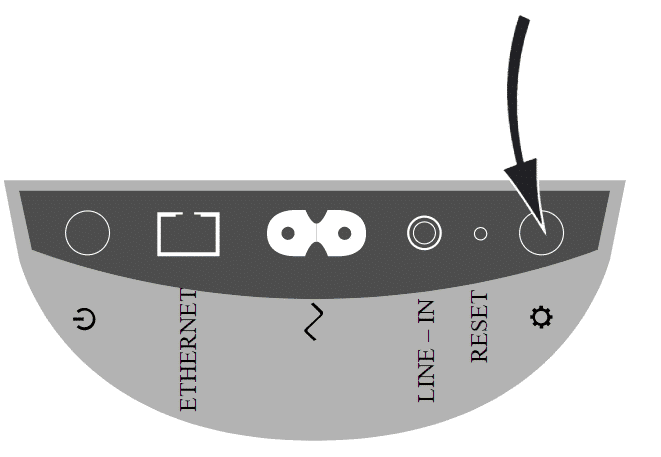
- กดปุ่ม “การตั้งค่า” ที่ด้านขวาของปลั๊กไฟที่ด้านล่างของ Beosound 2 2nd Gen ของคุณ ไฟ LED ของเลนส์จะกะพริบช้าๆ เป็นสีเหลือง
- ทำตามคำแนะนำการตั้งค่าครั้งแรกโปรดดูหัวข้อ การตั้งค่า Beosound 2 2nd Gen ครั้งแรก และเลือกการเชื่อมต่อ Wi-Fi ใหม่ของคุณเมื่อได้รับการร้องขอ
หมายเหตุ จนกว่าคุณจะตั้งค่าสำหรับเครือข่ายใหม่เสร็จสิ้น Beosound 2 2nd Gen จะยังจำการตั้งค่าเครือข่ายได้ คุณสามารถยกเลิกการตั้งค่าได้โดยกดปุ่ม “การตั้งค่า” อีกครั้ง
การเริ่มต้นใช้งาน & การใช้งานประจำวัน
คุณจะต้องมีบัญชี Spotify Premium คุณสามารถลงทะเบียนสำหรับบัญชี Spotify ได้ ที่นี่ โปรดปรึกษาเว็บไซต์ Spotify สำหรับความพร้อมใช้งานและความเข้ากันได้
หมายเหตุ Spotify ไม่มีให้บริการในทุกประเทศ
- ตรวจสอบให้แน่ใจว่า Beosound 2 2nd Gen ได้รับการอัปเดตด้วยซอฟต์แวร์ล่าสุด
- ในการเริ่มเล่นบน Beosound 2 2nd Gen จากบัญชี Spotify ของคุณเป็นครั้งแรก ตรวจสอบให้แน่ใจว่าทั้งอุปกรณ์มือถือและ Beosound 2 2nd Gen ของคุณเชื่อมต่อกับเครือข่ายเดียวกัน
- เปิดแอป Spotify
- เลือกเพลงที่คุณต้องการฟัง
- เลือก Beosound 2 2nd gen เป็น ‘ลำโพง’ โดยใช้ไอคอน “อุปกรณ์ที่พร้อมใช้งาน” ในแอปพลิเคชัน Spotify
| สีขาว (กระพริบถี่ๆ) | เปิด |
| สีแดงกระพริบเร็ว | ข้อผิดพลาดของฮาร์ดแวร์ |
ไฟแสดงสถานะอยู่ในตำแหน่งตรงกลางของ Beosound 2 2nd Gen ใต้แผงสัมผัสโดยตรง
| สีขาวกระพริบช้าๆ | เริ่มต้นขึ้น |
| สีขาวค้าง | เชื่อมต่อเครือข่ายพร้อมใช้งาน |
| สีน้ำเงินกระพริบเร็วๆ | กำลังจับคู่บลูทูธอยู่ |
| สีน้ำเงินกระพริบถี่ๆ | เชื่อมต่อบลูทูธสำเร็จ |
| สีแดงกระพริบถี่ๆ | เชื่อมต่อบลูทูธไม่สำเร็จ |
| สีน้ำเงินค้าง | เมื่อไม่ได้เชื่อมต่อเครือข่ายและไม่อยู่ในโหมดการกำหนดค่า |
| สีเหลืองกระพริบเร็วๆ | พร้อมสำหรับการตั้งค่าเครือข่าย |
| สีเหลืองกระพริบช้าๆ | กำลังเชื่อมต่อกับเครือข่าย |
| สีเหลืองค้าง | การเชื่อมต่อไร้สายคุณภาพปานกลาง |
| สีแดงค้าง | การเชื่อมต่อไร้สายคุณภาพต่ำ |
| สีแดงกระพริบเร็ว | ไม่สามารถเชื่อมต่อกับเครือข่ายไร้สาย |
ไฟแสดงสถานะและเลนส์พร้อมกัน
| สีแดงกระพริบ 1 ครั้ง | รีเซ็ตเป็นค่าเริ่มต้น |
| สีแดงกะพริบช้าๆ | กำลังอัปเดตซอฟต์แวร์ |
ทำตามคำแนะนำที่นี่เพื่อเรียนรู้วิธีปิดใช้งานการควบคุม OneTouch
- เปิดแอพ Bang & Olufsen
- เลือก “Beoplay A1”
- เลือก “OneTouch”
- เลือก “ไม่มี” และ “บันทึก”
ในแอปพลิเคชัน Bang & Olufsen คุณสามารถเข้าถึงการตั้งค่า ‘การเชื่อมต่อบลูทูธอีกครั้ง’ ผ่านการตั้งค่าผลิตภัณฑ์ -> กำหนดค่า -> บลูทูธ -> การตั้งค่า
นอกจากการตั้งค่ามาตรฐานในการเชื่อมต่อใหม่ด้วยตนเอง* โดยใช้แอปพลิเคชัน Bang & Olufsen แล้ว ยังมี 2 ตัวเลือกสำหรับการเชื่อมต่อบลูทูธอีกครั้งในเมนูการตั้งค่านี้ เรียนรู้วิธีตั้งค่าบลูทูธสำหรับ Beosound 2 2nd Gen ด้วยตนเองโปรดอ่านหัวข้อ การเชื่อมต่อบลูทูธกับ Beosound 2 2nd Gen
เมื่อ Beosound 2 เชื่อมต่อกับบลูทูธแล้ว จะต้องตั้งค่าในแอปพลิเคชัน Bang & Olufsen หากต้องการเรียนรู้วิธีดำเนินการ โปรดอ่านหัวข้อ ฉันจะเพิ่ม Beosound 2 2nd Gen ในแอปพลิเคชัน Bang & Olufsen ได้อย่างไร
- ปิดใช้งานการเชื่อมต่อใหม่ ด้วยตัวเลือกนี้ คุณต้องใช้เครื่องเล่นบลูทูธของคุณเพื่อเลือก Beosound 2 2nd Gen เสมอ
- เชื่อมต่อใหม่อัตโนมัติ หากคุณเลือกตัวเลือกนี้ Beosound 2 2nd Gen จะค้นหาเครื่องเล่นบลูทูธที่จับคู่อย่างต่อเนื่อง ทันทีที่ Beosound 2 2nd Gen พบผู้เล่นที่จับคู่ มันจะเชื่อมต่อกับมันและหยุดค้นหา หากขาดการเชื่อมต่อกับเครื่องเล่น Beosound 2 2nd Gen จะเริ่มค้นหาเครื่องเล่นบลูทูธเพื่อเชื่อมต่อ ตัวเลือกนี้อาจไม่เป็นประโยชน์หากคุณจับคู่ Beosound 2 2nd Gen กับเครื่องเล่นบลูทูธหลายตัว เนื่องจากผลิตภัณฑ์จะเชื่อมต่อกับเครื่องเล่นตัวแรกที่อยู่ภายในระยะ
- เชื่อมต่อใหม่ด้วยตนเอง* หากต้องการตั้งค่าการเชื่อมต่อด้วยตนเอง ให้เปิดบลูทูธบนอุปกรณ์ของคุณ Beosound 2 2nd Gen จะปรากฏเป็นการเชื่อมต่อที่พร้อมใช้งาน แตะ Beosound 2 2nd Gen เพื่อเริ่มการเชื่อมต่อด้วยตนเอง Beosound 2 2nd Gen ของคุณพร้อมใช้งานแล้ว
หากการตั้งค่า ‘เปิดเสมอ’ สำหรับการจับคู่บลูทูธถูกปิดใช้งาน โปรดทราบว่าคุณต้องเริ่มการจับคู่ผ่านแอปพลิเคชัน Bang & Olufsen ผ่านการตั้งค่าผลิตภัณฑ์ -> กำหนดค่า -> บลูทูธ – จับคู่อุปกรณ์ เรียนรู้เพิ่มเติมเกี่ยวกับการตั้งค่า ‘เปิดเสมอ’ โปรดอ่านหัวข้อ ฉันจะเปิดการเชื่อมต่อบลูทูธที่เปิดตลอดเวลาบน Beosound 2 2nd Gen ของฉันได้อย่างไร
ใช้แอปพลิเคชัน Bang & Olufsen เพื่อตั้งค่าและเชื่อมต่อ Beosound 2 2nd Gen ของคุณกับเครือข่ายของคุณ
- เปิดแอปพลิเคชัน Bang & Olufsen
- แตะที่ “เพิ่มผลิตภัณฑ์”
- เลื่อนไปทางซ้ายภายใต้ “ระบบเสียงไร้สาย” แล้วแตะ Beosound 2 2nd Gen
- เชื่อมต่อสาย
- โปรดให้เวลา Beosound 2 2nd Gen ของคุณไม่เกิน 2 นาทีในการบูทและโหลดบริการที่จำเป็นทั้งหมด
- แตะ “ถัดไป” ในแอป
- ทำตามขั้นตอนถัดไปเพื่อเชื่อมต่อ Beosound 2 2nd Gen กับ Wi-Fi และเพลิดเพลินกับคุณสมบัติทั้งหมดที่มีให้
เมื่อการตั้งค่า Beosound 2 2nd Gen ของคุณเสร็จสมบูรณ์แล้ว คลิก ที่นี่ เพื่อเรียนรู้วิธีใช้มัลติรูม
หมายเหตุ อุปกรณ์มือถือของคุณต้องเชื่อมต่อกับเครือข่าย Wi-Fi เดียวกันกับที่คุณต้องการเชื่อมต่อ Beosound 2 2nd Gen ของคุณ
อื่น ๆ
คุณมีตัวเลือกต่างๆ ในการค้นหาหมายเลขซีเรียล
- บนฉลากบนบรรจุภัณฑ์ของผลิตภัณฑ์
- ในแอปพลิเคชัน Bang & Olufsen ภายใต้ “การตั้งค่าผลิตภัณฑ์” – “เกี่ยวกับ” โปรดทราบว่า Beosound 2 2nd Gen จะต้องเชื่อมต่อกับแอปและเปิดเครื่อง
- บนสติกเกอร์ที่ด้านล่างของลำโพง
เช็ดฝุ่นออกจากพื้นผิวโดยใช้ผ้าแห้งและนุ่ม ห้ามใช้น้ำยาทำความสะอาดของเหลวหรือน้ำยาทำความสะอาดสเปรย์ หากต้องการขจัดคราบหรือสิ่งสกปรก ให้ใช้ผ้านุ่มชุบน้ำหมาดๆ กับน้ำและน้ำยาซักผ้าอ่อนๆ เช่น น้ำยาล้างจาน
เพื่อขจัดคราบหรือสิ่งสกปรกรอบ ๆ บริเวณที่สัมผัส สามารถใช้เอทานอลบนผ้านุ่มชุบน้ำหมาด ๆ ได้
หากคุณต้องการลบอุปกรณ์บลูทูธที่จับคู่ทั้งหมดหรือประสบปัญหาขณะพยายามเชื่อมต่อ คุณสามารถรีเซ็ต Beosound 2 2nd Gen เป็นการตั้งค่าเริ่มตนตามที่อธิบายไว้ด้านล่าง
- เปิด Beosound 2 2nd Gen
- ต่อสายไฟที่ให้มาเข้ากับแหล่งจ่ายไฟหลัก
- เมื่อเปิดเครื่องแล้ว ไฟแสดงการเชื่อมต่อและไฟแสดงผลิตภัณฑ์จะกะพริบเป็นสีขาวเป็นเวลา 1½ นาที
- หลังจาก 1½ นาที ไฟแสดงสถานะการเชื่อมต่อจะเปลี่ยนเป็นสีส้ม และได้ยินเสียงเตือน แสดงว่า Beosound 2 2nd Gen พร้อมที่จะรีเซ็ต
2. รีเซ็ต Beosound 2 2nd Gen
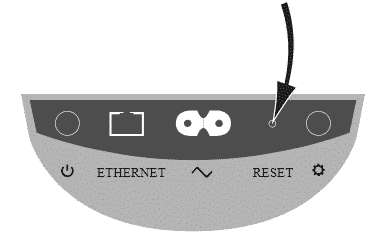
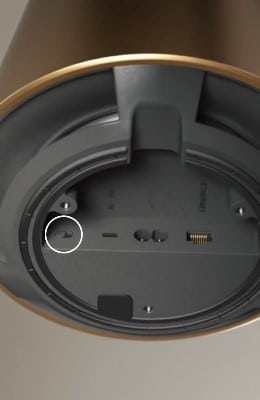
- คุณสามารถรีเซ็ต Beosound 2 2nd Gen เป็นการตั้งค่าเริ่มต้นได้โดยการเสียบคลิปหนีบกระดาษที่ยืดออกหรือสิ่งที่คล้ายกันเข้าไปในรูเข็มในแผงซ็อกเก็ตแล้วกดค้างไว้จนกว่าไฟ LED แสดงสถานะและไฟ LED ของเลนส์จะกะพริบเป็นสีแดงหนึ่งครั้ง Beosound 2 2nd Gen จะรีเซ็ต หลังจากประมาณ 1½ นาที Beosound 2 2nd Gen พร้อมสำหรับการตั้งค่าครั้งแรกอีกครั้ง
- นอกจากนี้ คุณยังสามารถเปิดแอปพลิเคชัน Bang & Olufsen และไปที่ “การตั้งค่า” ได้อีกด้วย แตะ “ผลิตภัณฑ์” และเลือก Beosound 2 2nd Gen ของคุณ ในเมนู “กำหนดค่า” แตะ “การตั้งค่า” “รีเซ็ต” และยืนยัน “รีเซ็ตเป็นค่าเริ่มต้น” เพื่อคืนค่าอุปกรณ์กลับเป็นการตั้งค่าจากโรงงาน
คุณสามารถดาวน์โหลดแอปพลิเคชัน Bang & Olufsen ได้ ที่นี่
เรียนรู้วิธีตั้งค่า Beosound 2 ได้ที่หัวข้อ การตั้งค่า Beosound 2 2nd Gen ครั้งแรก
หากคุณไม่ต้องการใช้บัญชี Spotify บน Beosound 2 2nd Gen อีกต่อไป คุณสามารถยกเลิกการเชื่อมต่อบัญชีของคุณด้วยแอปพลิเคชัน Bang & Olufsen โดยทำตามขั้นตอนด้านล่าง
- เปิดแอปพลิเคชัน Bang & Olufsen
- แตะ Beosound 2 2nd Gen บนโฮมเพจเพื่อเปิดหน้าผลิตภัณฑ์
- เลื่อนลงมาที่หน้าผลิตภัณฑ์แล้วแตะ “การตั้งค่าผลิตภัณฑ์”
- แตะที่ “กำหนดค่า” เพื่อเข้าสู่การตั้งค่าการกำหนดค่าผลิตภัณฑ์ขั้นสูงเพิ่มเติม
- ในเมนู “เนื้อหาของคุณ” คุณจะเห็นรายการแหล่งที่มาของเนื้อหาที่เป็นไปได้
- เลือก Spotify
- แตะที่ ตัดการเชื่อมต่อ
หลังจากแตะที่ตัดการเชื่อมต่อ บัญชี Spotify ของคุณจะไม่เชื่อมโยงกับ Beosound 2 2nd Gen อีกต่อไป
แอปพลิเคชัน Bang & Olufsen เป็นพันธมิตรที่มีค่าสำหรับ Beosound 2 2nd Gen ของคุณ
แอปพลิเคชัน Bang & Olufsen สามารถใช้สำหรับการตั้งค่าและการปรับแต่ง เช่น การกำหนดลักษณะเสียงส่วนบุคคล ตลอดจนการอัพเดตซอฟต์แวร์ผลิตภัณฑ์
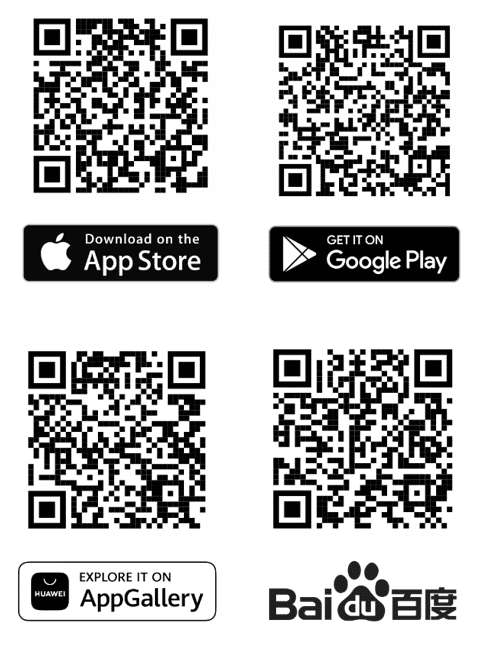
สามารถดาวน์โหลดแอปพลิเคชัน Bang & Olufsen ได้จาก App Store และ Google Play Store
หากต้องการเรียนรู้เพิ่มเติมเกี่ยวกับ Beosound 2 2nd Gen ของคุณ เราขอแนะนำบทความต่อไปนี้
คุณสามารถหาข้อมูลเพิ่มเติมในฐานความรู้ของเราได้ที่ คำถามที่พบบ่อย
สัมผัสประสบการณ์เสียงอันทรงพลังทั่วทั้งบ้านของคุณด้วยลำโพงแบบหลายห้อง สร้างการตั้งค่าเสียงที่กำหนดค่าได้อย่างสมบูรณ์แบบเพื่อให้เข้ากับไลฟ์สไตล์ของคุณด้วย Beosound 2 2nd Gen ของคุณ
เรียนรู้วิธีตั้งค่า Beosound 2 2nd Gen ด้วย Multiroom
การติดตั้งการอัปเดตซอฟต์แวร์ล่าสุดช่วยให้แน่ใจว่าคุณมีคุณสมบัติทั้งหมดที่มีให้สำหรับ Beosound 2 2nd Gen ของคุณ
หากต้องการเรียนรู้วิธีอัปเดตเวอร์ชันซอฟต์แวร์ โปรดอ่านบทความอัปเดตซอฟต์แวร์ของเราที่หัวข้อ ฉันจะอัปเดต Beosound 2 2nd Gen ด้วยซอฟต์แวร์ล่าสุดได้อย่างไร
ค้นหาคำถามที่พบบ่อยเพิ่มเติมสำหรับ Beosound 2 3rd Gen ของคุณ
ค้นหา Beosound 2 3rd Gen คำถามที่พบบ่อย
การเริ่มต้นใช้งาน & การใช้งานประจำวัน
สามารถใช้บลูทูท และ Line-in ได้หาก Beosound 2 3rd Gen ไม่ได้เชื่อมต่อกับอินเทอร์เน็ต
- เชื่อมต่อกับเครือข่ายของคุณ
- ตรวจสอบให้แน่ใจว่าอุปกรณ์และลำโพงของคุณเชื่อมต่อกับเครือข่ายเดียวกัน
2. การเล่นเพลง
- เปิดแอป Spotify และเริ่มเล่นเพลงกดไอคอนลำโพงที่ด้านล่างของหน้าจอ
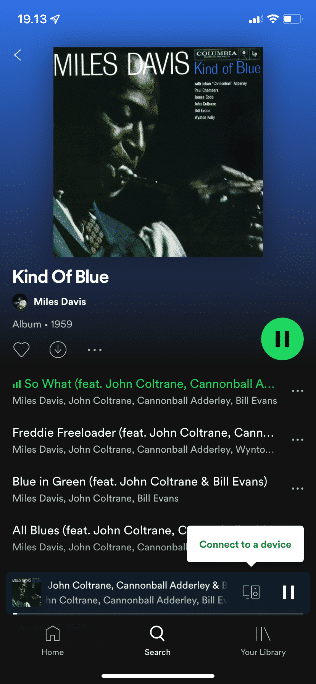
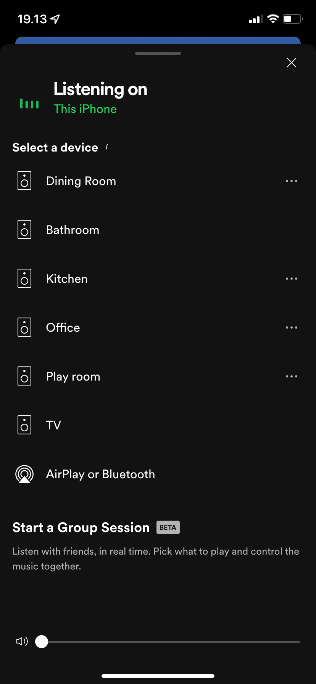
3. เลือกลำโพง
- เลือกลำโพง Spotify Connect ของคุณในรายการ
Beosound 2 3rd Gen รองรับผ่านแอป Bang & Olufsen :
– วิทยุ Bang & Olufsen
– Deezer
– DLNA
นอกจากแหล่งที่มาในตัวแล้ว คุณยังมีตัวเลือกในการใช้:
– Beolink Multiroom
– AirPlay 2
– Chromecast
– Spotify Connect
– Tidal Connect
– บลูทูท
– แหล่งที่มาของบุคคลที่สามผ่าน Line-in (โดยใช้อะแดปเตอร์แจ็ค USB-C ไป 3.5 มม.)
แอป Bang & Olufsen เสนอตัวเลือกต่าง ๆ เพื่อเพลิดเพลินกับเสียงเพลงและปรับแต่งประสบการณ์ของคุณ โปรดทราบว่าบางผลิตภัณฑ์ไม่รองรับคุณสมบัติทั้งหมด
คุณสามารถดาวน์โหลดแอป Bang & Olufsen ได้ที่นี่ :
- เพลง
- มีวงดนตรีและเพลย์ลิสต์ให้เลือกมากมาย คุณลักษณะนี้ต้องใช้บัญชีพรีเมียมของ Deezer
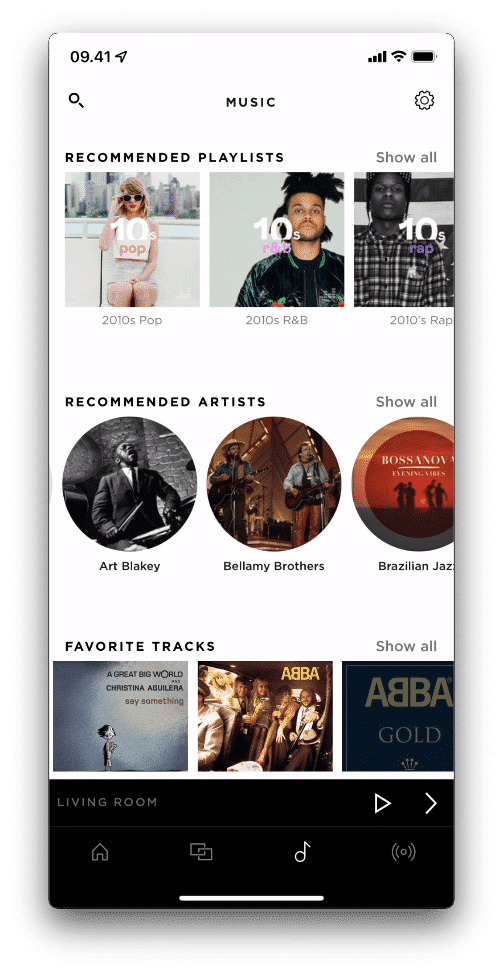
2. วิทยุ
- คล้ายกันกับเพลง มีสถานีวิทยุให้เลือกมากมาย
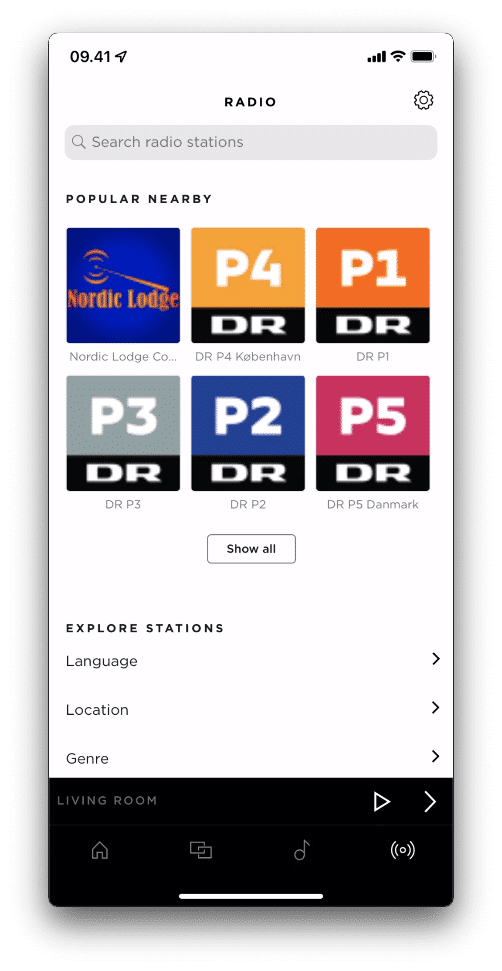
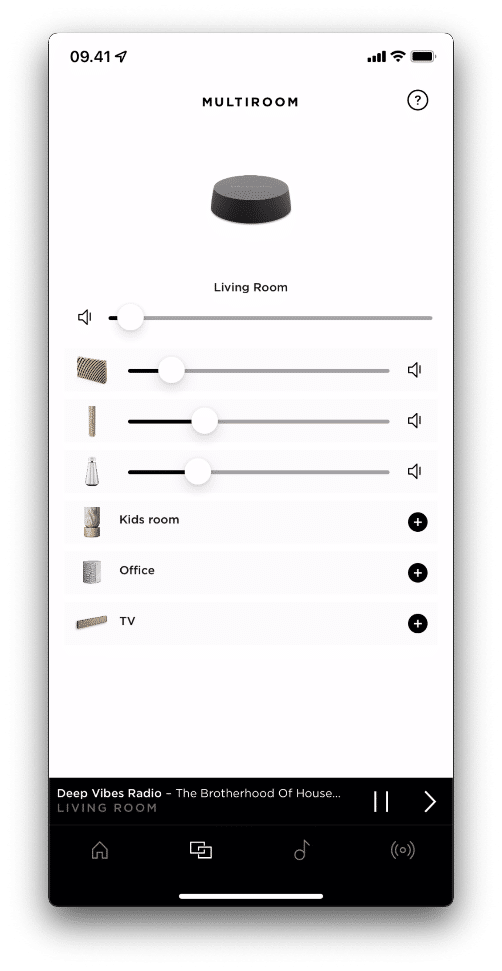
3. Multiroom
- Multiroom ช่วยให้คุณสามารถเล่นเพลงพร้อมกันได้โดยใช้ Beolink Multiroom เพียงแค่เปิดเพลงจากลำโพงเครื่องเดียวแล้วกดไอคอน + เพื่อเพิ่มห้องที่คุณต้องการเล่นเพลง
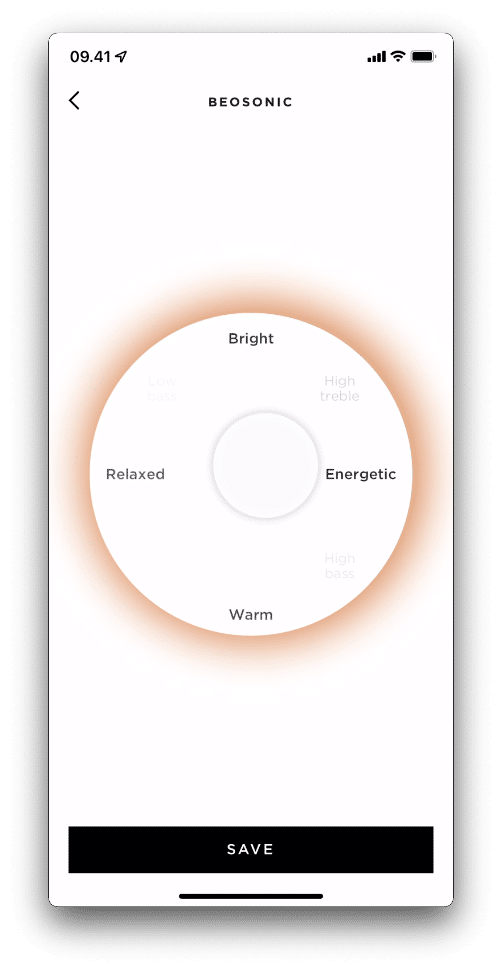
4. โหมดในการฟัง
- ในหน้าผลิตภัณฑ์ คุณสามารถเข้าถึงคุณสมบัติ Beosonic
- เพียงเลือกผลิตภัณฑ์ของคุณในรายการผลิตภัณฑ์เพื่อเข้าถึงตัวเลือกโหมดการฟังต่าง ๆ
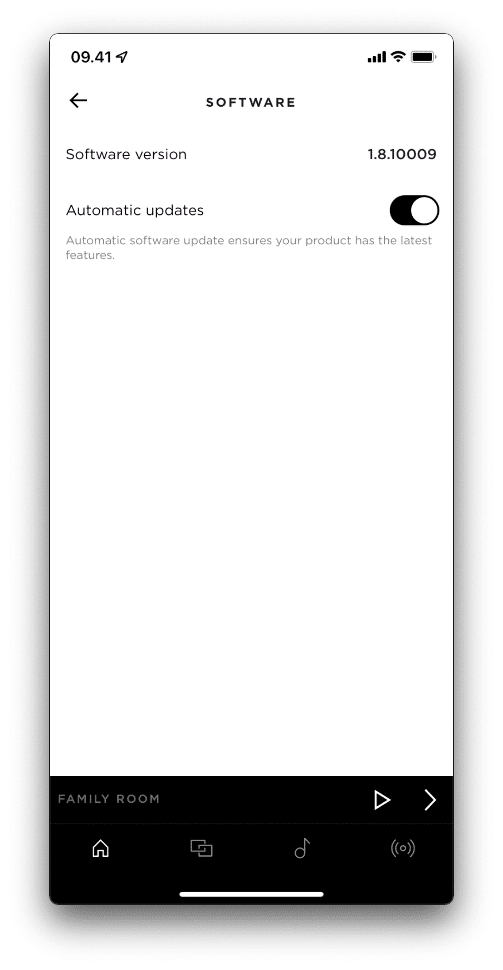
5. การอัปเดทซอฟต์แวร์
- ซอฟต์แวร์ของผลิตภัณฑ์อัปเดตได้โดยใช้แอป Bang & Olufsen ซึ่งช่วยให้แน่ใจว่าผลิตภัณฑ์ของคุณนั้นมีคุณสมบัติล่าสุดอยู่เสมอ
6. ฝ่ายสนับสนุน
- คุณสามารถติดต่อทีมบริการลูกค้าของเราได้โดยตรงจากแอป โดยแตะที่ “การสนับสนุน” ในส่วน “การตั้งค่า”
- เลือกผลิตภัณฑ์และคำถามที่มีปัญหาและป้อนรายละเอียดของการสอบถามและทีมบริการลูกค้าของเราจะพยายามอย่างดีที่สุดเพื่อช่วยเหลือคุณ
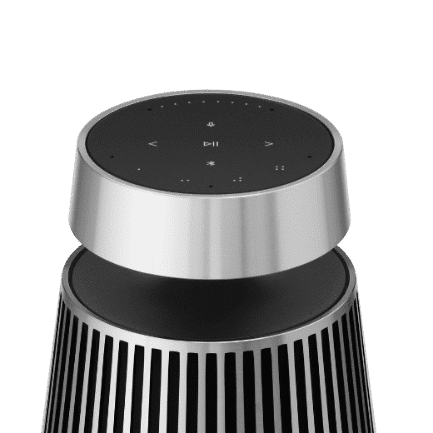
คุณสามารถทำการควบคุมพื้นฐานได้โดยตรงที่ด้านบนของ Beosound 2 3rd Gen เช่น เล่น หยุดชั่วคราว แทร็กถัดไปหรือก่อนหน้า
กด Play/Pause ค้างไว้เพื่อเข้าร่วมประสบการณ์ Beolink ที่กำลังดำเนินอยู่ (Beolink Multiroom)
ควบคุมระดับเสียงโดยหมุนวงแหวนอะลูมิเนียม
ปุ่มรายการโปรดทั้งสี่ปุ่มช่วยให้คุณจัดเก็บและเปิดใช้งานสถานีวิทยุจาก Bang & Olufsen Radio และเพลย์ลิสต์จาก Deezer หรือ Spotify
คุณยังสามารถเชื่อมต่อ Beosound Essence Remote, Beoremote Halo, Beoremote One BT หรือ Beosound Essence Remote กับ Beosound 2 3rd Gen ได้อีกด้วย โปรดทราบว่า MyButtons หรือการเลือกแหล่งที่มาไม่สามารถทำได้โดยใช้ Beosound Essence Remote
คุณยังสามารถควบคุมฟังก์ชันพื้นฐานและตั้งค่าปรับแต่งเสียงส่วนตัวได้โดยใช้แอป Bang & Olufsen
ใช้แอปพลิเคชัน Bang & Olufsen เพื่อกำหนดค่าและเชื่อมต่อ Beosound 2 3rd Gen กับเครือข่ายของคุณ
1. เชื่อมต่อกับแหล่งจ่ายไฟหลัก
• วางลำโพงในตำแหน่งที่คุณต้องการตั้งค่า เชื่อมต่อสายไฟหลัก
• รอประมาณ 1-2 นาทีในขณะที่ไฟแสดง Play/Pause กระพริบเป็นสีขาว
• หลังจากไฟแสดงสถานะ Play/Pause เปลี่ยนเป็นสีส้มและได้ยินเสียงเตือน แสดงว่าลำโพงพร้อมสำหรับการตั้งค่า
- ดาวน์โหลดแอปพลิเคชัน Bang & Olufsen
- หากต้องการตั้งค่าลำโพงและรับประสบการณ์ Bang & Olufsen อย่างเต็มรูปแบบ ให้ดาวน์โหลดแอป Bang & Olufsen คุณสามารถปรับแต่งประสบการณ์ของคุณและเข้าถึงคุณสมบัติใหม่ รวมถึงการสนับสนุนผลิตภัณฑ์ได้จากแอปนี้
คุณสามารถดาวน์โหลดแอปพลิเคชัน Bang & Olufsen ได้ที่นี่ :

- เมื่อคุณเปิดแอปพลิเคชัน Bang & Olufsen ระบบจะขอให้คุณสร้างบัญชีผู้ใช้ เมื่อเข้าสู่ระบบแล้ว ให้แตะ + เพื่อตั้งค่าลำโพงใหม่
- ทำตามคำแนะนำที่ให้ไว้เพื่อดำเนินการตั้งค่าให้เสร็จสิ้น
หากต้องการเรียนรู้เพิ่มเติมเกี่ยวกับ Beolink Multiroom เลือกหนึ่งในบทความด้านล่าง:
มีแหล่งข้อมูลใดบ้างที่รองรับในการตั้งค่า Beolink Multiroom
ฉันจะเริ่มเล่นเพลงบนลำโพงได้อย่างไร
ฉันจะใช้ Spotify Connect กับ Beolink Multiroom ได้อย่างไร
ฉันจะใช้แอปพลิเคชัน Bang & Olufsen สำหรับ Beolink Multiroom ได้อย่างไร
ฉันจะเชื่อมต่อเพลงจากลำโพงหนึ่งไปยังอีกลำโพงหนึ่งได้อย่างไร
ลำโพงของฉันสามารถทำงานร่วมกับลำโพงตัวอื่น ๆ อย่างต่อเนื่องได้อย่างไร
ฉันจะใช้รายการโปรดบนลำโพงได้อย่างไร
ฉันสามารถใช้รีโมตคอนโทรลใดกับลำโพงของฉันได้บ้าง
ฉันจะเปลี่ยนผลิตภัณฑ์ Bang & Olufsen ทั้งหมดเป็นโหมดสแตนด์บายได้อย่างไร
ฉันจะสตรีมเพลงผ่าน AirPlay โดยทำให้เป็น Beolink Multiroom ได้อย่างไร
Wi-Fi และการเชื่อมต่อ
การเชื่อมต่อ Line-in มีไว้สำหรับใช้กับแหล่งสัญญาณเสียงเท่านั้น
จอแสดงผลผู้ใช้งาน :
- เปิด Beosound 2 3rd Gen
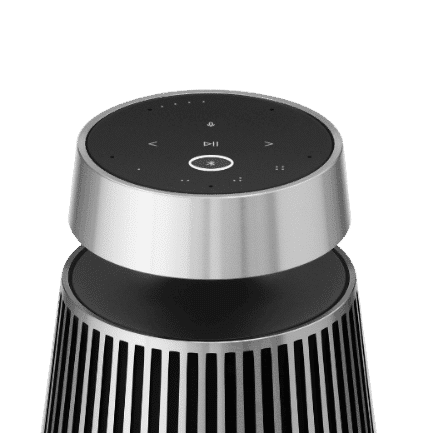
- ยืนอยู่หน้าผลิตภัณฑ์ กดปุ่ม บลูทูท ค้างไว้ประมาณสองวินาทีเพื่อเปิดใช้การจับคู่บลูทูท ไฟแสดงสถานะจะเริ่มกระพริบเป็นสีน้ำเงิน และคุณจะได้ยินเสียงตอบรับ ขณะนี้ Beosound 2 3rd Gen ของคุณพร้อมที่จะเชื่อมต่อกับอุปกรณ์ของคุณแล้ว (โทรศัพท์ คอมพิวเตอร์ แท็บเล็ต ฯลฯ)
- เปิดการตั้งค่าบลูทูทบนอุปกรณ์ของคุณและจับคู่กับลำโพง
จากแอป Bang & Olufsen :
- เปิด Beosound 2 3rd Gen
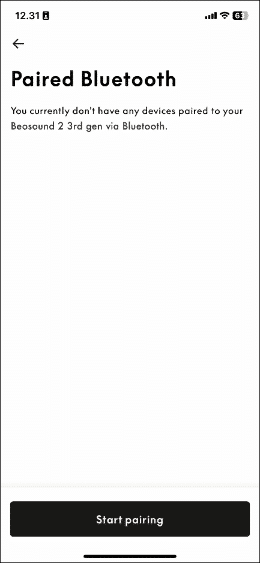
- เปิดแอป Bang & Olufsen เลือก Beosound 2 3rd Gen ไปที่ “การตั้งค่าผลิตภัณฑ์” “อุปกรณ์บลูทูทที่จับคู่” แล้วแตะ “เริ่มจับคู่”
- เปิดการตั้งค่าบลูทูทบนอุปกรณ์ของคุณและจับคู่กับลำโพง
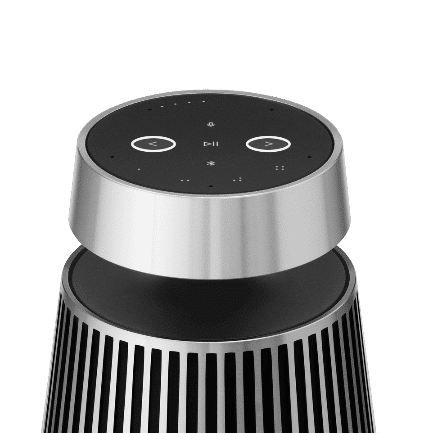
- หากต้องการเชื่อมต่อ Beosound 2 3rd Gen กับเครือข่าย Wi-Fi อื่น ให้กดปุ่ม < และ > ที่ด้านบนของลำโพงพร้อมกันเป็นเวลาสองวินาที ไฟแสดงสถานะ Play/Pause จะเริ่มกระพริบเป็นสีส้ม และลำโพงจะไม่สามารถใช้งานได้ในแอป Bang & Olufsen
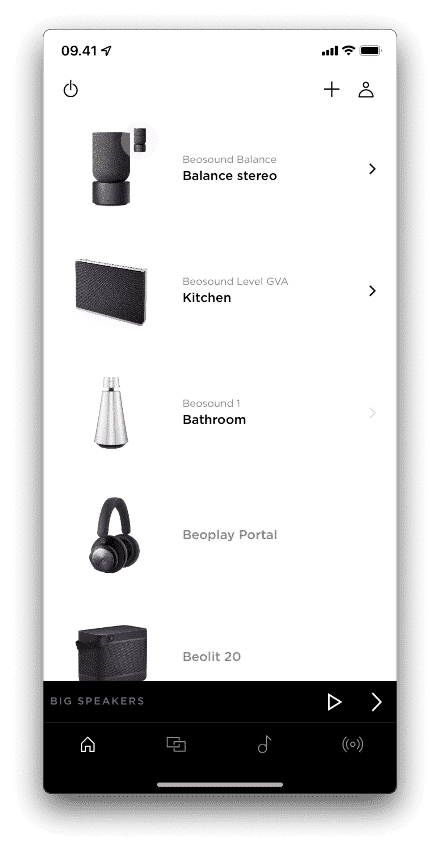
- ลบลำโพงออกจากรายการสินค้าในแอป Bang & Olufsen แล้วกด + เพื่อเพิ่มอีกครั้ง
- เลือก Beosound 2 3rd Gen และทำตามคำแนะนำบนหน้าจอเพื่อตั้งค่า Wi-Fi
เสียง
Bang & Olufsen Stereo ช่วยให้สามารถตั้งค่าลำโพงที่เหมือนกันสองตัว เป็นคู่เสียงสเตอริโอได้ ในการตั้งค่าเครื่องเสียง Bang & Olufsen โปรดทำตามคำแนะนำนี้ (ตัวอย่าง) :
- การตั้งค่าลำโพงสองตัว
- ลำโพงจะต้องเชื่อมต่อกับเครือข่ายเดียวกันและเพิ่มลงในแอปพลิเคชัน Bang & Olufsen
- ลำโพงต้องเป็นรุ่นและประเภทเดียวกัน
- ลำโพงทั้งสองต้องติดตั้งซอฟต์แวร์รุ่นเดียวกัน
2. เลือกลำโพงตัวแรก
- ในแอป Bang & Olufsen เลือกหนึ่งในลำโพงที่คุณต้องการรวมอยู่ในคู่สเตอริโอ
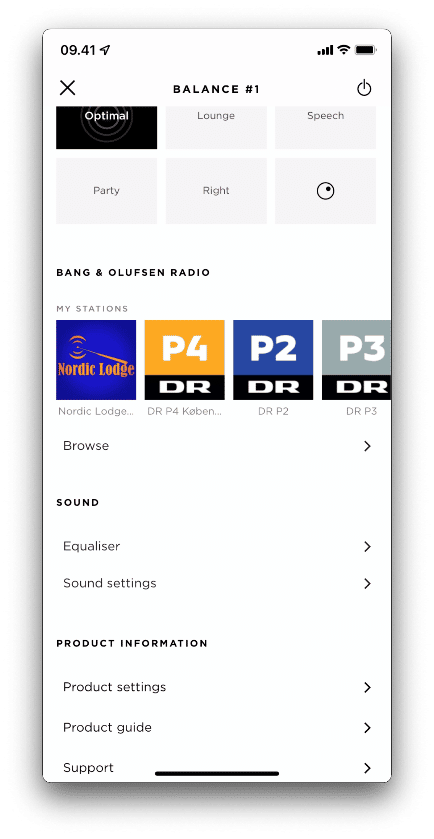
- เลื่อนลงและเลือกการตั้งค่าเสียง
3. ในเมนูการตั้งค่าเสียง
- เลือกสร้างคู่สเตอริโอ
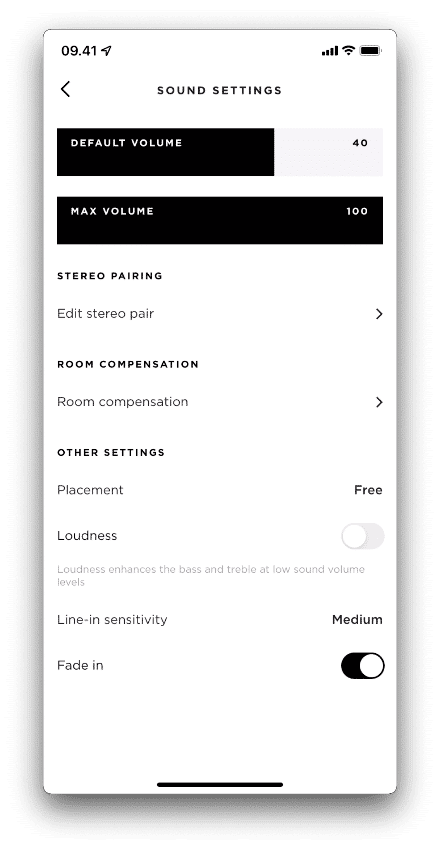
4. เลือกลำโพงตัวที่สอง
- เลือกลำโพงตัวที่สองสำหรับคู่สเตอริโอ
- เฉพาะรุ่นและประเภทเดียวกันของลำโพงจะปรากฏในรายการ
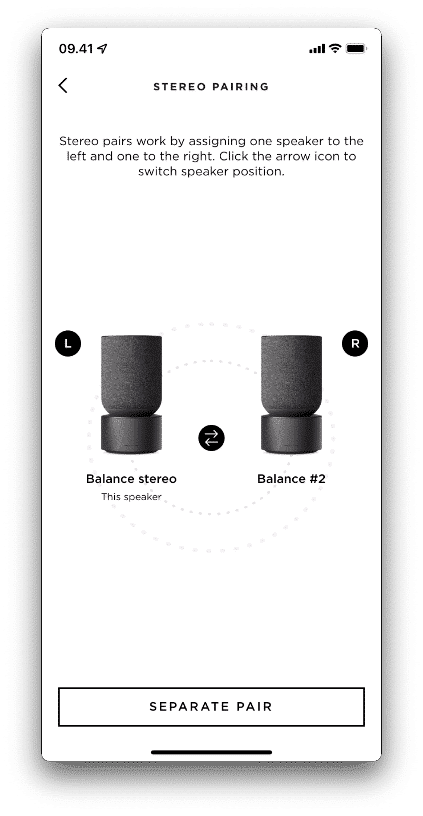
5. บทบาทของลำโพง
- สามารถเปลี่ยนตำแหน่งซ้ายและขวาได้โดยการกดไอคอนสลับระหว่างลำโพงสองตัว
- กด “ถัดไป” เพื่อสร้างคู่สเตอริโอ
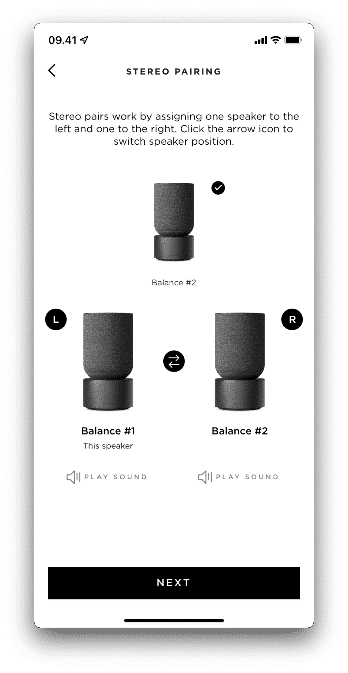
6. ตั้งชื่อคู่สเตอริโอ
- ตั้งค่าชื่อของคู่สเตอริโอ

7. ตั้งค่าสเตอริโอแล้ว
- ตอนนี้ไม่ว่าจะใช้แอปหรือบริการใดลำโพงทั้งสองจะปรากฏเป็นหนึ่งเดียว
- แอป Bang & Olufsen จะแสดงไอคอนเล็ก ๆ ถัดจากรูปภาพผลิตภัณฑ์ เมื่อคุณตั้งค่าลำโพงสองตัวเป็นคู่
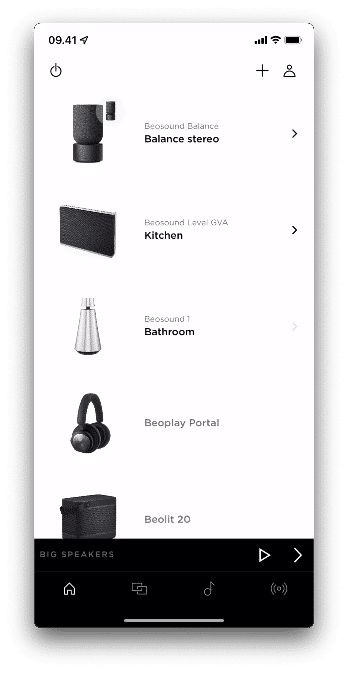
Bang & Olufsen Stereo ช่วยให้สามารถตั้งค่าลำโพงที่เหมือนกันสองตัว เป็นคู่เสียงสเตอริโอได้ ในการตั้งค่าเครื่องเสียง Bang & Olufsen โปรดทำตามคำแนะนำนี้ (ตัวอย่าง) :
- เลือกคู่สเตอริโอ
- เปิดแอป Bang & Olufsen
- เลือกคู่สเตอริโอที่คุณต้องการแยก
2. ไปยังการตั้งค่าเสียง
- เลื่อนลงด้านล่างและเลือก “ตั้งค่าเสียง”
3. ในเมนูการตั้งค่าเสียง
- เลือก แก้ไขการจับคู่สเตอริโอ
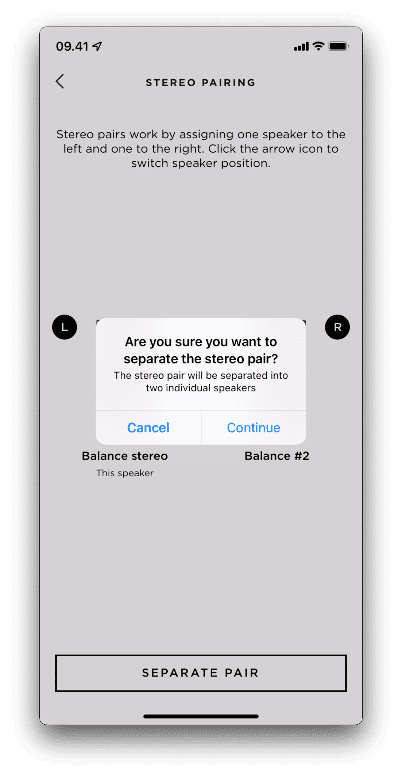
4. แยกการจับคู่
- เลือก แยกการจับคู่ บริเวณด้านล่าง
5. ยืนยัน
- ยืนยันว่าคุณต้องการแยกลำโพงออกจากการจับคู่ จากนั้นกด ดำเนินการต่อ
- หลังจากนั้นไม่นานคุณจะเห็นลำโพงแต่ละตัวบนแอป Bang & Olufsen
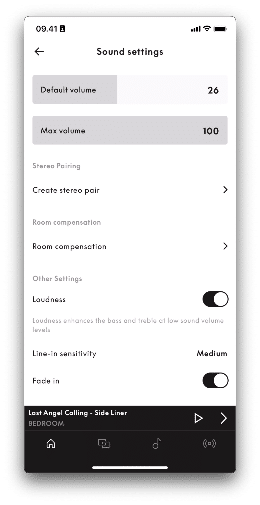
ได้ คุณสามารถใช้แอป Bang & Olufsen เพื่อตั้งค่าขีดจำกัดระดับเสียงที่คุณต้องการในเมนูการตั้งค่าเสียงที่เข้าถึงได้จากหน้าผลิตภัณฑ์ Beosound 2 3rd Gen
- เลือกผลิตภัณฑ์ในแอป Bang & Olufsen
- แตะ “การตั้งค่าเสียง”
- ปรับ “ระดับเสียงสูงสุด” โดยใช้แถบเลื่อน (สามารถตั้งค่าได้ระหว่าง 20-100)
- คุณยังสามารถกำหนดระดับเสียงเมื่อเริ่มต้นจากโหมดสแตนด์บายได้โดยการปรับแถบเลื่อน “ระดับเสียงเริ่มต้น”
- ระดับเสียงเริ่มต้นต้องไม่เกิน 60 เพื่อป้องกันความเสียหายต่อการได้ยิน
Active Room Compensation ช่วยให้ Beosound 2 3rd Gen สามารถเทียบเสียงกับบริเวณห้องโดยรอบ เพื่อให้สามารถใช้ตัวกรองในการเพิ่มคุณภาพเสียงตามตำแหน่งในพื้นที่ต่าง ๆ ลำโพงจะเล่นเสียงกว้าง และเพื่อให้ได้ประสิทธิภาพที่แม่นยำที่สุด โปรดตรวจสอบให้แน่ใจว่าห้องเงียบก่อนที่คุณจะเริ่มกระบวน Active Room Compensation
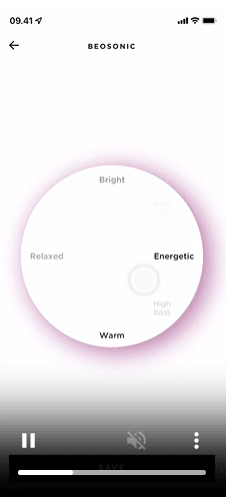
Beosonic เป็นเครื่องมือในแอป Bang & Olufsen ที่ให้คุณปรับแต่งเสียงได้ตามต้องการ อัลกอริทึมเสียงดิจิตอลขั้นสูงที่พัฒนาโดยทีมอะคูสติกของเราช่วยให้คุณสำรวจพื้นที่เสียงต่าง ๆ ได้เพียงแค่เลื่อนวงกลมไปรอบ ๆ หรือขยายให้ใหญ่ขึ้น การตั้งค่าทั้งหมดเหล่านี้สามารถบันทึกเป็นโหมดเสียงส่วนตัวได้ เพื่อให้คุณสามารถเข้าถึงได้อีกครั้งอย่างง่ายดาย
การปรับแต่งใน Beosonic
- เพิ่มหรือลดความกว้างของเสียง (ซูม/หด)
- ย้ายวงกลมเพื่อปรับความสมดุลของเสียง
- บันทึกค่าที่ตั้งไว้ล่วงหน้าของคุณสำหรับการเข้าถึงที่ง่ายในภายหลัง
* สามารถเข้าถึง Beosonic ได้โดยการกดที่ผลิตภัณฑ์สองครั้งที่หน้าแรกแล้วเลือกโหมดเสียงโหมดใดโหมดหนึ่ง
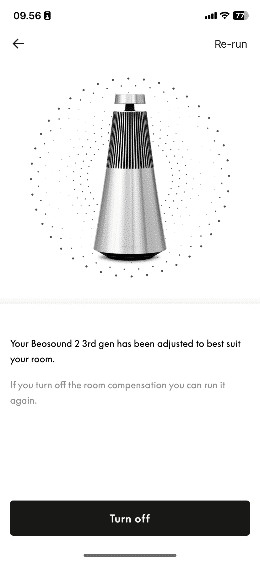
Active Room Compensation จะดำเนินการระหว่างการตั้งค่า Beosound 2 3rd Gen ครั้งแรก โดยสามารถปรับเทียบใหม่ได้ เช่น หากลำโพงถูกย้ายไปยังตำแหน่งใหม่ นอกจากนี้ยังสามารถปิดใช้งานตัวกรองที่ปรับเทียบได้อย่างสมบูรณ์
หากต้องการปรับการตั้งค่า Room Compensation ให้เปิดแอป Bang & Olufsen เลือก Beosound 3rd Gen แล้วไปที่ Sound Settings เลือก Room Compensation
หากการตั้งค่า Active Room Compensation เสร็จสิ้นแล้ว คุณสามารถเลือกที่จะปิดได้
หากต้องการวัดใหม่ ให้แตะ Re-run เพื่อเริ่มการวัดใหม่
อื่น ๆ
เพื่อให้แน่ใจว่าลำโพงของคุณมีคุณสมบัติและการปรับปรุงล่าสุด การอัปเดตซอฟต์แวร์ระบบอัตโนมัติจะเปิดใช้งานตามค่าเริ่มต้น และนี่คือการตั้งค่าที่แนะนำ
คุณสามารถเปลี่ยนได้ตลอดเวลาในแอป Bang & Olufsen
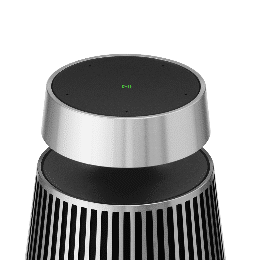
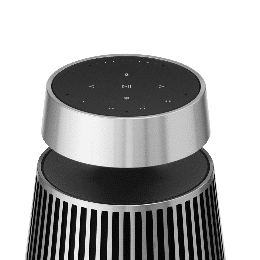
ระหว่างการอัปเดตซอฟต์แวร์ ไฟแสดงสถานะผลิตภัณฑ์จะกระพริบเป็นสีเขียว และจะเปลี่ยนเป็นสีขาวทึบเมื่อการอัปเดตเสร็จสิ้น
- หากต้องการรีเซ็ต Beosound 2 3rd Gen เป็นค่าเริ่มต้นจากโรงงาน ให้กดปุ่ม < และ > ที่ด้านบนของลำโพงพร้อมกันเป็นเวลาแปดวินาที ไฟแสดง Play/Pause จะเริ่มกระพริบเป็นสีขาว และลำโพงจะไม่สามารถใช้งานได้ในแอป Bang & Olufsen
- เมื่อเปิดลำโพงแล้ว ไฟแสดง Play/Pause จะกระพริบเป็นสีส้ม แสดงว่าลำโพงพร้อมสำหรับการตั้งค่าแล้ว
- เปิดแอป Bang & Olufsen เพื่อตั้งค่า Beosound 2 3rd Gen อีกครั้ง
หากเคยตั้งค่าลำโพงในแอป Bang & Olufsen มาก่อน ตรวจสอบให้แน่ใจว่าได้ลบลำโพงออกจากรายการผลิตภัณฑ์ก่อนที่จะเพิ่มอีกครั้ง
เช็ดฝุ่นออกจากพื้นผิวโดยใช้ผ้านุ่มและแห้ง ห้ามใช้น้ำยาทำความสะอาดหรือสเปรย์ทำความสะอาด
ในการขจัดคราบหรือสิ่งสกปรก ให้ใช้ผ้านุ่มชุบน้ำหมาด ๆ ผสมน้ำกับน้ำยาทำความสะอาดอ่อน ๆ เช่น น้ำยาซักผ้า
ขอแนะนำให้ใช้แปรงขนนุ่มปัดฝุ่นออกจากร่อง
ในการขจัดคราบหรือสิ่งสกปรกรอบ ๆ บริเวณสัมผัส สามารถใช้เอทานอลบนผ้านุ่มชุบน้ำหมาด ๆ ได้
คุณมีตัวเลือกต่าง ๆ เพื่อค้นหาหมายเลขประจำเครื่อง :
- บนฉลากบนบรรจุภัณฑ์ของผลิตภัณฑ์
- ในแอป Bang & Olufsen ใต้ “การตั้งค่าผลิตภัณฑ์” – “เกี่ยวกับ” โปรดทราบว่าจำเป็นต้องเพิ่ม Beosound 2 3rd Gen ลงในแอป
- ที่ด้านล่างของผลิตภัณฑ์
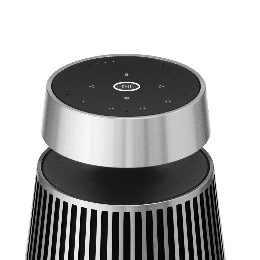
ปุ่ม Play/Pause :
| สีขาว (นิ่ง) | เชื่อมต่อกับเครือข่ายพร้อมใช้งาน |
| สีขาว (กระพริบช้า ๆ ) | กำลังเปิดเครื่อง |
| สีขาว (กระพริบเร็ว) | กำลังปรับเทียบเสียงเข้ากับห้อง |
| สีขาว (กระพริบเป็นจังหวะ) | หยุดชั่วคราว |
| สีเหลืองอำพัน (นิ่ง) | ไม่มีการเชื่อมต่อเครือข่าย การเชื่อมต่อขาดหาย |
| สีเหลืองอำพัน (กระพริบช้า ๆ ) | พร้อมสำหรับการตั้งค่าเครือข่าย |
| สีเหลืองอำพัน (กระพริบเป็นจังหวะ) | กำลังเชื่อมต่อกับเครือข่าย |
| สีแดง (นิ่ง) | เกิดข้อผิดพลาด (โปรดติดต่อฝ่ายบริการลูกค้า) |
| สีแดง (กระพริบช้า ๆ ) | ข้อผิดพลาดชั่วคราว (เช่น ความร้อนสูงเกินไป) |
| สีเขียว (กระพริบเป็นจังหวะ) | กำลังอัปเดตเฟิร์มแวร์ |
ปุ่ม Bluetooth :
| สีน้ำเงิน (นิ่ง) | การเชื่อมต่อบลูทูทสำเร็จ |
| สีน้ำเงิน (กระพริบช้า ๆ ) | โหมดจับคู่บลูทูท |
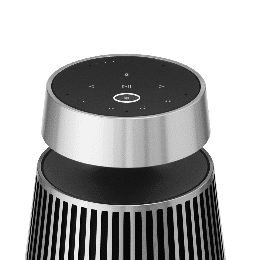
ปุ่มไมโครโฟน :
| สีขาว (นิ่ง) | เปิดใช้งานไมโครโฟน |
| สีแดง (นิ่ง) | ปิดใช้งาน (กดปุ่มไมโครโฟนค้างไว้) |
| ปิด | ปิดใช้งาน (ใช้สวิตช์สลับไมโครโฟน) |
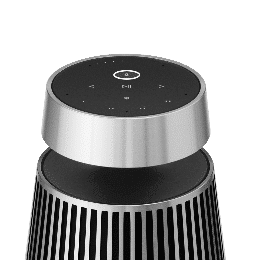
หากต้องการปิดเสียงไมโครโฟนอย่างง่ายดาย ให้กดปุ่มไมโครโฟนที่ด้านบนของลำโพงค้างไว้
ไฟแสดงสถานะไมโครโฟนจะเปลี่ยนเป็นสีแดงในขณะที่ปิดเสียงไมโครโฟน
หากต้องการปิดไมโครโฟนทั้งหมด ให้ใช้สวิตช์เปิด/ปิดที่ด้านล่างของลำโพง
เมื่อใช้วิธีนี้ ไฟแสดงสถานะไมโครโฟนที่ด้านบนของลำโพงจะดับลง
โปรดทราบว่าเมื่อปิดไมโครโฟน จะไม่สามารถทำการ Active Room Compensation ได้
| Weight | 4.1 kg |
|---|---|
| Dimensions (L×W×H) | 20 × 20 × 43.1 cm |
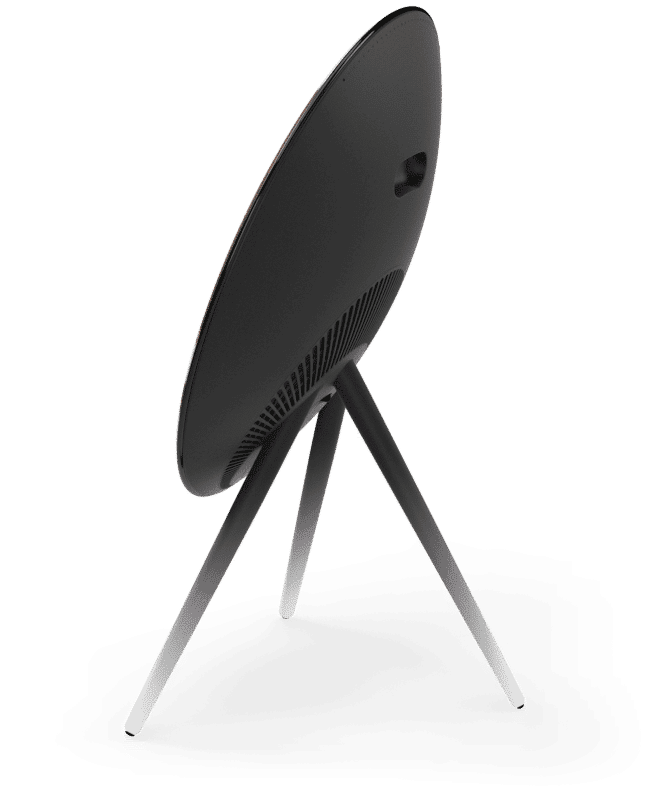
| Color | Baritone, Blues, Club, Duet, Jam, Note, Pulse, Riff, Soprano, Tune, Black Anthracite, Gold Tone, Natural |
| Google Assistant | Without Google Assistant |
| Version | Gradient, Generation 3 |
Brand
Bang & Olufsen

Customer reviews
Add a review
Related products
Speakers
ลำโพงพกพา Bugani Brief Plus
Portable Bluetooth Speaker
ลำโพงพกพา Bluetooth ดีไซน์เรียบหรู เชื่อมต่อได้อย่างราบรื่นทุกที่เมื่อเดินทาง ด้วยเทคโนโลยีล้ำสมัย ให้เสียงของคุณโดดเด่นยิ่งขึ้น

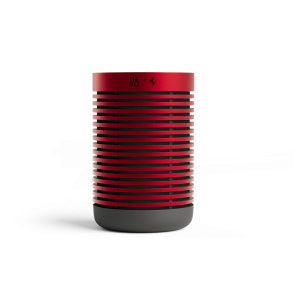
ลำโพงพกพา Beosound Explore Ferrari Edition
ลำโพงพกพาแบบกันน้ำ
ไม่ว่าคุณจะเดินทางไปที่ใดก็ตาม Beosound Explore Ferrari Edition ได้รับการออกแบบมาเพื่อการใช้งานกลางแจ้ง การออกแบบที่ทนทาน สีสันสดใส ลำโพงนี้ช่วยให้คุณกำหนดจังหวะไปได้ตลอดการเดินทาง

Multiroom

Multiroom
Speakers
ลำโพง The Pearl Akoya
A Compact Co-Axial Wireless Speaker
ผู้สืบทอดโดยตรงของ THE PEARL ลำโพงสตรีมมิ่งความละเอียดสูง THE PEARL AKOYA คือ อัญมณีในแง่ของการออกแบบที่เรียบหรูและเทคโนโลยีที่ก้าวล้ำ ลำโพงนี้เหมาะสำหรับพื้นที่ระหว่าง 20 – 35 ตร.ม.
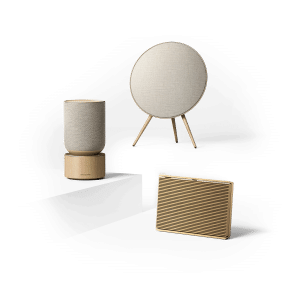
Multiroom
ลำโพง Three-Room Speaker Set
ชุดลำโพงที่เรียบง่ายและเชื่อมต่อได้อย่างง่ายดาย
ทำให้พื้นที่บ้านของคุณมีชีวิตชีวาด้วยเสียงเพลงที่เชื่อมต่อจากห้องหนึ่งไปยังอีกห้องหนึ่ง
Home Theater
Home Theater

Multiroom

Multiroom
Home Theater
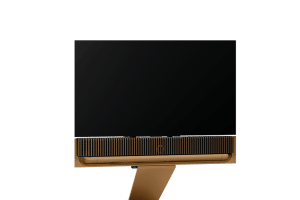
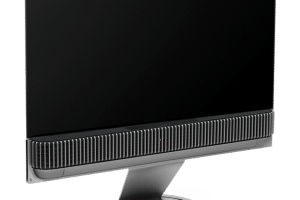
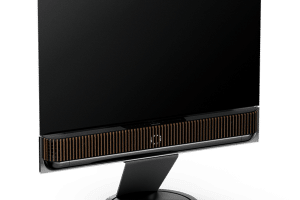
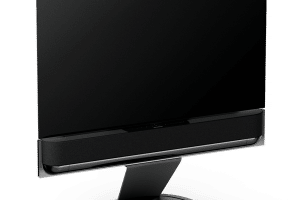
ลำโพงซาวด์บาร์ Beosound Theatre
Rule-defying, heart-racing soundbar
Speakers
ลำโพงซับวูฟเฟอร์ The Pearl Sub
A Revolutionary Connected Subwoofer
THE PEARL SUB ครั้งแรกของโลก! จะเป็นอย่างไรถ้าเราบอกคุณว่าซับวูฟเฟอร์นี้รวมทุกสิ่งที่คุณต้องการเพื่อสตรีมเพลงด้วย Passive Satellites Amplification, DAC, สตรีมเมอร์, ซับวูฟเฟอร์ รวมอยู่ด้วยทั้งหมด ซับวูฟเฟอร์ที่เชื่อมต่อแบบ Active ความละเอียดสูงนี้สามารถให้ไดนามิกสูงสุดพร้อมเสียงเบสที่นุ่มลึกและแม่นยำซึ่งปรับให้เหมาะสมสำหรับลำโพงแต่ละตัวด้วยเทคโนโลยี DEAP ของเรา
Speakers
ลำโพงพกพา Bugani Brief
Portable Bluetooth Speaker
ขนาดกะทัดรัดมอบเสียงเบสที่ทรงพลัง เสียงใสแจ๋ว และเทคโนโลยีบลูทูธ 5.0 ที่ให้การเชื่อมต่อที่เสถียร ด้วยอายุการใช้งานแบตเตอรี่ 12 ชั่วโมงและการออกแบบที่ทนทานกันน้ำ เหมาะสำหรับการใช้งานทั้งในบ้านและกลางแจ้ง

Home Theater




Home Theater


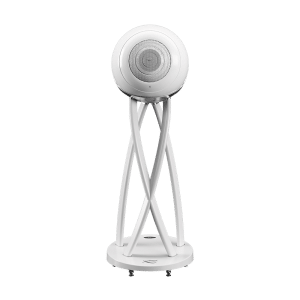
Speakers
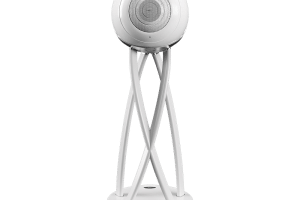
ลำโพง The Pearl Pelegrina
A True Masterpiece
เพื่อเป็นการฉลองครบรอบ 70 ปี Cabasse เปิดตัวลำโพงเชื่อมต่อ THE PEARL PELEGRINA โดยระบบ Hi-Fi ใหม่นี้เป็นแก่นแท้ของหัวใจด้านเสียงที่เป็นเอกลักษณ์ของ Cabasse และเทคโนโลยีการเชื่อมต่อล่าสุด
Portable

Speakers


ลำโพง Speaker Canvas

Languages Supported : Thai, English, Japanese, Korean, Chinese (Simplified and Traditional) French, Spanish, German, Portuguese, etc. * Arabic and Russian are not supported.
Wi-Fi Dual-band : WLAN 2.4 & 5 GHz
IEEE : 802.11 b/g/a/n/ac
Streaming Services : AirPlay2 Spotify Connect Chromecast built-in AirPlay2 or Spotify Connect is available on iPhones and iPads running iOS 13 or later, and Macs running macOS Catalina or later. Chromecast built-in is available on Android 12 or later smartphones and tablets
Music App : Apple Music Spotify
Speaker Caliber : 1x full-range speaker, 1x 3 inch woofer
Speaker Output : 32W total
Frequency Response : 40Hz ~ 20kHz

Multiroom
ลำโพง Two-Room Speaker Set
ชุดลำโพงที่สามารถเชื่อมต่อกับทุกพื้นที่ของคุณ เพลิดเพลินกับเพลงเดียวกันในสองพื้นที่ ด้วยชุดลำโพงที่ให้คุณเชื่อมต่อได้ทุกที่
Multiroom


Multiroom

Multiroom
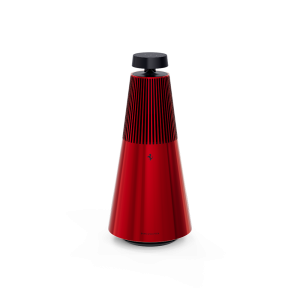
ลำโพง Beosound 2 Ferrari Edition
ลำโพงตกแตงบ้านอันทรงพลัง
เติมเต็มห้องด้วยเสียงเบสคำรามและเสียงที่ดังกระหึ่มทุกกระบอกสูบ Beosound 2 Ferrari Edition ใช้งานฝีมือด้านเสียงจากเดนมาร์กและกลิ่นอายมอเตอร์สปอร์ตของอิตาลีมาสร้างสรรค์ มอบการเล่นที่สมบูรณ์แบบไม่ว่าคุณจะวางไว้ที่ไหนก็ตาม ลำโพงทำงานได้ทุกที่ คุณจึงสามารถนำความเร็วของเสียงไปได้ทุกที่ที่คุณต้องการ

Home Theater
Portable
Speakers

ลำโพงพกพา The Pearl Myuki
A New Ultra-Prtable
ลำโพงแอคทีฟแบตเตอรี่รุ่นใหม่ที่พกพาสะดวก ทรงพลังเป็นพิเศษ เชื่อมต่อด้วยความละเอียดสูง และใช้พลังงานจากแบตเตอรี่ จาก THE PEARL Collection

Multiroom
คุณยังไม่มีประวัติการดูสินค้าก่อนหน้านี้
8 reviews for ลำโพง Beosound 2