



Original price was: ฿23,000.฿15,000Current price is: ฿15,000.
104 Sold

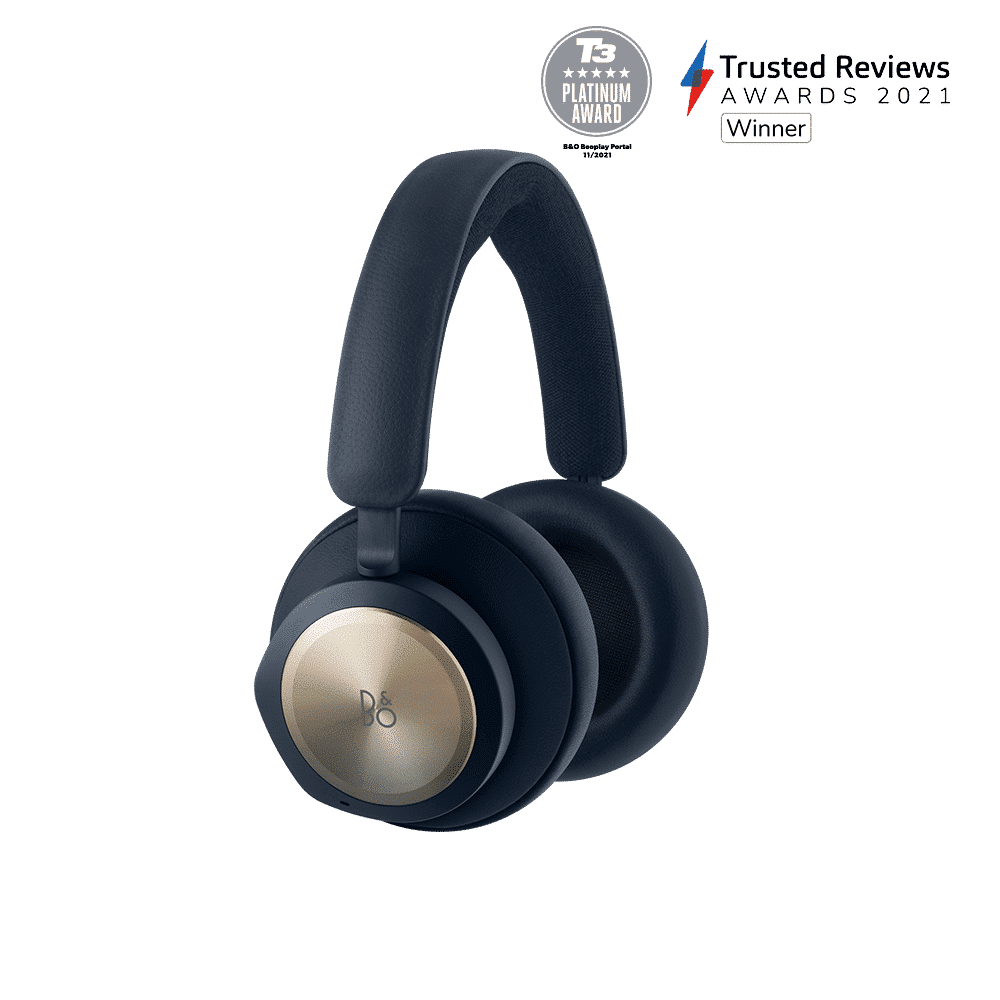
Premium headphones engineered for gaming




- Description
- Summary
- FAQ (PC/PS VERSION)
- FAQ (XBOX VERSION)
- Additional information
- Brand
- Reviews (2)
- Attachment
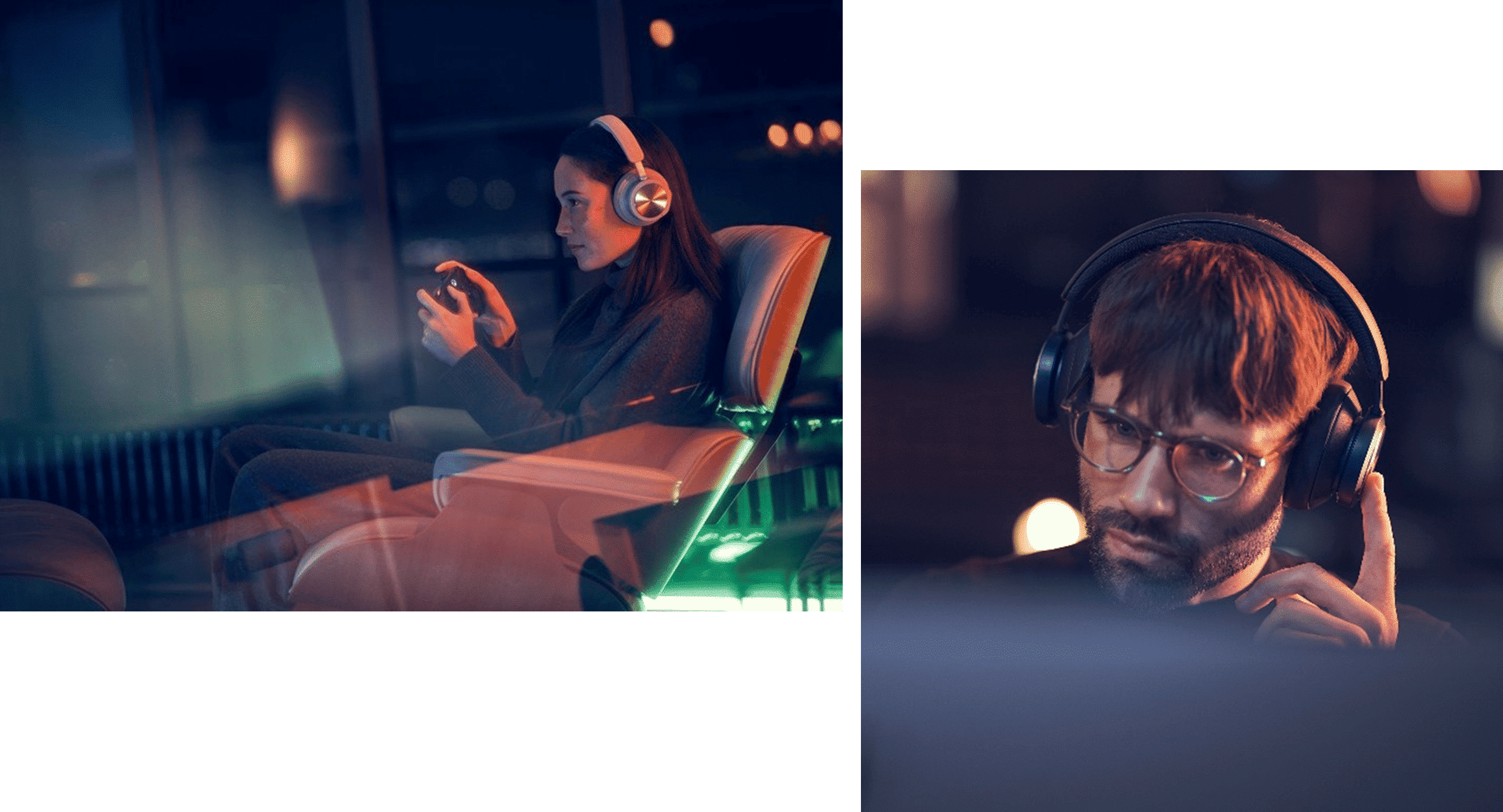
Bang & Olufsen
แบรนด์เครื่องเสียงระดับตำนาน พร้อมแล้วจะก้าวเข้าสู่วงการเกมมิ่ง
ตลอดเวลานักวิศวกรของ Bang & Olufsen ได้ทำการศึกษาและมองหาวิธีต่างๆเพื่อที่จะก้าวเข้าสู่แวดวงใหม่ๆ เพื่อที่จะได้มอบประสบการณ์เสียงอันแสนพรีเมียม การเล่นเกมได้กลายเป็นกิจกรรมยามว่างที่น่าดึงดูดเป็นพิเศษในช่วงไม่กี่ปีที่ผ่านมา เป็นที่ประจักษ์แล้วว่าตลาดเกมมิ่งได้รับการสนใจเป็นอย่างมากจากคนในยุคปัจจุบัน ซึ่งการเล่นเกมในยุคปัจจุบันไม่ได้เล่นเพียงแค่เพื่อความสนุกเท่านั้น ยังต้องมาพร้อมกับประสบการณ์เสียงเกมส์ที่เสมือนจริงราวกับการชมภาพยนตร์พร้อมเสียงเซอร์ราวด์
เรายอมรับว่าการสร้างสรรค์หูฟังเล่นเกมส์ในครั้งนี้เป็นอะไรที่ท้าทายมาก เพื่อที่จะสร้างประสบการณ์เฉพาะตัวของการเล่นเกมที่ไม่เคยมีใครทำมาก่อน การดื่มดำกับการเล่นเกมนั้นจะกลายเป็นสิ่งที่ง่ายดาย คุณสามารถเพลิดเพลินไปกับเสียงเพลงและพอดแคสต์ได้อย่างไร้ข้อกังวลด้วยหูฟังที่มีดีไซน์อันเป็นเอกลักษณ์
ด้วยประสิทธิภาพด้านเสียงที่เป็นรากฐานสำคัญ ยังคงเป็นเอกลักษณ์เฉพาะตัวจาก Bang &Olufsen การเชื่อมต่ออย่างไร้รอยต่อจะพาคุณไปสู่ประสบการ์ด้านเสียงอันมีคุณค่าและน่าทึ่ง ด้วยนวัตกรรมเฉพาะของ Bang & Olufsen ทำให้ตัวผลิตภัณฑ์มีอายุการใช้งานที่ยาวนานมากยิ่งขึ้น ตอนนี้เรากำลังที่จะนำหลักการเหล่านี้มาประยุกต์ใช้กับวงการเกมมิ่ง
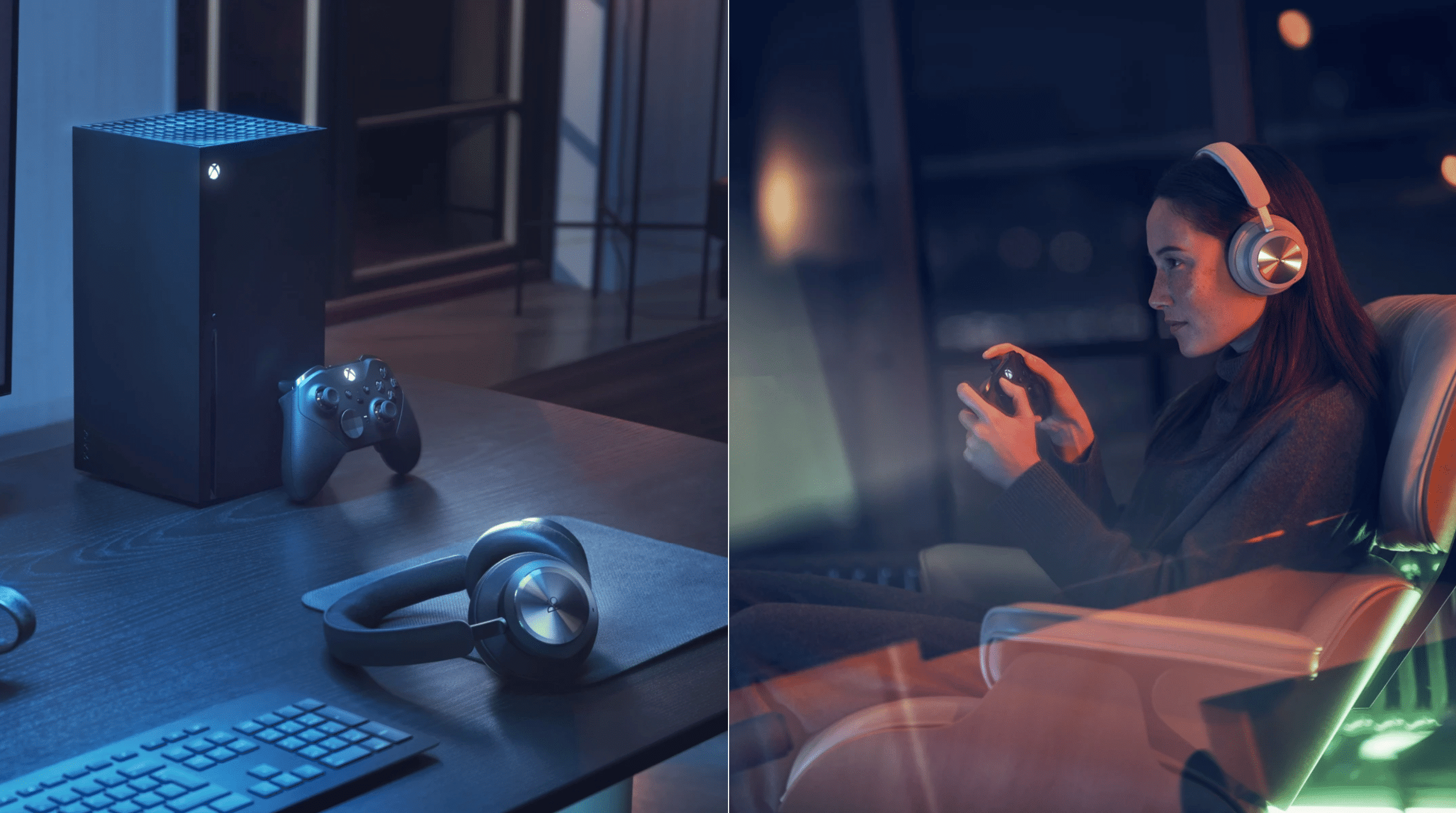
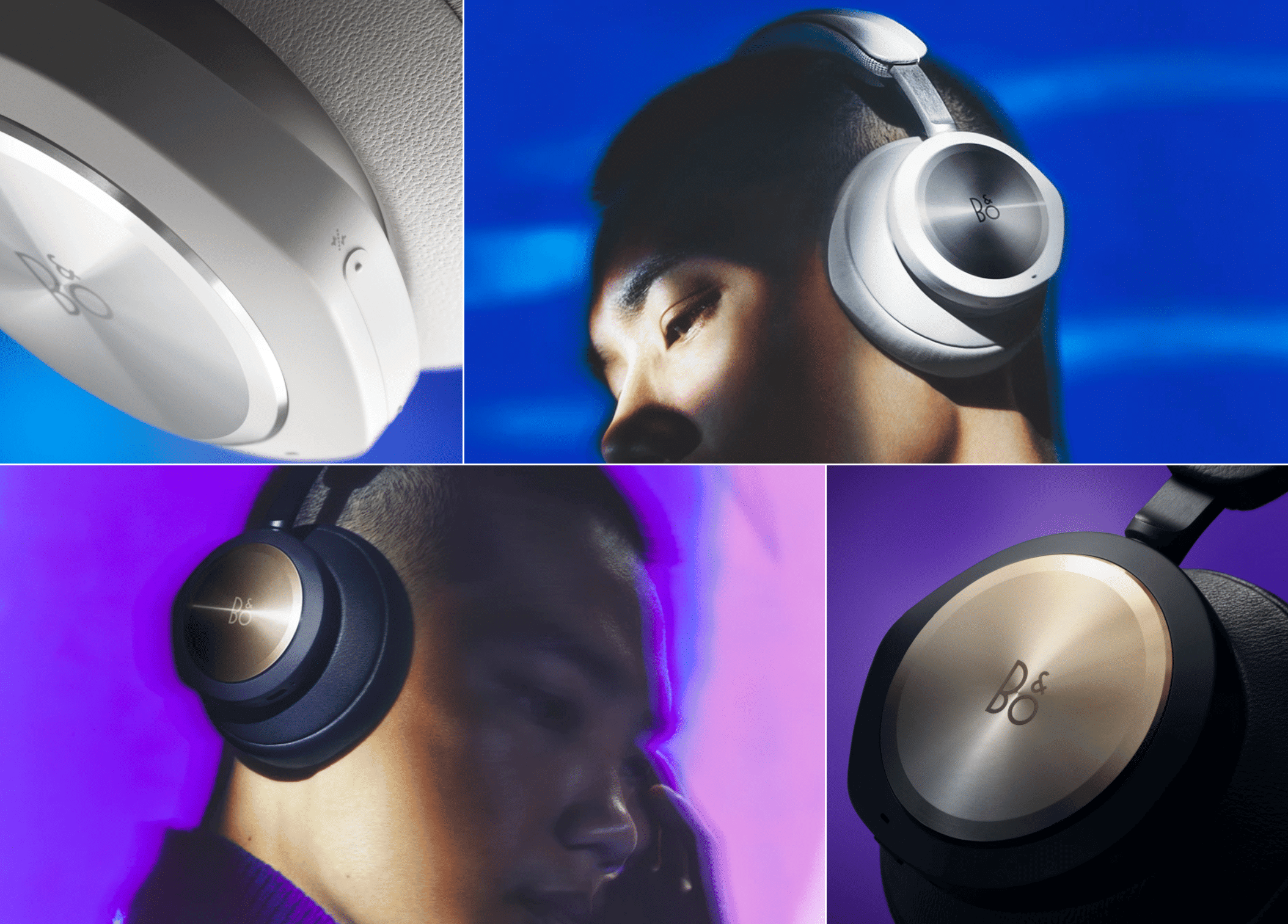
Made For Gaming
Surrounded in Sound
Rock-Solid Connection
ให้คุณได้เปรียบเหนือใคร
ระบบเสียงคุณภาพสูง
จากสมรภูมิไปจนถึงท้องทะเล ใกล้ชิดกับโลกของเกม มากขึ้นด้วยเสียงที่เราปรับแต่งอย่างเชี่ยวชาญซึ่งเน้นหนักไปที่ความแม่นยำ เสียงเบสที่หนักแน่น เสียงกลางที่หนักแน่น และเสียงสูงที่พุ่งทะยานหมายความว่าคุณจะรับรู้ทุกการเคลื่อนไหวภายในเกมของคุณ ไม่ว่าจะเล่นบน PC, คอนโซล หรือ มือถือ Beoplay Portal คือคู่หูที่ดีที่สุดสำหรับการผจญภัย
เสียงเซอร์ราวด์เสมือนจริง
ตาจดจ่อ หูรับรู้ทุกเสียง
Beoplay Portal โอบล้อมคุณด้วยเสียงเซอร์ราวด์รอบทิศทางให้คุณได้รู้สึกเหมือนอยู่ในนั้นจริงๆ และเทคโนโลยี Dolby Atmos ขั้นสูงที่ถูกปรับให้เข้ากับมาตรฐานเสียงอันเป็นเอกลักษณ์ของเรา หูฟังสำหรับเล่นเกมนี้มีเสียงที่มีความแม่นยำมากในโลกของเกมหรือภาพยนต์ เพื่อให้คุณตอบสนองได้อย่างรวดเร็ว ด้วยเทคโนโลยีเสียงขั้นสูงเหล่านี้ทำให้โลกในเกมของคุณเปรียบเสมือนโลกแห่งความเป็นจริง
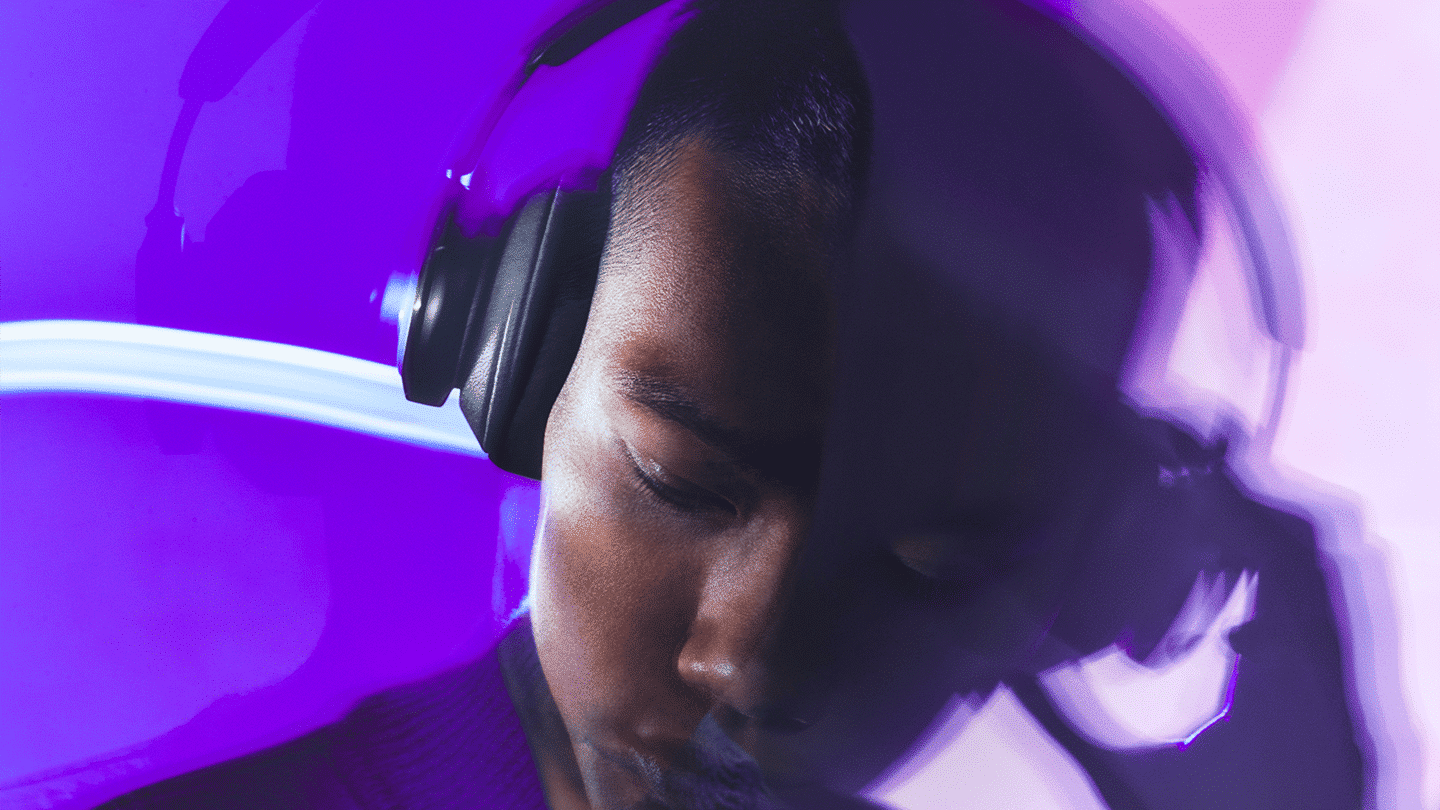
เทคโนโลยี Boom Arm
คุณภาพการโทรศัพท์ ใส ชัดเจน
เทคโนโลยี Boom Arm เป็นนวัตกรรมใหม่ที่ทำให้ Beoplay Portal นั้นแตกต่าง มันจะขยายเสียงพูดของคุณด้วยไมโครโฟนจำนวนมากที่มีความละเอียดอ่อน มันมีประสิทธิ์ภาพเทียบเท่าหรือมากกว่ากับเทคโนโลยีรุ่นก่อน สามารถควบคุมได้ง่ายด้วยปุ่มปิดเสียงไมค์ เพื่อให้คุณใช้งานได้ง่ายและได้ยินเสียงสนทนาอยู่เสมอ
การเชื่อมต่อที่ไว้ใจได้
เชื่อมต่อง่ายแค่ปลายนิ้ว
ด้วยการเชื่อมต่อไร้สาย 2.4GHz ที่เสถียร Beoplay Portal ให้เสียงคุณภาพสูงพร้อมดีเลย์ที่ต่ำมาก หรือต่อสายด้วยสาย USB-C หรือแจ็ค 3.5 มม. และจับคู่กับอุปกรณ์ที่สองได้อย่างราบรื่น ไม่ว่าคุณจะเชื่อมต่อกับดนตรี หรือพูดคุยกับเพื่อนของคุณ
เล่นได้นานขึ้น
เล่นนานจนเพลิน
Beoplay Portal สำหรับ PC และ PlayStation เล่นได้นานสูงสุดถึง 19 ชั่วโมง และเมื่อเชื่อมต่อกับบลูทูธพร้อมเปิดโหมดตัดสินรบกวนก็เล่นได้สูงสุดถึง 42 ชั่วโมง ส่วน Beoplay Portal สำหรับ Xbox คุณสามารเล่นได้นานสูงสุด 12 ชั่วโมง และเมื่อเชื่อมบลูทูธในโหมดในตัดเสียงรบกวนภายนอกเล่นได้สูงสุด 24 ชั่วโมง
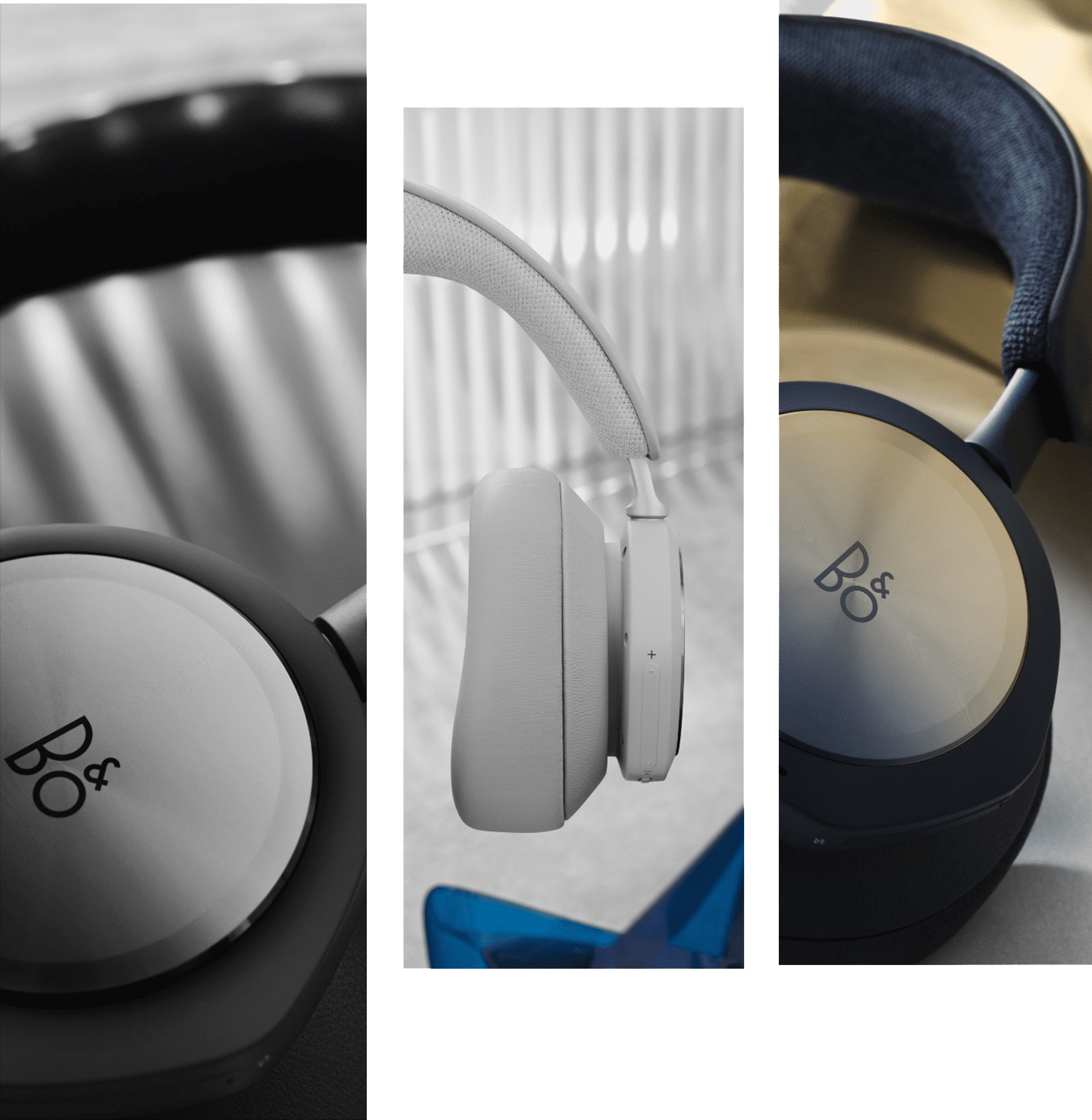
ใส่สบายไม่อึดอัด
น้ำหนักเบา สวยงาม ไม่เหมือนใคร Beoplay Portal สร้างขึ้นเพื่อความสะดวกสบายและปรับแต่งเพื่อการดื่มด่ำไปในโลกของคุณ และด้วยแถบคาดศีรษะที่เป็นเส้นใยไม้ไผ่ระบายอากาศได้และจุดกดตรงกลางเพื่อความสะดวกสบายในการสวมใส่ นี่คือ หูฟังที่สมบูรณ์แบบสำหรับการเล่นที่ยาวนาน
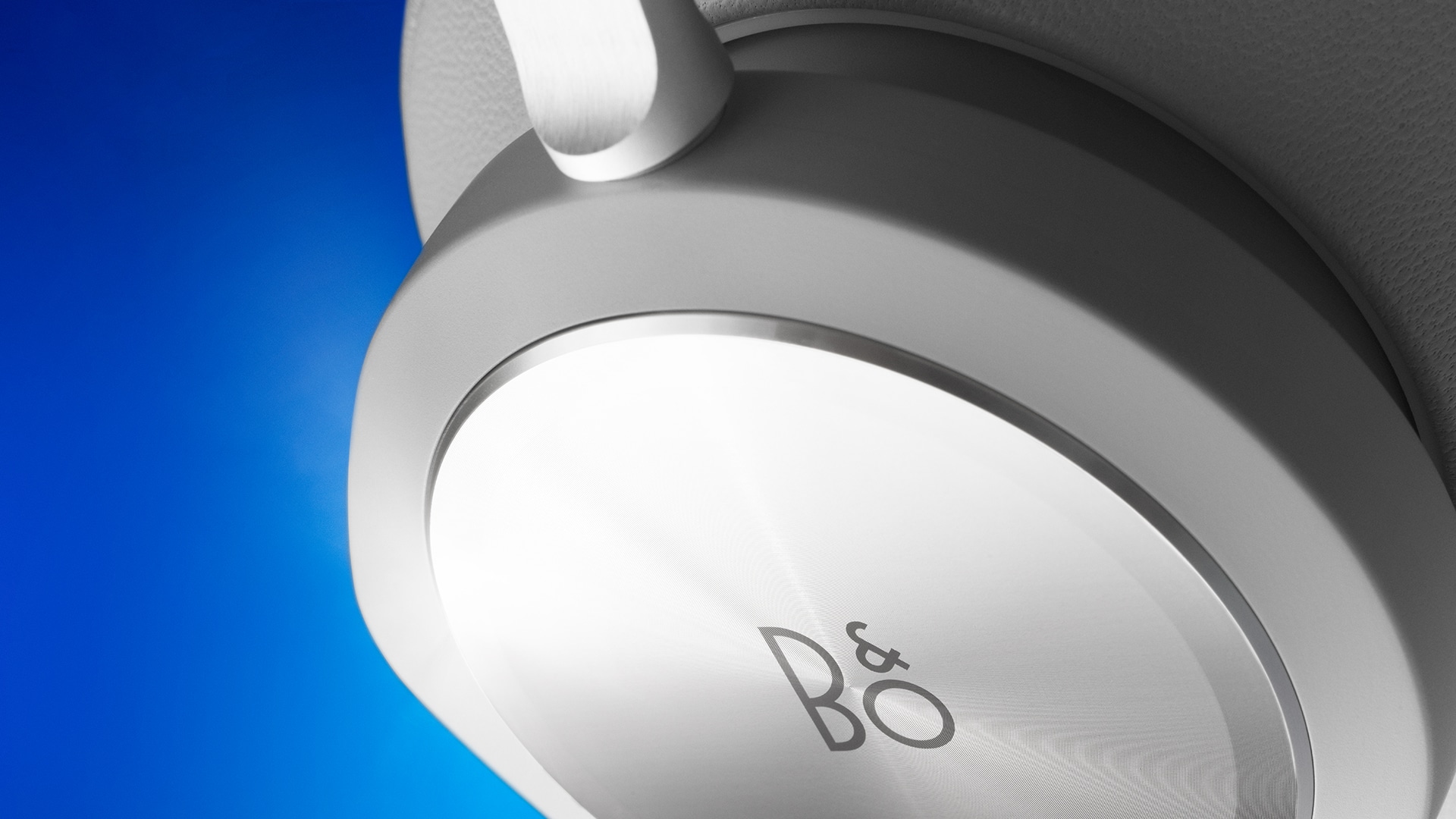
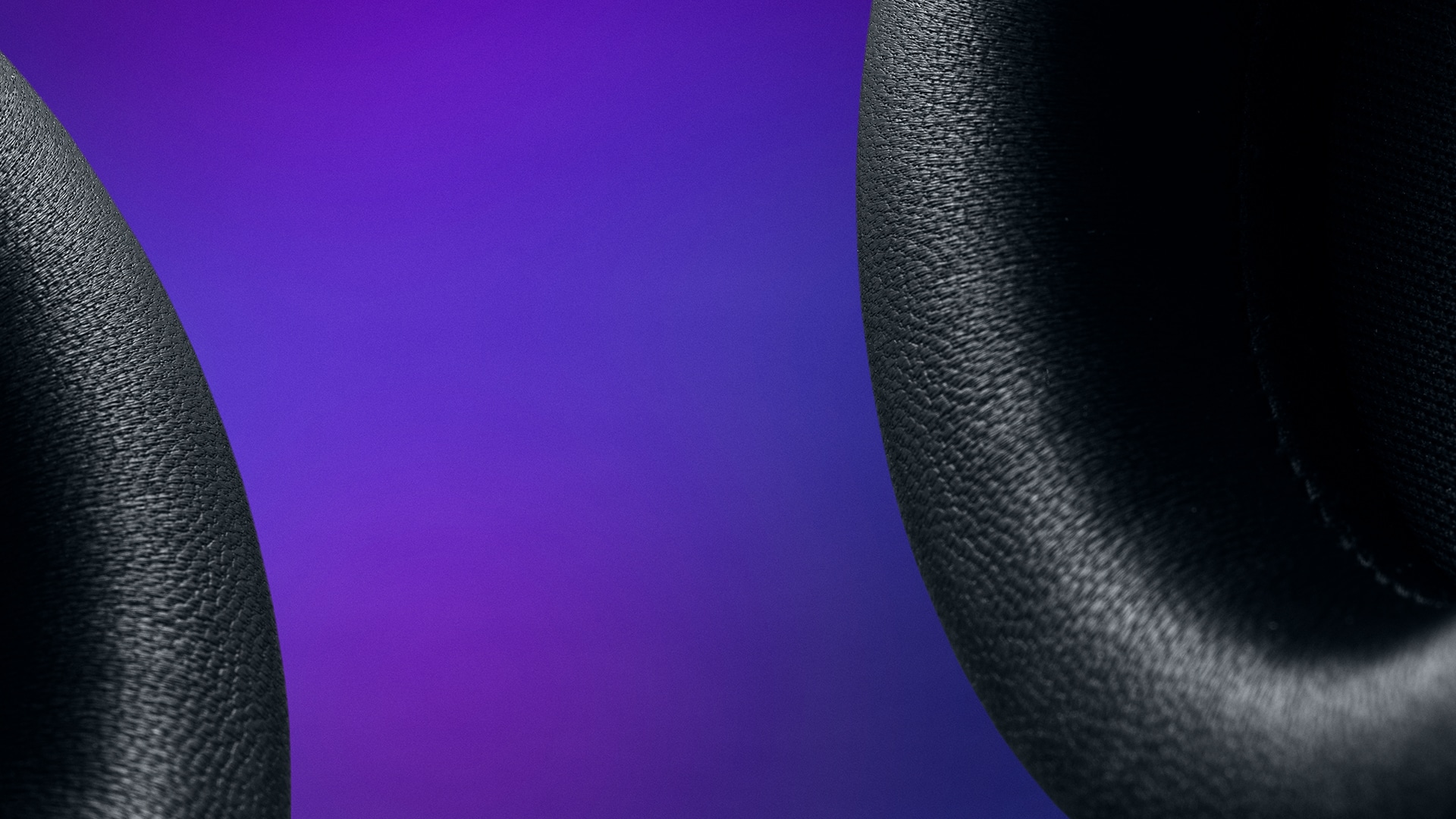
บรรจงสรรสร้าง
หนังลูกแกะผิวเรียบผ่านการคัดสรรและตัดเย็บอย่างพิถีพิถัน เฟรมอะลูมิเนียมที่ถูกดัดให้เข้ารูป ทั้งหมดสะท้อนให้เห็นถึงความแข็งแรงและมีความสวยงามเหนือกาลเวลา
เวอร์ชั่น Xbox
ได้ทั้ง Xbox Series X และ S
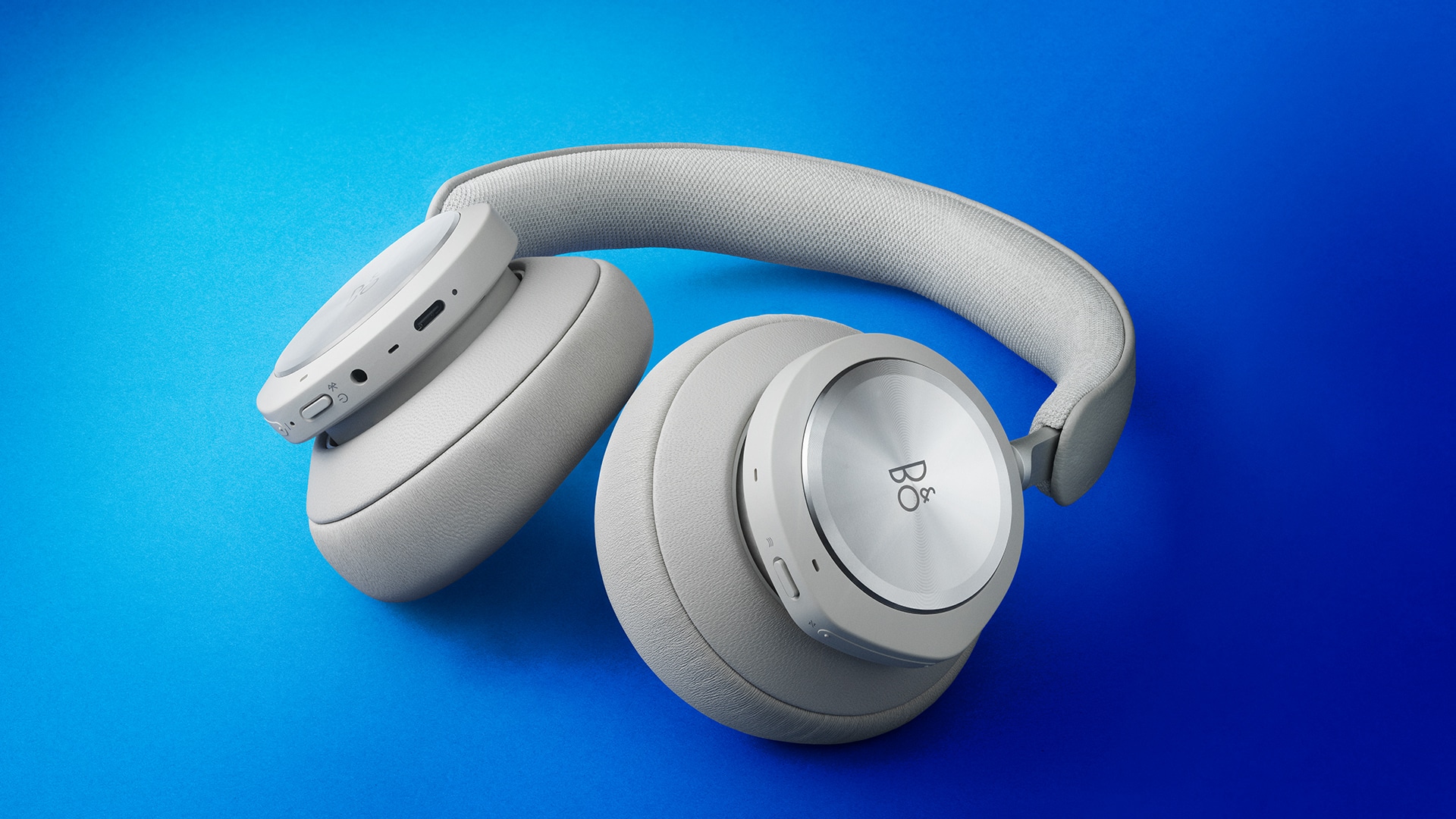
ถ้าคุณเล่นเกมบน Xbox Beoplay Portal เวอร์ชันนี้เชื่อมต่อกับคอนโซลของคุณอย่างราบรื่นผ่านโปรโตคอล Xbox Wireless ด้วยเทคโนโลยี Dolby Atmos คุณสามารถคาดหวังคุณภาพเสียงที่สูงขึ้นและความหน่วงแฝงที่ต่ำกว่าที่คุณได้รับจากชุดหูฟัง Bluetooth อื่นๆ
เวอร์ชั่น PC และ PlayStation
ด้วยฟังก์ชัน Dual Mode ที่เพิ่มเข้ามา
Beoplay Portal สำหรับ PC และ PlayStation มอบรายละเอียดสูงสุด ความละเอียดอ่อน และความแตกต่างของคุณภาพเสียง ด้วยฟังก์ชัน Dual Mode และดองเกิล USB-C สำหรับการเชื่อมต่อไร้สาย ส่วนนักเล่นเกมบนพีซียังรองรับฟังก์ชั่นจากเสียงเซอร์ราวด์เสมือนจริงด้วย Dolby Atmos สำหรับหูฟัง
ทั้งสองรุ่นเชื่อมต่อได้ดีกับมือถือ
เชื่อมต่อกับมือถือได้ทุกรุ่นหรือแม้กระทั่ง Nintendo Switch
ไม่ว่าจะใช้ Beoplay Portal เวอร์ชัน Xbox, PC หรือ PlayStation เพื่อใช้งานอุปกรณ์มือถือของคุณผ่าน Bluetooth และชุดหูฟัง PC และ PlayStation มาพร้อมกับดองเกิล USB-C เพื่อการเชื่อมต่อที่รวดเร็วยิ่งขึ้น
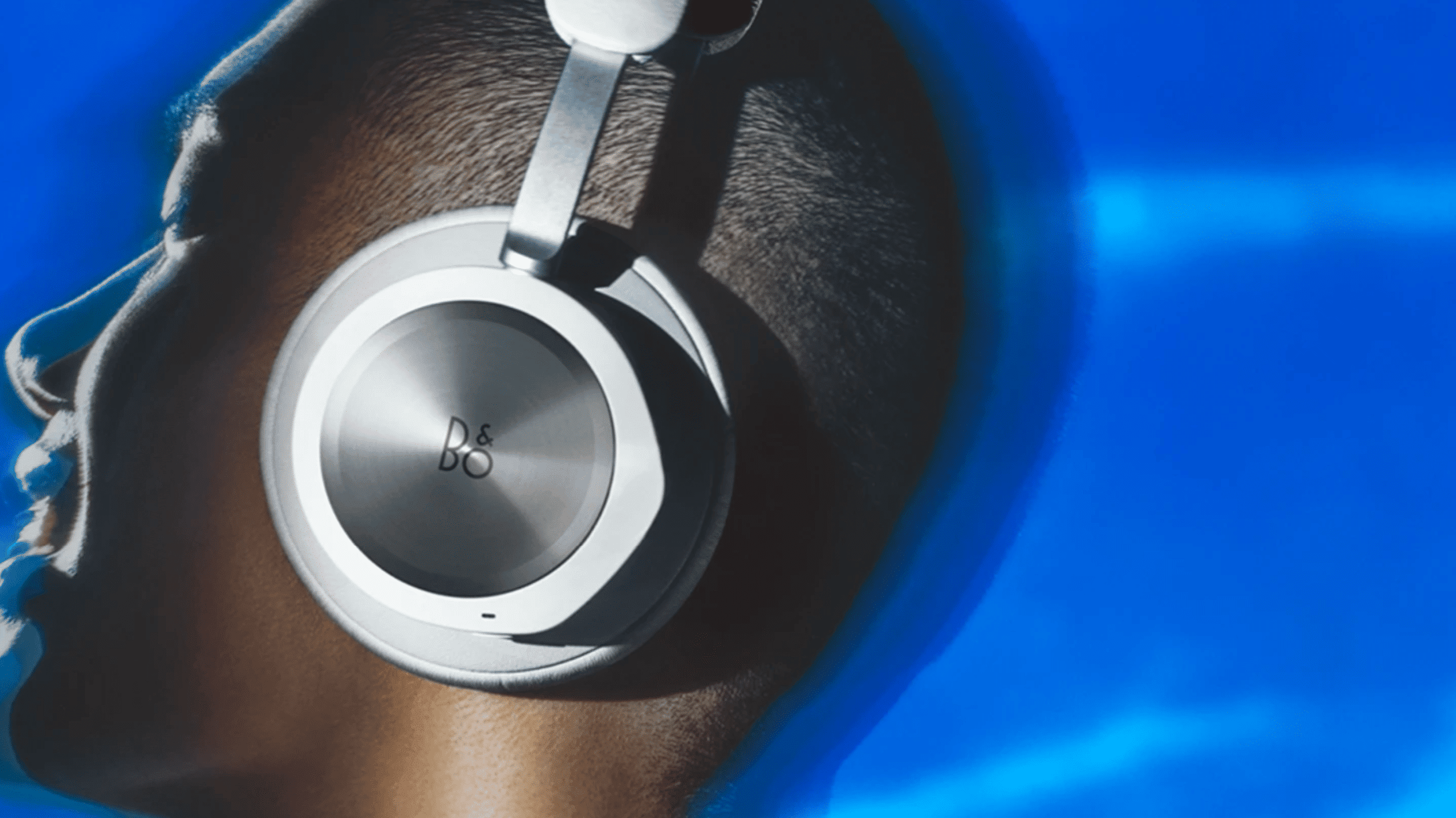
ผู้ชนะเลิศรางวัลหูฟังที่ดีที่สุด
Beoplay Portal นำเสนอความสมบูรณ์แบบในทุกๆด้าน ตั้งแต่ระบบเสียงที่ขับเคลื่อนด้วย Dolby Atmos ไปจนถึงการออกแบบระดับพรีเมียมที่มอบทั้งความสะดวกสบายในการสวมใส่และ แบตเตอรี่ที่ใช้งานได้ยาวนาน หูฟังนี้มีคุณสมบัติเพียงพอที่จะเป็นคู่หูในอุดมคติของคุณทั้งสำหรับ ทำงาน เล่นเกม หรือฟังเพลง

รีวิวจากผู้เชี่ยวชาญ
Beoplay Portal สามารถทำได้ทุกอย่างจริงๆ ไม่ว่าจะเรื่องความบันเทิงหรือฟังเพลงผ่อนคลายแต่สิ่งที่ฉันชอบที่สุดเลยคือดีไซน์ที่หรูหรา และการควบคุมระดับเสียงด้วยปุ่มที่ทำได้อย่างง่ายดาย

ความสวยงาม หรูหรา ให้เสียงที่ยอดเยี่ยม ที่สำคัญเลยคือการเชื่อมต่อที่ราบรื่นทั้ง Xbox, PC, PS และ Bluetooth นี่แหละ Beoplay Portal

Beoplay Portal จาก Bang & Olufsen ถือว่าเป็นหูฟังเล่นเกมที่ทำงานได้ดีเยี่ยมมาก และมีประสิทธภาพเมื่อใช้งานกับ Xbox, PC, PS

ในโหมดการเล่นเกม Beoplay Portal ยังทำงานได้ดีที่สุด และจะดียิ่งขึ้นไปอีกถ้าใช้คู่กับเทคโนโลยี Dolby Atmos ทำให้เสียงฝีเท้า เสียงปืน หรือการระเบิดสามารถระบุตำแหน่งได้อย่างแม่นยำ ถ้าเทียบกับหูฟังเสตอริโอทั่วไป คุณจะได้เปรียบกว่าอย่างเห็นได้ชัด

มันไม่เหมือนกับหูฟังเกมมิ่งส่วนใหญ่ Beoplay Portal สร้างขึ้นโดยใช้วัสดุระดับไฮเอนด์ เช่น หนังแกะนุ่มๆที่หูฟัง และใยไผ่ที่ถักบนแทบคาดศีรษะ มีน้ำหนักเพียง 282 กรัม มันเบาอย่างไม่น่าเชื่อ หมายความว่าคุณจะสวมใส่มันได้นานหลายชั่วโมง

วัสดุของ Beoplay Portal ไม่ว่าจะเป็น หนังแกะ กรอบอลูมิเนียม มันช่วยสร้างสุนทรียภาพระดับพรีเมียม นอกเหนือจากนั้นฉันสามารถนั่งเล่นเกมเป็นเวลาหลายชั่วโมงโดยที่ไม่รู้สึกถึงความเหนื่อยล้าในการส่วมใส่เลย

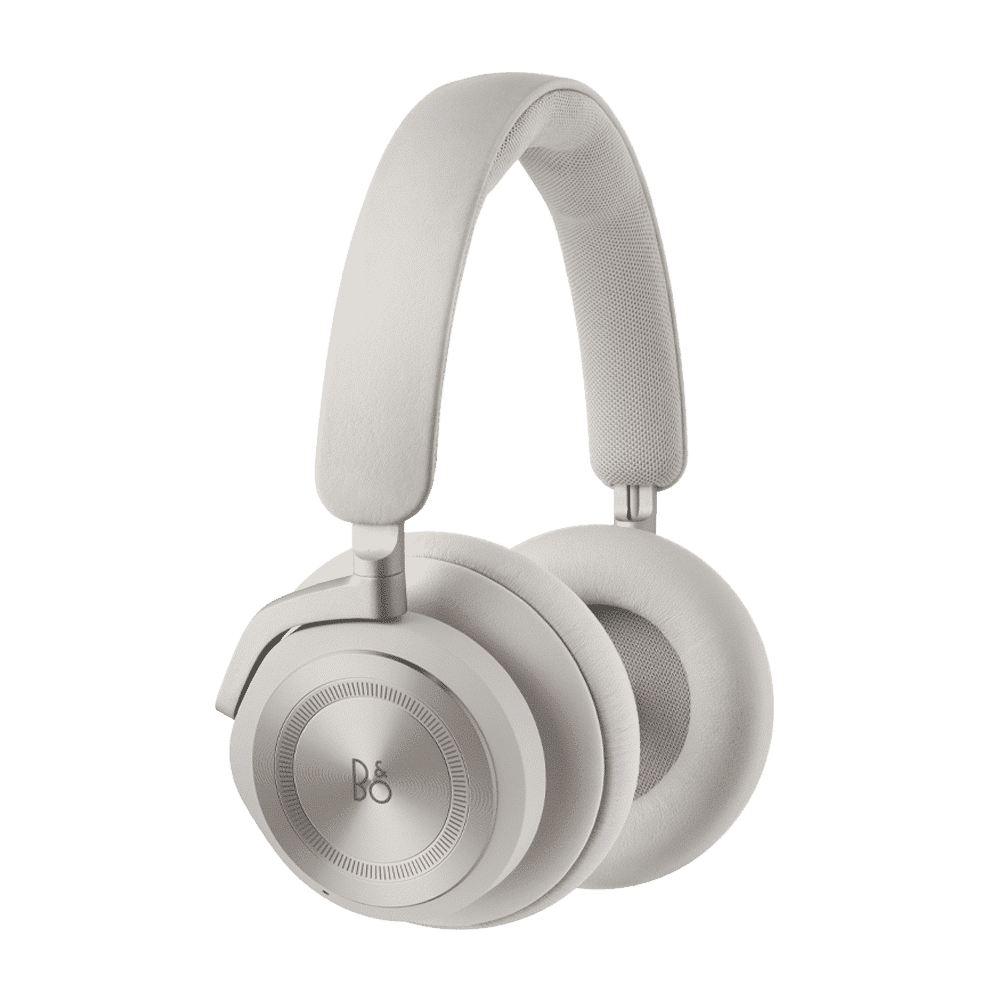
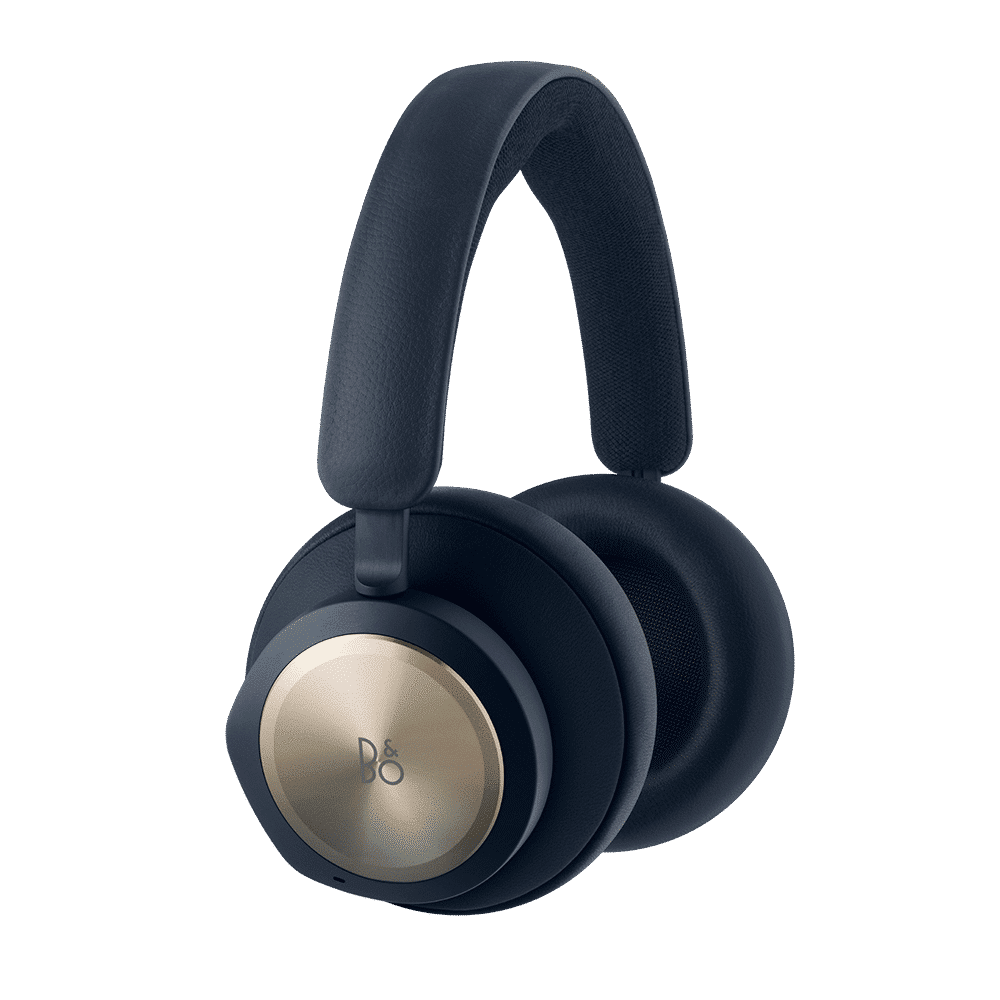
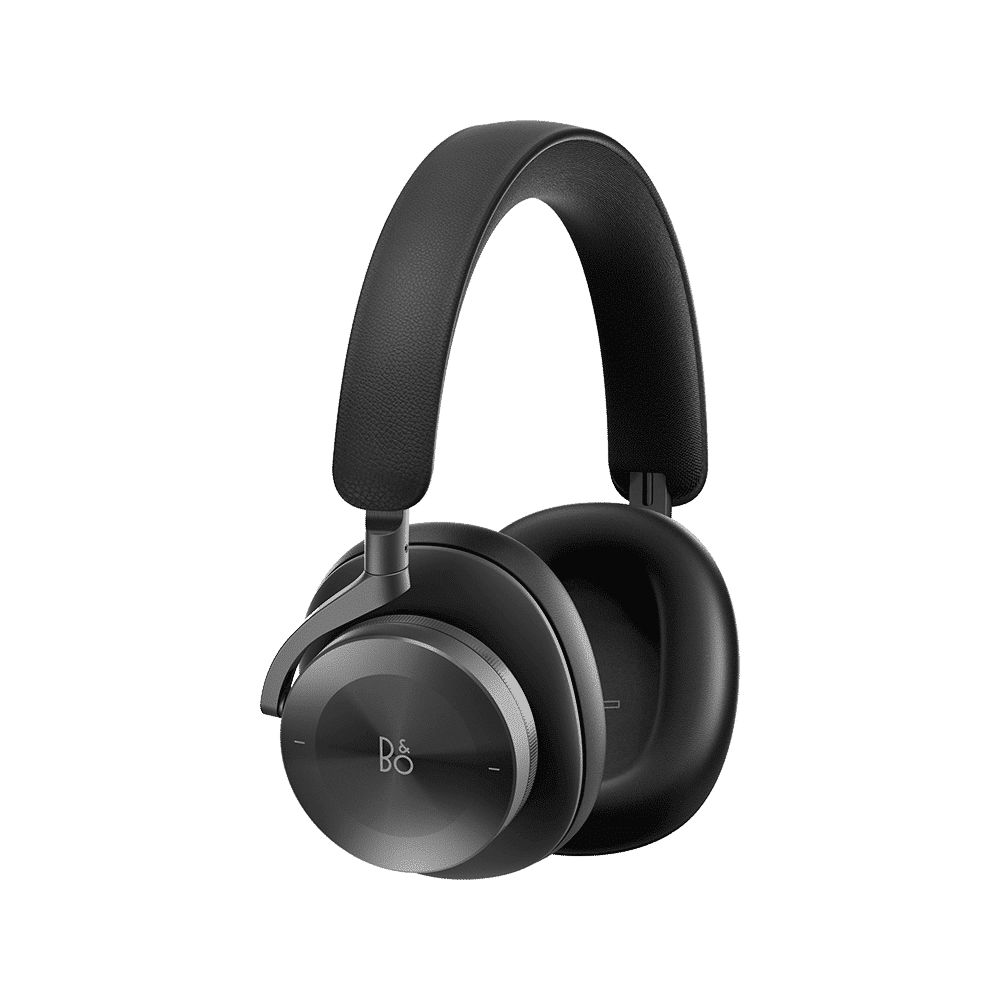




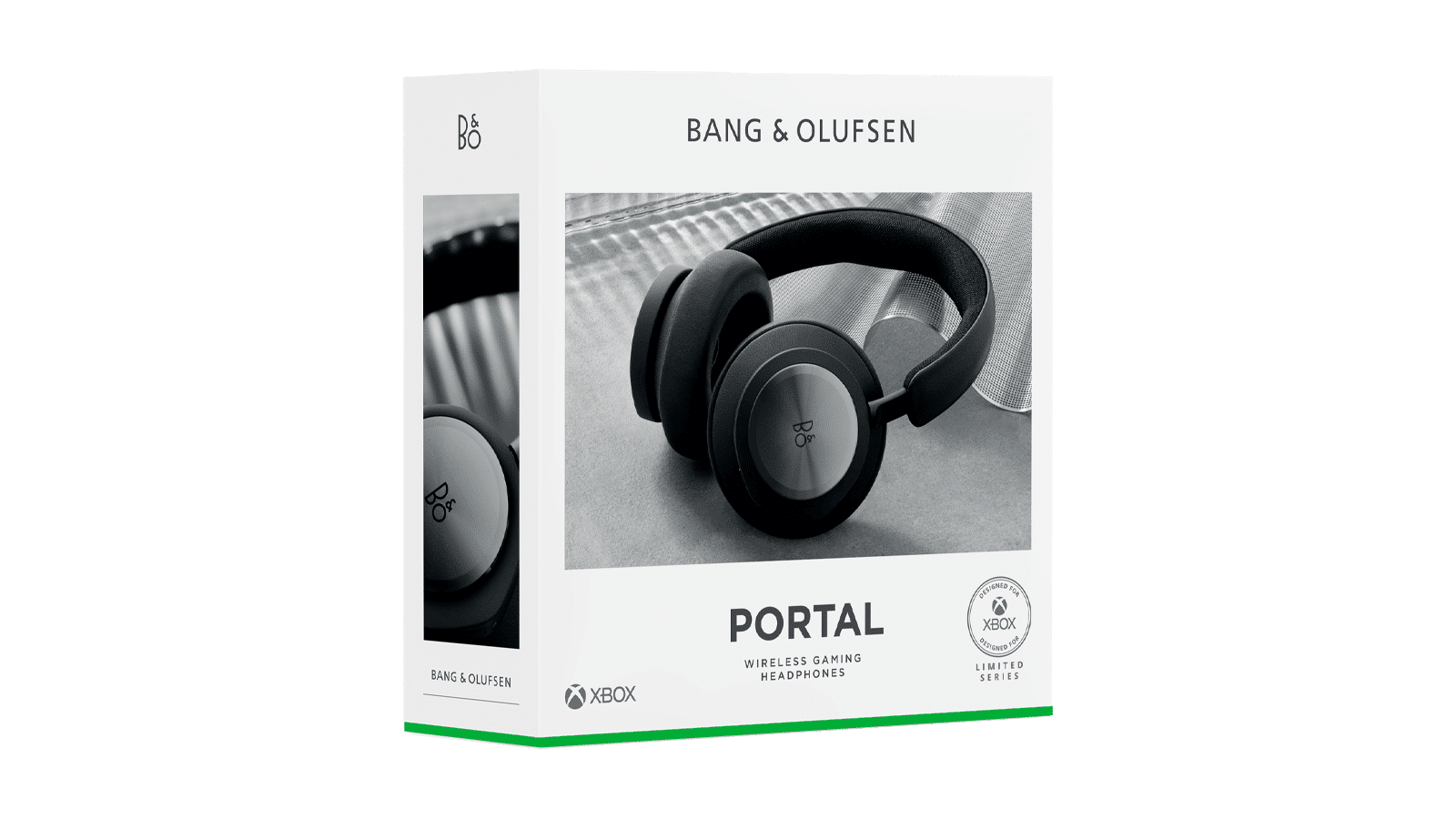
INCLUDED IN THE BOX
Beoplay Portal headphones
USB-A to USB-C cable, 1.8 m
3.5 mm audio cable, 1.25 m
Quick Start Guide
USB-C dongle and USB-A adaptor for seamless connectivity (only PC version)
Frequency Range
20-22,000 Hz
Advanced Sound Features
Adaptive Active Noise Cancellation
Transparency mode
Dolby Atmos for headphones
Driver Type
Electro-dynamic driver w/ Neodymium magnets, 40 mm diameter
Driver Sensitivity
95dB @ 1kHz / 1 mW
Customizable Sound EQ
Presets available and fully customisable through Bang & Olufsen App
Designer
Jakob Wagner Bang & Olufsen Design Team
Fit
Over-ear
Materials
Aluminium
Leather
Fabric
Polymer
Rubber
Dimensions (mm)
167.3 W x 178.7 H x 92.6 D mm
Weight
Xbox version: 282 g
PC or PlayStation version: 279 g
Battery Life
PC or PlayStation version:
Up to 19 hours with wireless gaming,
Bluetooth and Active Noise Cancelling. Up to 42 hours with Bluetooth and ANC.
Xbox version:
Up to 12 hours with wireless gaming, Bluetooth and Active Noise Cancelling.
Up to 24 hours with Bluetooth and ANC.
Charging Time
Approximately 2 hours
Battery Size
Lithium-Ion Battery Capacity 1200 mAh
Wireless Connectivity
Bluetooth 5.1 Xbox version: Xbox Wireless Connect
PC or PlayStation version: Wireless Connectivity through dongle
Sound Codecs
SBC, AAC, aptX™ Adaptive
Certifications
Google Fast Pair
Made for iPhone (MFi)
Microsoft Swift Pair
Microphone
4 x MEMS for voice Mic (2 mics sharing with ANC)
4 x Dedicated MEMS mic for ANC function (2 mics in each earcup)
Virtual boom arm for crystal clear conversations
Inputs and Outputs
1.25 m audio cable with 3.5mm mini-jack for corded
Connectivity 1.8 m USB-A to USB-C cable for Charging
Multipoint
2 active devices concurrently
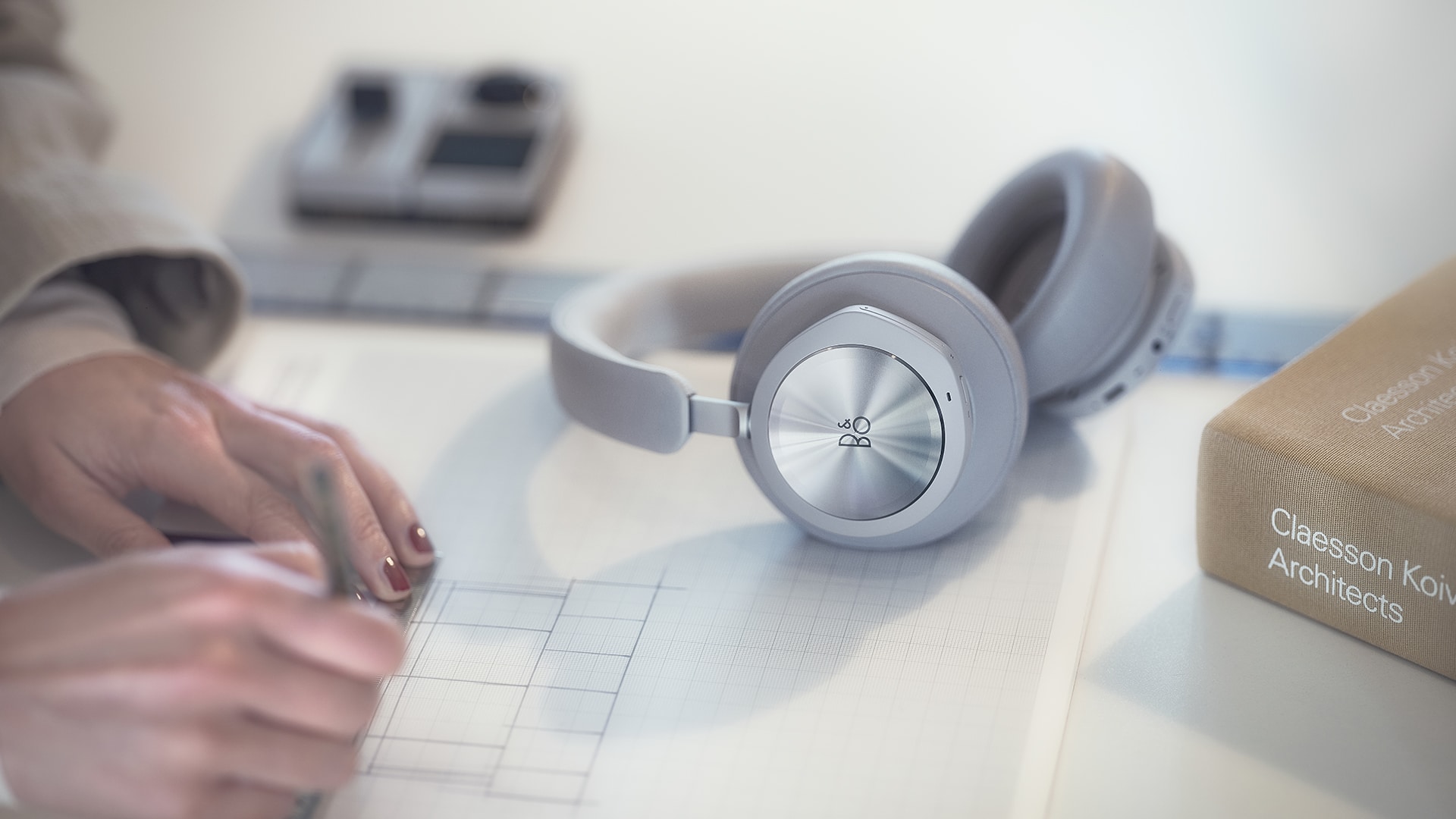

วัสดุ/งานประกอบ
วัสดุของหูฟังสวยงาม มีการใช้อะลูมิเนียมเงางาม ที่คาดหัวนุ่ม และ Cushion เป็นหนังแกะนุ่มสบาย

ฟังก์ชัน
เชื่อมต่อผ่านบลูทูท หรือเชื่อมต่อผ่านอุปกรณ์ส่งสัญญาณกับเครื่องเกมเพิ่มความเสถียรได้ไม่ติดขัด และรองรับการเล่น Dolby Atmos

การสวมใส่
สวมใส่สบาย หูฟังมีน้ำหนักเบา ที่ครอบหูใหญ่ระบายอากาศได้ดี ที่คาดหัวนุ่ม ใส่ดูหนังหรือเล่นเกม 2-3 ชั่วโมงยังรู้สึกสบายหูอยู่ ไม่ปวดหูหรือไม่เมื่อยล้า

คุณภาพเสียง
คุณภาพเสียงดี ให้รายละเอียดคมชัดตามสไตล์ B&O โดยมีเสียงกลางหรือเสียงนักร้องชัดเจน มีระบบเสียงแบบ Dolby Atmos เวลาดูหนังหรือเล่นเกมได้ยินรอบทิศทางรู้สึกเหมือนจริง และสามารถตัดเสียงรบกวนได้ดี

คุณภาพไมค์
ไมค์เสียงชัดเจน ทั้งเวลาสนทนาโทรศัพท์และเวลาเล่นเกม

ความคุ้มค่า
คุ้มค่ามาก ดีไซน์สวยพรีเมี่ยม มาพร้อมระบบเสียงแบบ Dolby Atmos ดูหนังหรือเล่นเกมช่วยให้รู้สึกเหมือนจริงมากขึ้น

PROS
หูฟังสามารถใช้งานได้อย่างครบเครื่อง ในการฟังเพลง เล่นเกมหรือดูหนังด้วยระบบเสียงแบบ Dolby Atmos น้ำหนักเบา ใส่สบาย

CONS
ระบบเสียง Dolby Atmos จะต้องชำระค่าบริการแยก เพื่อเปิดการใช้งาน หูฟังไม่สามารถพับเก็บได้ และอาจไม่เหมาะสำหรับผู้ที่มีศีรษะใหญ่
SUMMARY
เป็นหูฟังที่มีมีคุณภาพ มีระบบเสียงแบบ Dolby Atmos และดีไซน์ที่มีความพรีเมี่ยม สวมใส่สบายเหมาะสำหรับคนชอบดูหนังและเล่นเกม
ค้นหาคำถามที่พบบ่อยเพิ่มเติมสำหรับ Beoplay Portal PC/PS Version ของคุณ
ค้นหา Beoplay Portal PC/PS Version คำถามที่พบบ่อย
การเริ่มต้นใช้งาน & การใช้งานประจำวัน
แนวคิดการออกแบบและอินเทอร์เฟซผู้ใช้ของ Beoplay Portal PC/PS เน้นไปที่การเล่นเกมเป็นหลัก ฟังก์ชันเล่น/หยุดชั่วคราวจะใช้งานได้เมื่อคุณสตรีมผ่านบลูทูธเท่านั้น
Beoplay Portal Link C มีไฟแสดงสถานะหนึ่งดวงซึ่งสามารถมองเห็นได้จากทั้งสองด้าน
| ไฟแสดงสถานะ USB-C dongle | |
| ไม่มีแสง | ไม่ได้เชื่อมต่อกับ USB หรืออยู่ในโหมดปกติกดปุ่ม 2 วินาทีเพื่อเข้าสู่โหมดจับคู่ |
| สีขาว (ทึบ) | เปิด / เชื่อมต่อกับหูฟัง |
| สีขาว (กะพริบ 1 นาที) | โหมดจับคู่ |
| สีขาว (กะพริบช้าๆ) | กำลังเชื่อมต่อกับหูฟังที่จับคู่แล้วอีกครั้ง |
| สีแดง (กะพริบ 5 วินาที) | รีเซ็ตเป็นค่าจากโรงงาน |
Beoplay Portal PC/PS มีไฟแสดงสถานะ 2 ดวง อันแรกแสดงสถานะของหูฟัง และอีกอันแสดงสถานะของแบตเตอรี่
| ไฟแสดงสถานะผลิตภัณฑ์ (ถัดจากปุ่มเปิด/ปิด) | |
| สีขาว (ทึบ) | เปิด |
| สีขาว | ปิดเครื่อง (ด้วยผู้ใช้กดปุ่มหรือโดยอัตโนมัติหลังจากไม่มีสัญญาณเป็นเวลา 15 นาที) |
| สีน้ำเงิน (ทึบ 5 วินาที) | เชื่อมต่อ / ยกเลิกการเชื่อมต่อบลูทูธ |
| สีฟ้า (กะพริบ) | โหมดจับคู่บลูทูธ (พร้อมจับคู่กับอุปกรณ์) |
| สีแดง (ทึบ 5 วินาที) | การจับคู่บลูทูธล้มเหลว |
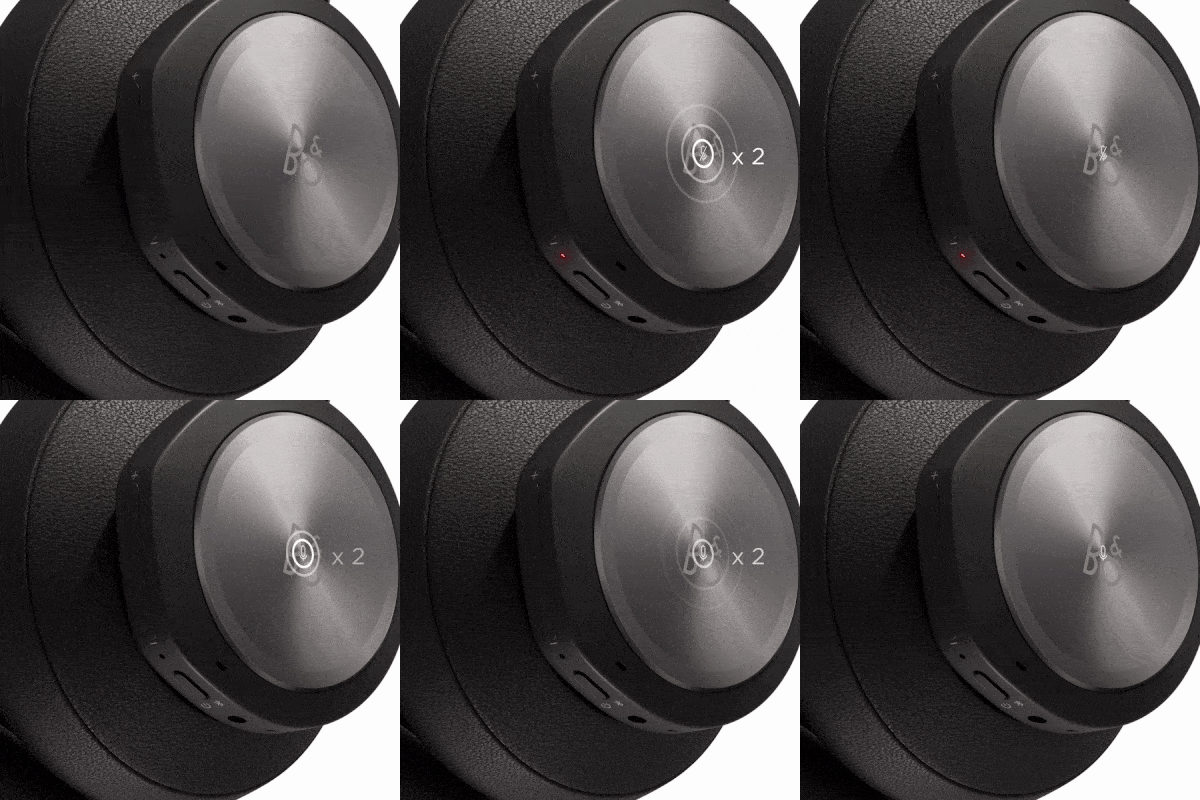
| สีแดง (ทึบ) | ปิดเสียงไมโครโฟน
แตะสองครั้งที่อินเทอร์เฟซแบบสัมผัสด้านขวาเพื่อปิดเสียง/เปิดเสียง |
| สีแดง (กะพริบ 5 วินาที) | รีเซ็ตเป็นค่าจากโรงงาน |
| สีเขียว (กะพริบ) | การอัปเดตซอฟต์แวร์อย่างต่อเนื่อง |
| ไฟแสดงสถานะแบตเตอรี่ | |
| สีส้ม (กะพริบ) | การชาร์จแบตเตอรี่ |
| สีเขียว (ทึบ) | การชาร์จเสร็จสิ้น |
| สีแดง (กะพริบ) | การชาร์จผิดพลาด |
| สีแดง (ทึบ) | แบตเตอรี่เหลือน้อย (ชาร์จ 2 – 10%) |
| สีแดง (กะพริบ) | แบตเตอรี่เหลือน้อยมาก (ชาร์จต่ำกว่า 1%) |
เนื่องจาก Beoplay Portal PC/PS ยังใช้สำหรับการสนทนา จึงได้มีการเพิ่มฟีเจอร์ชื่อ Own Voice ด้วยคุณสมบัติเสียงของตัวเอง คุณสามารถควบคุมปริมาณของอินพุตไมโครโฟนที่ส่งกลับไปยังหูฟังของคุณ ทำให้คุณปรับระดับเสียงของคุณเองได้ โดยพื้นฐานแล้ว คุณสามารถเลือกได้ว่าต้องการฟังเสียงและสภาพแวดล้อมของตัวเองมากน้อยเพียงใดและต้องการบล็อกมากน้อยเพียงใด เนื่องจากฟีเจอร์นี้เน้นเฉพาะการสนทนาเป็นหลัก จึงใช้งานได้ใน Beoplay Portal PC/PS ของคุณเมื่อไมโครโฟนทำงาน
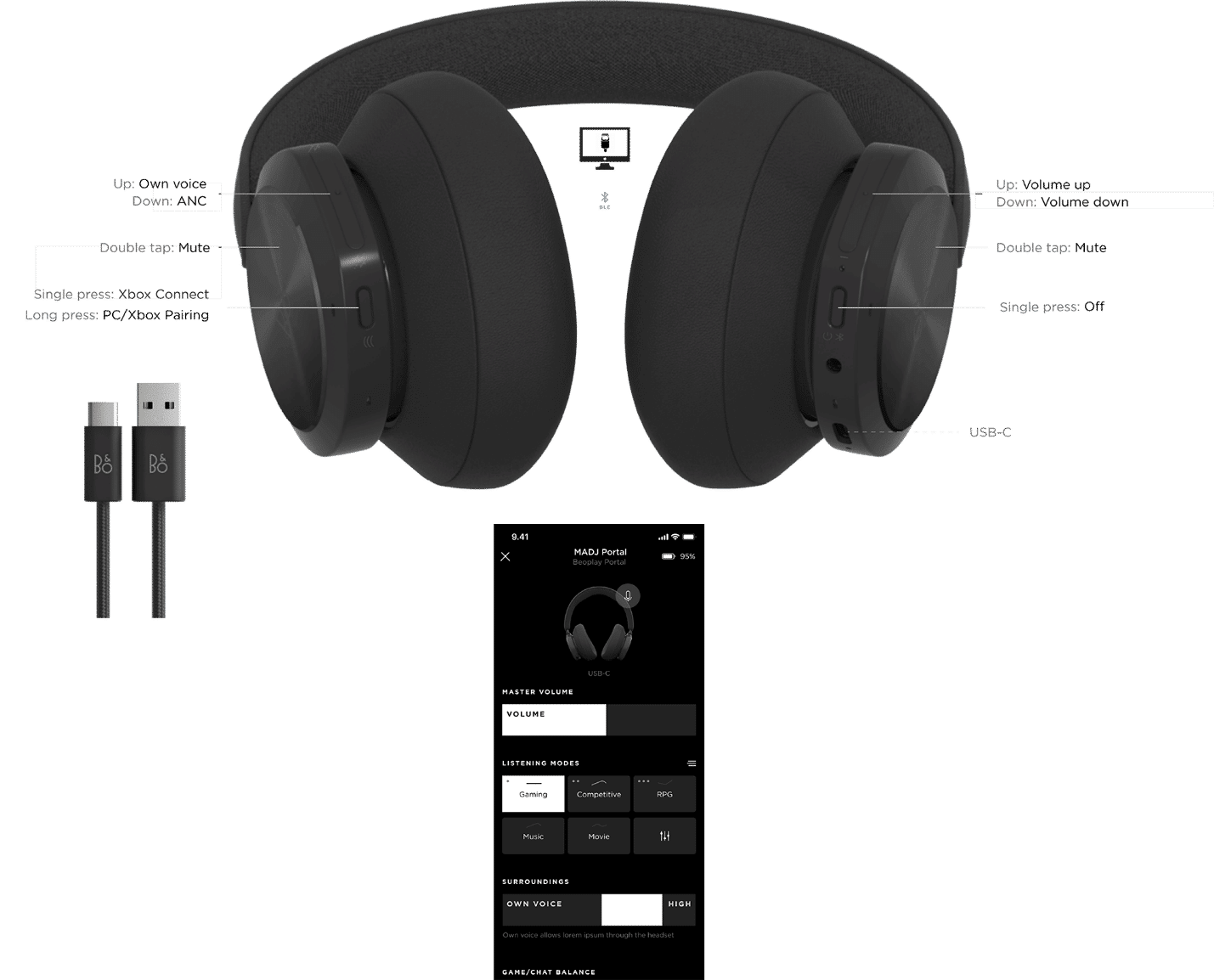
เมื่อใช้ Beoplay Portal PC/PS สำหรับการเล่นเกมหรือการโทร เชื่อมต่อผ่าน dongle หรือบลูทูธ แถบสัมผัสด้านซ้ายจะให้คุณเลือกระหว่างเสียงของตัวเอง (ปัดขึ้น) และ ANC (ปัดลง) แอปพลิเคชัน Bang & Olufsen ให้คุณปรับระดับสำหรับ ANC/ Transparency / Own Voice และปิดเสียงไมโครโฟน นอกจากนี้ยังสามารถปิดเสียงได้โดยตรงบนหูฟัง
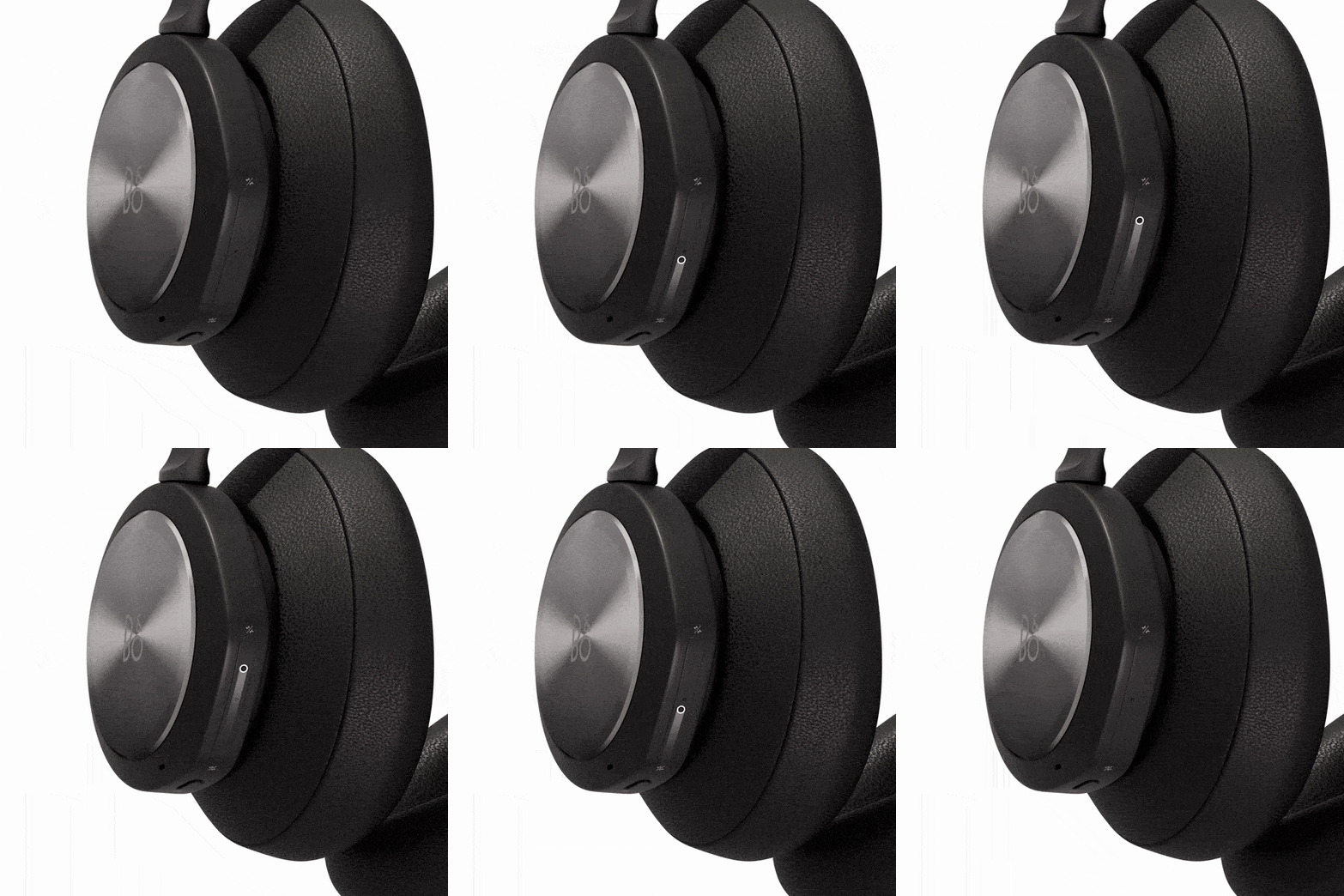
เมื่อปิดเสียงไมโครโฟน ข้อมูลนี้จะระบุไว้ในหน้าผลิตภัณฑ์ในแอปพลิเคชัน Bang & Olufsen และไฟแสดงสถานะผลิตภัณฑ์ถัดจากปุ่มเปิด/ปิดจะเปลี่ยนเป็นสีแดงทึบ
โดยการปัดแถบสัมผัสขึ้นหรือลงที่ด้านซ้ายของหูฟัง คุณจะสามารถปรับระหว่าง ANC กับโหมด Transparency หรือเมื่ออยู่ในสาย ระหว่าง ANC กับ Own Voice
คุณสามารถใช้คุณสมบัติโหมด Transparency เพื่อให้แน่ใจว่าคุณจะได้ยินเสียงประกาศที่สนามบินหรือพูดคุยกับพนักงานต้อนรับบนเครื่องบินโดยไม่ต้องถอดหูฟัง ความสมดุลระหว่างความ Transparency และ ANC ช่วยให้คุณตัดสินใจได้ว่าต้องการฟังสิ่งรอบข้างมากเพียงใด และตัวเลือกทั้งสองมีให้ใน Beoplay Portal PC/PS เมื่อไมโครโฟนไม่ทำงาน
หมายเหตุ สามารถสลับระดับของโหมด Transparency ต่างๆ ได้ในแอปพลิเคชัน Bang & Olufsen
Beoplay Portal PC/PS มีแถบสัมผัสเฉพาะเพื่อควบคุมระดับเสียง การตัดเสียงรบกวนแบบแอคทีฟ (ANC) โหมด Transparency และเสียงของตัวเองอย่างรวดเร็ว เลื่อนขึ้นเพื่อความโปร่งใสและเลื่อนลงสำหรับ ANC
โดยการปัดแถบสัมผัสขึ้นหรือลงที่ด้านซ้ายของหูฟัง คุณจะสามารถปรับระหว่าง ANC กับโหมด Transparency หรือเมื่ออยู่ในสาย ระหว่าง ANC กับ Own Voice ที่ระดับสูงสุด ANC จะปิดกั้นเสียงรบกวนจากสภาพแวดล้อมโดยสมบูรณ์ คุณสามารถเลือก ANC ได้ 5 ระดับ และคุณสามารถสลับระหว่าง ANC ได้ในแอปพลิเคชัน Bang & Olufsen
เราขอแนะนำให้คุณชาร์จ Beoplay Portal PC/PS ของคุณก่อนใช้งานเป็นครั้งแรก
- ชาร์จ Beoplay Portal PC/PS เป็นเวลาอย่างน้อย 20 นาที
- เชื่อมต่อสาย USB-A เป็น USB-C ที่ให้มากับ Beoplay Portal PC PS ของคุณ และกับอะแดปเตอร์ชาร์จ แล้วเชื่อมต่ออะแดปเตอร์ชาร์จกับแหล่งจ่ายไฟ
- หลังจากชาร์จ Beoplay Portal PC PS ของคุณเป็นเวลา 20 นาทีแล้ว เครื่องจะพร้อมสำหรับการตั้งค่าครั้งแรก
หมายเหตุ สามารถใช้อะแดปเตอร์ชาร์จสูงสุด 5V / 3A เพื่อชาร์จ Beoplay Portal PC PS ของคุณ
2. เปิด Beoplay Portal PC/PS
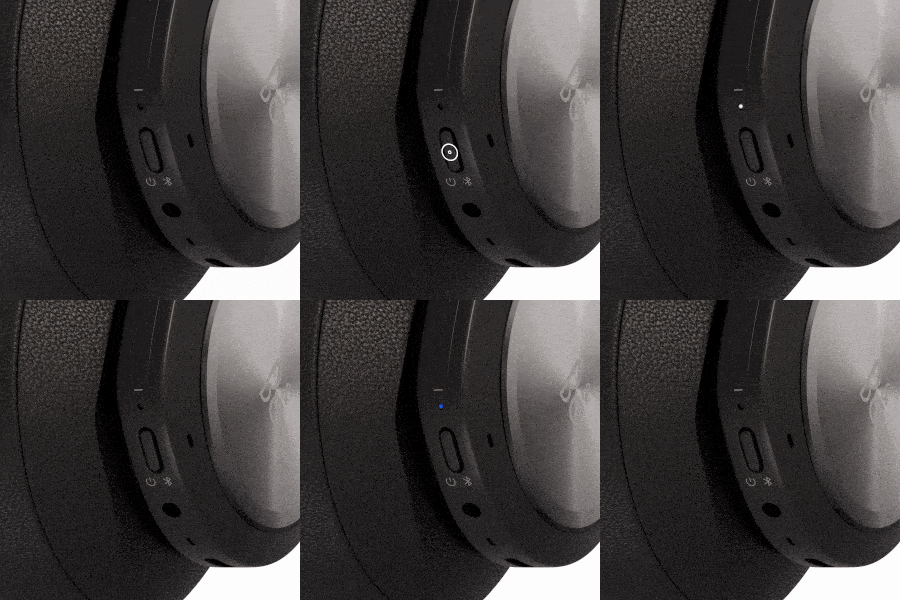
- หากต้องการเปิด Beoplay Portal PC/PS ให้กดปุ่มเปิด/ปิดที่หูฟังด้านขวาเป็นเวลา 1.5 ถึง 5 วินาที
- ไฟแสดงสถานะผลิตภัณฑ์จะเปลี่ยนเป็นสีขาว ซึ่งแสดงว่า Beoplay Portal PC/PS เปิดอยู่
- Beoplay Portal PC/PS มี dongle ที่จับคู่กับหูฟัง ซึ่งหมายความว่าเมื่อเสียบดองเกิลเข้ากับพอร์ต USB และเปิด Beoplay Portal PC/PS ทั้งสองจะเชื่อมต่อกันโดยอัตโนมัติ
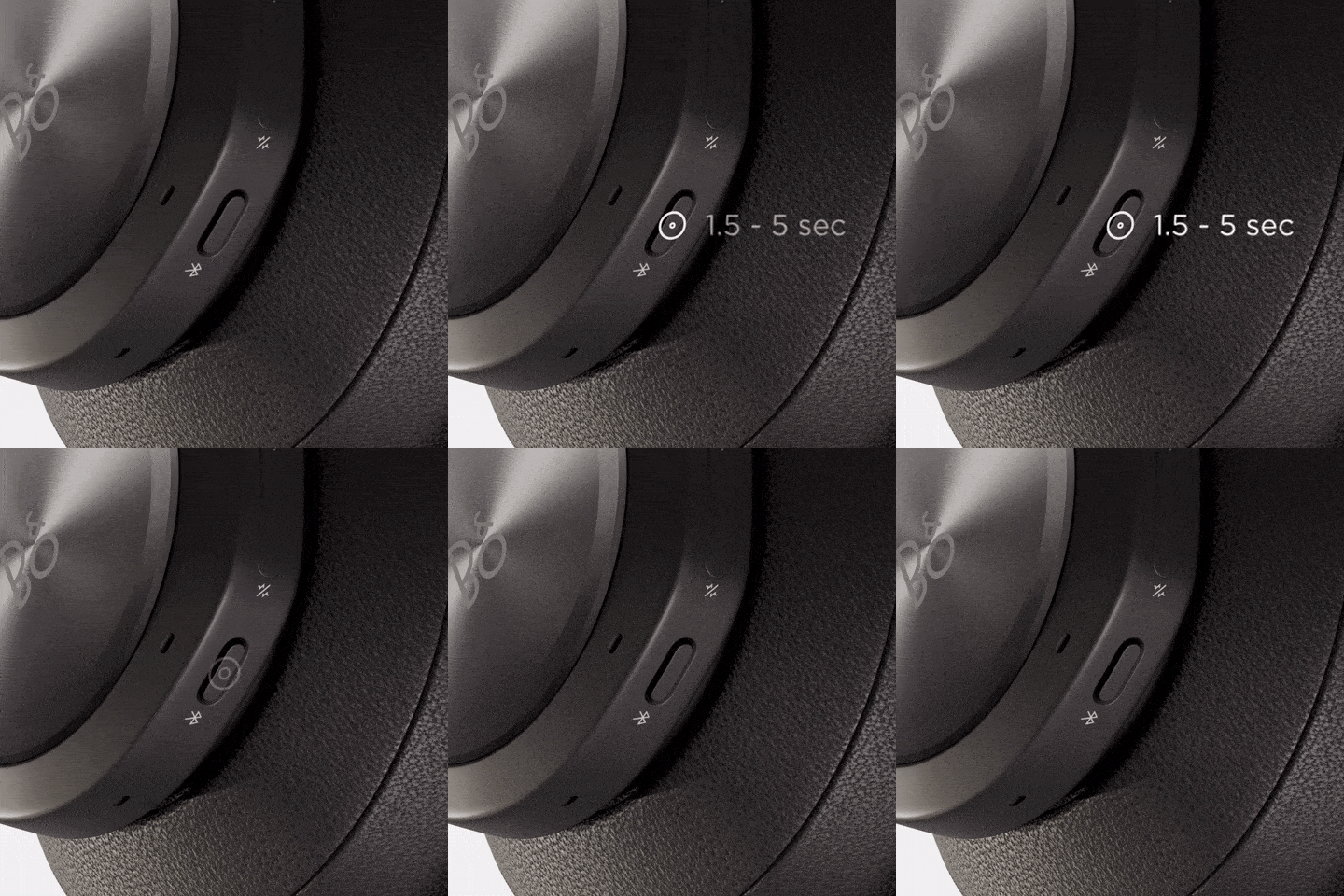
- ครั้งแรกที่คุณตั้งค่า Beoplay Portal PC/PS เป็นบลูทูธคุณต้องกดปุ่มจับคู่บลูทูธที่หูฟังด้านซ้ายเป็นเวลา 1.5 ถึง 5 วินาทีเพื่อเริ่มการจับคู่บลูทูธ
- ไฟแสดงสถานะจะเริ่มกะพริบเป็นสีน้ำเงินซึ่งแสดงว่าโหมดจับคู่ทำงานอยู่ และ Beoplay Portal PC PS พร้อมที่จะเชื่อมต่อกับอุปกรณ์ของคุณ (โทรศัพท์ คอมพิวเตอร์ แท็บเล็ต ฯลฯ)
หมายเหตุ หลังจากการตั้งค่าครั้งแรก คุณไม่จำเป็นต้องตั้งค่าหูฟังของคุณในโหมดการจับคู่เพื่อสร้างการเชื่อมต่อ บลูทูธ หรือ dongle และหูฟังจะจดจำการเชื่อมต่อ
3. ตั้งค่าในแอปพลิเคชัน Bang & Olufsen
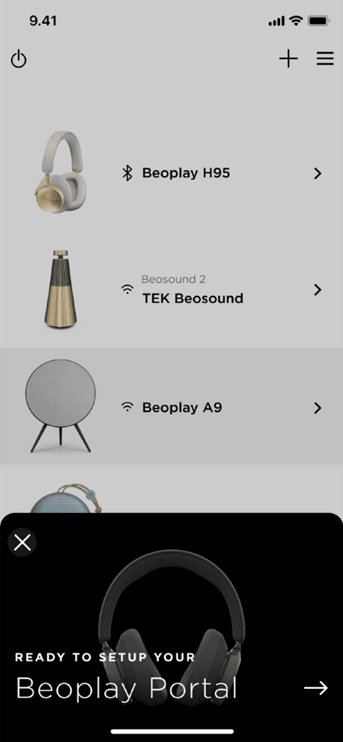
- ดาวน์โหลดแอป Bang & Olufsen หากยังไม่ได้ติดตั้งบนอุปกรณ์ของคุณ ในแอปคุณสามารถเพิ่มผลิตภัณฑ์และจากที่นั่นคุณสามารถอัปเดตซอฟต์แวร์สร้างโปรไฟล์เสียงของคุณเองใน Beosonic และอีกมากมาย
- Beoplay Portal PC/PS ใหม่ของคุณจะปรากฏขึ้นโดยอัตโนมัติเมื่อเปิดแอปและถามว่าคุณต้องการตั้งค่าหรือไม่
4. เริ่มการจับคู่บลูทูธ
- หากคุณต้องการจับคู่บลูทูธกับอุปกรณ์อื่นหลังจากตั้งค่าครั้งแรก เพียงทำตามคำแนะนำด้านล่าง
- กดปุ่มบลูทูธที่หูฟังข้างซ้ายค้างไว้ 1.5 ถึง 5 วินาที
- ไฟแสดงสถานะจะเริ่มกะพริบเป็นสีน้ำเงิน ซึ่งแสดงว่าโหมดจับคู่ทำงานอยู่ และตอนนี้ Beoplay Portal PC/PS ของคุณพร้อมที่จะเชื่อมต่อกับอุปกรณ์ของคุณ (โทรศัพท์ คอมพิวเตอร์ แท็บเล็ต ฯลฯ)
5. เชื่อมต่อกับอุปกรณ์โปรดของคุณ
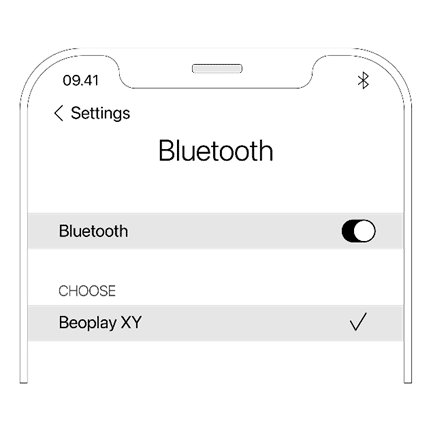
- เปิดบลูทูธบนอุปกรณ์ของคุณ (โทรศัพท์ คอมพิวเตอร์ แท็บเล็ต ฯลฯ) เพื่อสแกนหาอุปกรณ์ใหม่
- Beoplay Portal PC/PS จะปรากฏเป็นการเชื่อมต่อที่พร้อมใช้งาน
- เลือก Beoplay Portal PC/PS เพื่อเชื่อมต่อ
Beoplay Portal PC/PS ของคุณพร้อมใช้งานแล้ว
หมายเหตุ เมื่อเปิดเครื่องจะพยายามเชื่อมต่อกับอุปกรณ์ที่จับคู่ไว้ก่อนหน้านี้อีกครั้งโดยอัตโนมัติ
เมื่อสวมหูฟังเป็นครั้งแรก ตรวจสอบให้แน่ใจว่าได้ปรับแถบคาดศีรษะให้แน่นบนศีรษะของคุณและที่ครอบหูปิดหูทั้งสองข้าง การทำเช่นนี้จะทำให้คุณมีความเหมาะสมมากขึ้นและปรับปรุงประสบการณ์โดยรวมของคุณ
หูฟังถูกสร้างขึ้นในโครงสร้างน้ำหนักเบาด้วยวัสดุระดับพรีเมียมแท้ๆ บริเวณสัมผัสที่สำคัญ เช่น แถบคาดศีรษะและฟองน้ำรองหูฟังได้รับการออกแบบมาอย่างพิถีพิถันเพื่อให้มั่นใจว่าสวมใส่ได้พอดีและมั่นคงสำหรับการใช้งานหลายชั่วโมง
บลูทูธและการเชื่อมต่อ
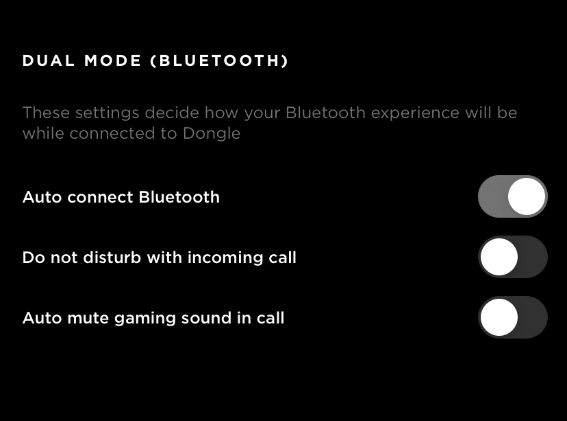
เพิ่มเสียงคู่ใน Beoplay Portal PC/PS เพื่อรองรับสถานการณ์การเล่นเกมที่แตกต่างกัน นักเล่นเกมบางคนเล่นเกมแบบเล่นคนเดียวและไม่รังเกียจที่จะรับสายเรียกเข้า ในการแข่งขัน
ดังนั้นเราจึงได้เพิ่มการตั้งค่าบลูทูธที่แตกต่างกัน 3 แบบ ซึ่งสามารถเปิดและปิดใช้งานได้ในแอปพลิเคชัน Bang & Olufsen
เมื่อเชื่อมต่อผ่าน dongle Beoplay Portal PC/PS จะมอบประสิทธิภาพการเล่นเกมที่โดดเด่นด้วยความหน่วงต่ำและการเชื่อมต่อที่เชื่อถือได้
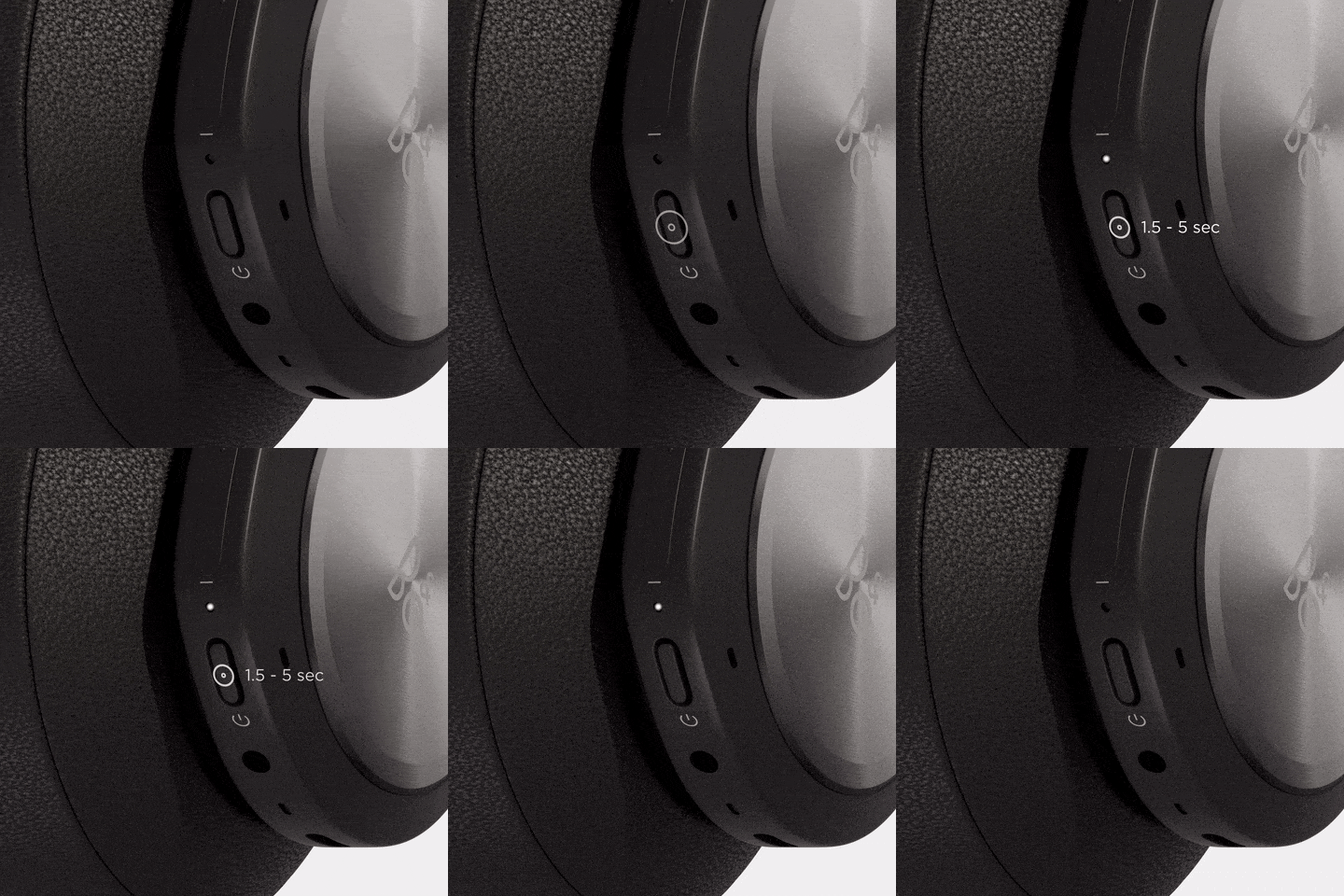
กดปุ่มเปิด/ปิดบน Beoplay Portal PC/PS
- กดปุ่มเปิด/ปิดค้างไว้ 1.5 ถึง 5 วินาทีเพื่อเปิด Beoplay Portal PC/PS ของคุณ เมื่อตั้งค่าครั้งแรก dongle จะเชื่อมต่อโดยอัตโนมัติ
- ไฟแสดงสถานะผลิตภัณฑ์จะเปลี่ยนเป็นสีขาวทั้งบน dongle และ Beoplay Portal PC/PS ซึ่งระบุว่าเปิดอยู่
- ปิด Beoplay Portal PC/PS โดยกดปุ่มเปิด/ปิดสั้นๆ แล้วปิดบลูทูธบนอุปกรณ์ของคุณ (โทรศัพท์ คอมพิวเตอร์ แท็บเล็ต ฯลฯ)
- เปิด Beoplay Portal PC/PS โดยกดปุ่มเปิด/ปิดสั้นๆ
- เปิดบลูทูธบนอุปกรณ์ของคุณ (โทรศัพท์ คอมพิวเตอร์ แท็บเล็ต ฯลฯ)
- แตะที่ Beoplay Portal PC/PS เพื่อเชื่อมต่อใหม่
เมื่อเชื่อมต่อผ่านบลูทูธ Beoplay Portal PC/PS จะมอบประสบการณ์เสียงของหูฟัง Bang & Olufsen ที่โดดเด่นแบบคลาสสิก พร้อมด้วยการแยกแบบพาสซีฟและการตัดเสียงรบกวนแบบแอ็คทีฟ ตลอดจนอายุการใช้งานแบตเตอรี่ที่ยาวนาน Beoplay Portal PC/PS มีอายุการใช้งานแบตเตอรี่ที่ยาวนานถึง 42 ชั่วโมงโดยเปิดใช้งานทั้งบลูทูธและ ANC เล่นเกมแบบไร้สายได้นานถึง 19 ชั่วโมง (เชื่อมต่อกับ USB-C dongle และใช้ ANC) และสูงสุด 17 ชั่วโมงเมื่อเชื่อมต่อในโหมดคู่ (เชื่อมต่อผ่านบลูทูธและกับ USB-C dongle)
เมื่อเชื่อมต่อผ่านบลูทูธ การปรับเสียงจะเน้นที่สถานการณ์การฟัง ดังนั้นไมโครโฟนจึงเน้นที่การมอบประสบการณ์การโทรที่ดีที่สุด ขอแนะนำในกรณีที่คุณใช้การเชื่อมต่อบลูทูธสำหรับการเล่นเกมบนมือถือหรือแท็บเล็ต และต้องการได้รับประสบการณ์เสียงที่ดีที่สุด
เมื่อเปิดเครื่อง Beoplay Portal PC/PS จะพยายามเชื่อมต่อกับอุปกรณ์ที่จับคู่ไว้ก่อนหน้านี้อีกครั้งโดยอัตโนมัติ หากต้องการเชื่อมต่อกับอุปกรณ์อื่น ให้ทำตามขั้นตอนด้านล่าง
- กดปุ่มเปิด/ปิดบน Beoplay Portal PC/PS
- กดปุ่มเปิด/ปิดค้างไว้ 1.5 ถึง 5 วินาทีเพื่อเปิด Beoplay Portal PC/PS ของคุณ เมื่อตั้งค่าครั้งแรก dongle จะเชื่อมต่อโดยอัตโนมัติ
- ไฟแสดงสถานะผลิตภัณฑ์จะเปลี่ยนเป็นสีขาวทั้งบน dongle และ Beoplay Portal PC/PS ซึ่งระบุว่าเปิดอยู่
2. เริ่มการจับคู่บลูทูธ
- กดปุ่มจับคู่บลูทูธที่หูฟังข้างซ้ายเป็นเวลา 1.5 ถึง 5 วินาทีเพื่อเริ่มการจับคู่บลูทูธ
- ไฟแสดงสถานะจะเริ่มกะพริบเป็นสีน้ำเงินซึ่งแสดงว่าโหมดจับคู่ทำงานอยู่ และ Beoplay Portal PC/PS พร้อมที่จะเชื่อมต่อกับอุปกรณ์ของคุณ (โทรศัพท์ คอมพิวเตอร์ แท็บเล็ต ฯลฯ)
3. เชื่อมต่อกับอุปกรณ์ของคุณ
- เปิดบลูทูธบนอุปกรณ์ของคุณ (โทรศัพท์ คอมพิวเตอร์ แท็บเล็ต ฯลฯ) เพื่อสแกนหาอุปกรณ์ใหม่
- Beoplay Portal PC/PS จะปรากฏเป็นการเชื่อมต่อที่พร้อมใช้งาน
- แตะ Beoplay Portal PC/PS เพื่อเชื่อมต่อ
- Beoplay Portal PC/PS ของคุณพร้อมใช้งานแล้ว
ใช่ สำหรับ Beoplay Portal PC/PS เราได้รวม USB-C dongle ที่เรียกว่า ‘Beoplay Portal Link C’ และในครั้งแรกที่คุณเปิดหูฟังและ dongle สิ่งเหล่านี้จะเชื่อมต่อกันโดยอัตโนมัติ dongle ช่วยให้การเชื่อมต่อมีความหน่วงต่ำ ทำให้หูฟังสมบูรณ์แบบสำหรับการเล่นเกม ไฟแสดงสถานะบนหูฟังและ dongle จะสว่างเป็นสีขาวเมื่อเชื่อมต่อ
คุณยังสามารถเชื่อมต่อ Beoplay Portal PC/PS ของคุณผ่านแจ็คขนาดเล็ก 3.5 มม. หรือสายชาร์จ USB-C กับอุปกรณ์ใดๆ ก็ได้ ไม่ว่าจะเป็นสำหรับการเล่นเกมหรือสำหรับการใช้งานทั่วไป
การใช้ Line-in มีข้อดีและข้อเสีย แน่นอนว่าเวลาแฝงนั้นน้อยที่สุดเมื่อใช้ Line-in และความหน่วงแฝงต่ำนั้นมีความเกี่ยวข้องอย่างมากสำหรับการเล่นเกม การเชื่อมต่อ Line-in ยังสามารถใช้เพื่อเชื่อมต่อ Beoplay Portal PC/PS กับแพลตฟอร์มเกมอื่นๆ โปรดทราบว่าการเชื่อมต่อแหล่งสัญญาณเข้ากับแจ็คขนาดเล็ก 3.5 มม. จะทำให้แบตเตอรี่ของหูฟังหมด ดังนั้น โซลูชันการเชื่อมต่อแบบมีสายที่ดีที่สุดสำหรับการเล่นเกมคือการใช้ USB-C เนื่องจากทำให้คุณสามารถชาร์จ Beoplay Portal PC/PS ของคุณขณะเล่นเกมหรือสตรีมได้ เมื่อเชื่อมต่อผ่านสาย USB-C ทั้ง Bluetooth และ dongle จะใช้ได้เสมอ หมายความว่าคุณจะพร้อมสำหรับการเล่นเกมเสมอ
Beoplay Portal PC/PS ยังรองรับ Microsoft Swift Pair, MFi และ Google Fast Pair เพื่อการเชื่อมต่อที่ง่ายดายกับสมาร์ทโฟนและแท็บเล็ต
หมายเหตุ สำหรับวิธีแก้ปัญหาการเชื่อมต่อแบบมีสายโดยใช้สาย USB-C โปรดอย่าลืมปิดการเชื่อมต่อไร้สายโดยกดปุ่มเปิด/ปิดที่หูฟังด้านขวาเป็นเวลาน้อยกว่า 1.5 วินาที
Beoplay Portal PC/PS มาพร้อมกับ USB-C dongle และอะแดปเตอร์สำหรับ USB-A ที่ปรับให้เหมาะสำหรับการเล่นเกมบนพีซีและ PlayStation dongle ช่วยให้การเชื่อมต่อบลูทูธที่เชื่อถือได้และมีความหน่วงต่ำระหว่างหูฟังกับ dongle ประโยชน์ของผู้ใช้ที่เกี่ยวข้องมากที่สุดคือความสะดวกและอินเทอร์เฟซผู้ใช้ที่ปรับให้เหมาะสมและซอฟต์แวร์สำหรับเสียงคู่และการเล่นเกม
โปรดอ่านหัวข้อ โหมดคู่ใน Beoplay Portal PC/PS คืออะไร เพื่อทราบข้อมูลเพิ่มเติมเกี่ยวกับเสียงคู่
Beoplay Portal PC/PS ของคุณมีช่วงบลูทูธสูงสุด 12 เมตร (ในระยะสายตา) อย่างไรก็ตาม การเชื่อมต่อบลูทูธอาจได้รับผลกระทบจากอุปกรณ์บลูทูธอื่นที่ทำงานอยู่ใกล้เคียง (เช่น เมาส์ คีย์บอร์ด โทรศัพท์มือถือ แล็ปท็อป หรือเราเตอร์ 2.4 GHz)
หากคุณประสบปัญหาในการเชื่อมต่อ ให้พยายามเก็บหูฟังให้ห่างจากอุปกรณ์ที่ใช้งานอื่นๆ
แบตเตอรี่
ตรวจสอบให้แน่ใจว่าได้เก็บผลิตภัณฑ์ Bang & Olufsen ของคุณให้พ้นจากแสงแดดโดยตรง เพื่อป้องกันไม่ให้แบตเตอรี่ร้อนเกินไป ทั้งเมื่อใช้และจัดเก็บผลิตภัณฑ์
ตรวจสอบให้แน่ใจว่าได้ชาร์จแบตเตอรี่เพื่อไม่ให้ระดับแบตเตอรี่ต่ำเป็นระยะเวลานานขึ้น (สัปดาห์/เดือน) ระดับแบตเตอรี่ที่ต้องการก่อนการจัดเก็บจะอยู่ที่ประมาณ 60-70%
หลีกเลี่ยงการชาร์จผลิตภัณฑ์ของคุณบ่อยเกินไป โดยทั่วไป แบตเตอรี่แบบชาร์จได้จะทำงานได้ดีที่สุดเมื่อเก็บประจุแบตเตอรี่ไว้ระหว่าง 20% ถึง 80%
ใช่ Beoplay Portal PC/PS มีฟังก์ชันประหยัดพลังงานอัตโนมัติที่จะปิดหูฟังของคุณหลังจาก 15 นาทีโดยไม่มีการสตรีมเสียง ฟังก์ชันประหยัดพลังงานเปิดอยู่โดยค่าเริ่มต้น และสามารถปิดได้ในแอปพลิเคชัน Bang & Olufsen หากต้องการปิดฟังก์ชันประหยัดพลังงาน ให้เข้าไปที่หน้าผลิตภัณฑ์ในแอปพลิเคชัน Bang & Olufsen และปิดใช้งาน “สแตนด์บายอัตโนมัติ” ดังที่แสดงด้านล่าง
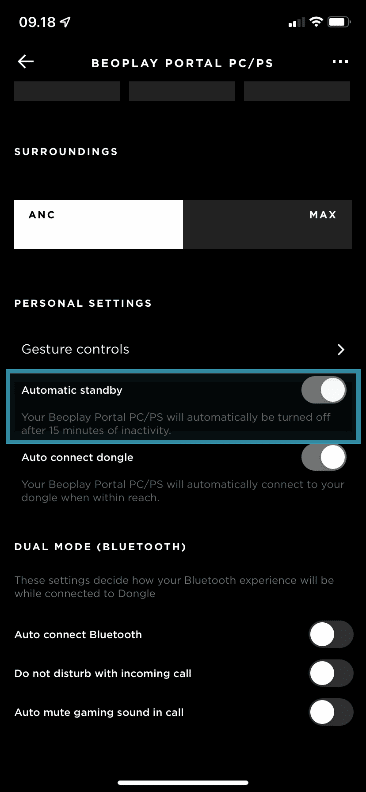
เมื่อเปิดคุณสมบัตินี้ หาก Beoplay Portal PC/PS ไม่ได้จับคู่และสตรีมเพลงหรืออยู่นอกช่วงบลูทูธเป็นเวลา 15 นาทีขึ้นไป อุปกรณ์จะปิดโดยอัตโนมัติเพื่อประหยัดพลังงาน อย่างไรก็ตาม หากคุณต้องการปิดในขณะที่อุปกรณ์เหล่านั้นยังอยู่ในช่วงบลูทูธ คุณสามารถกดปุ่มเปิด/ปิดเป็นเวลา 2-5 วินาที
หมายเหตุ เมื่อใช้ในโหมดคู่และไม่มีแหล่งกำเนิดเสียงไร้สาย การเชื่อมต่อไร้สายจะตัดการเชื่อมต่อหลังจาก 15 นาที ไฟแสดงสถานะบน USB-C dongle จะเริ่มกะพริบเป็นสีขาว Beoplay Portal PC/PS จะตรวจสอบแหล่งที่มาของบลูทูธเปิดใช้งานอยู่และจะปิดลงหลังจากผ่านไป 15 นาทีโดยไม่มีสัญญาณเสียง
คุณสามารถดาวน์โหลดแอป Bang & Olufsen ได้ที่นี่
หากต้องการปิดฟังก์ชันประหยัดพลังงาน ให้เข้าไปที่หน้าผลิตภัณฑ์ Beoplay Portal PC PS ในแอป Bang & Olufsen คุณสามารถปิดใช้งานการสแตนด์บายอัตโนมัติได้จากส่วนการตั้งค่าทั่วไปดังที่แสดงด้านล่าง
คุณสามารถดาวน์โหลดแอป Bang & Olufsen ได้ที่นี่
ข้อบังคับในการจัดส่งไม่อนุญาตให้มีความจุของแบตเตอรี่เกินระดับที่กำหนดเพื่อความปลอดภัย Beoplay Portal PC/PS จะมาพร้อมกับพลังงานแบตเตอรี่ขั้นต่ำ เราแนะนำให้ชาร์จ Beoplay Portal PC/PS ของคุณจนเต็มก่อนใช้งานในครั้งแรก ไฟแสดงสถานะจะเปลี่ยนเป็นสีเขียวค้างเมื่อชาร์จแบตเตอรี่จนเต็ม
ค้นหาความหมายของสีของไฟแสดงสถานะหัวข้อ ไฟแสดงสถานะบน Beoplay Portal PC/PS ของฉันหมายความว่าอย่างไร
หากคุณเล่นเพลงที่ระดับเสียงปานกลาง แบตเตอรี่ใน Beoplay Portal PC/PS ของคุณสามารถรองรับอายุการใช้งานแบตเตอรี่สูงสุด 42 ชั่วโมงโดยเปิดใช้งานทั้งบลูทูธและ ANC เล่นเกมไร้สายได้นานถึง 19 ชั่วโมง (เชื่อมต่อกับ USB-C dongle และใช้งาน ANC) และสูงสุด 17 ชั่วโมงเมื่อเชื่อมต่อในโหมดคู่ (เชื่อมต่อผ่านบลูทูธและกับ USB-C dongle)
โดยทั่วไป อายุการใช้งานแบตเตอรี่จะขึ้นอยู่กับระดับเสียง ความเข้มของเพลง และการตั้งค่าอีควอไลเซอร์ ซึ่งหมายความว่าแบตเตอรี่หมดเร็วขึ้นในระดับเสียงที่สูงขึ้นเมื่อเล่นเพลงที่มีความเข้มข้นสูง เช่น ร็อคหรือเฮฟวีเมทัล
ใช้เวลาประมาณ 2 ชั่วโมงในการชาร์จ Beoplay Portal PC/PS ของคุณจนเต็ม
โปรดทราบ เวลาในการชาร์จขึ้นอยู่กับอะแดปเตอร์ชาร์จที่ใช้ เครื่องชาร์จที่แนะนำสูงสุดคือ 5V / 3A
คุณต้องชาร์จ Beoplay Portal PC/PS เพื่อใช้งาน เนื่องจากเทคโนโลยี DSP ขั้นสูงของหูฟัง Beoplay Portal PC/PS สามารถใช้ได้ในขณะที่เปิดเครื่องเท่านั้น
โปรดอ่านหัวข้อ ไฟแสดงสถานะบน Beoplay Portal PC/PS ของฉันหมายความว่าอย่างไร เพื่อดูว่าไฟแสดงสถานะหมายถึงอะไร
เราขอแนะนำให้คุณชาร์จ Beoplay Portal PC/PS ของคุณก่อนใช้งานเป็นครั้งแรก
- เชื่อมต่อสาย USB-C ที่ให้มากับ Beoplay Portal PC/PS ของคุณและกับอะแดปเตอร์ชาร์จ USB-A และเชื่อมต่ออะแดปเตอร์การชาร์จเข้ากับแหล่งจ่ายไฟ
- เวลาในการชาร์จทั้งหมด: ประมาณ 2 ชั่วโมงโดยใช้สาย USB-C ที่ให้มา
หมายเหตุ สามารถใช้อะแดปเตอร์ชาร์จสูงสุด 5V / 3A เพื่อชาร์จ Beoplay Portal PC/PS ของคุณ
เสียง
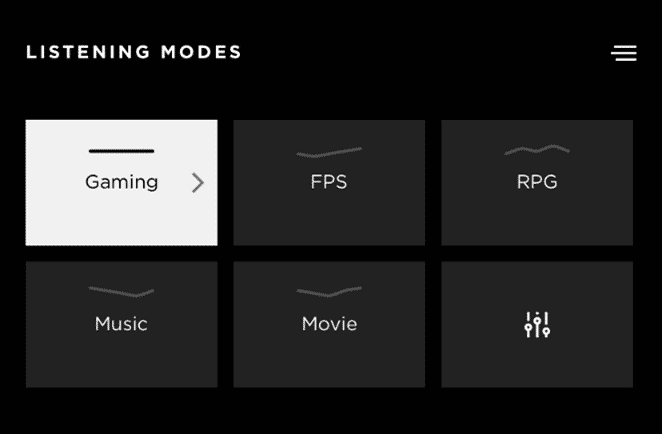
เมื่อเล่นเกม คุณสามารถสลับไปมาระหว่าง 3 x โหมดการฟัง (EQ’s) แรกของคุณ คุณสามารถปรับลำดับหรือสร้างโหมดใหม่ได้ตลอดเวลา
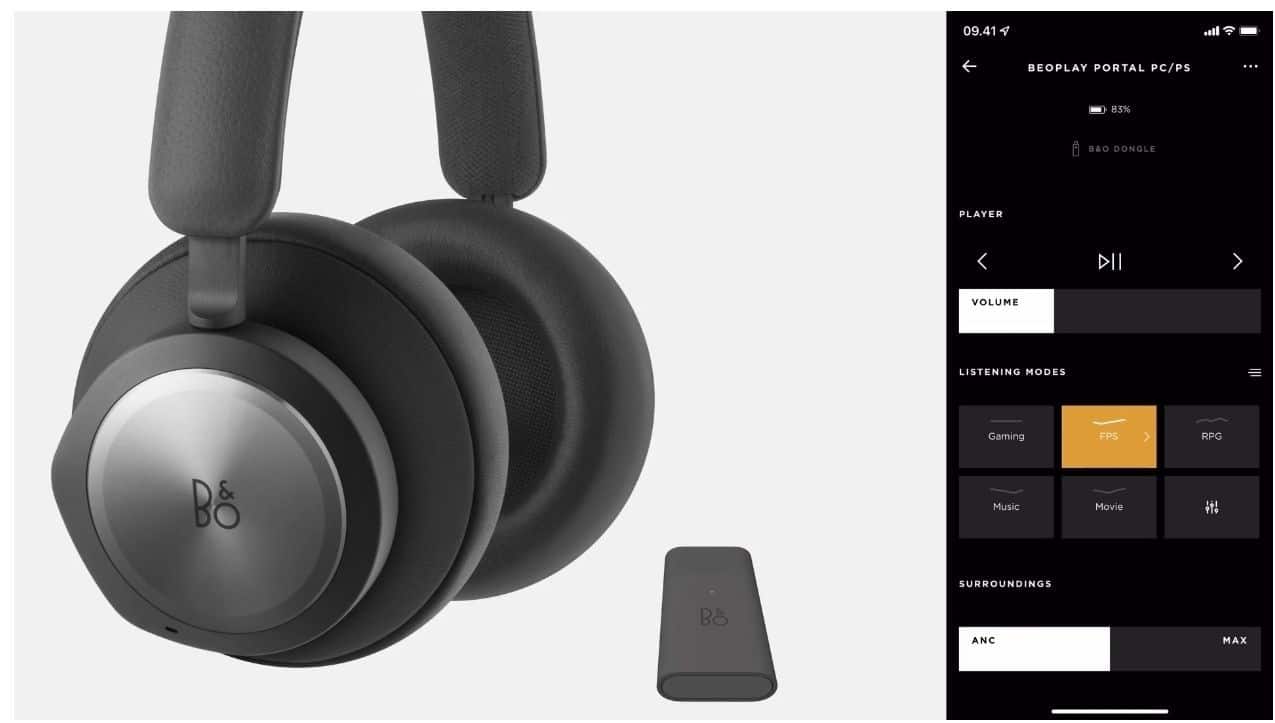
คุณสามารถดาวน์โหลดแอป Bang & Olufsen ได้ที่นี่
ได้ คุณสามารถเลือกระหว่างการตั้งค่าเสียงที่ปรับแต่งไว้ล่วงหน้าจากคุณสมบัติโหมดการฟังของเราในแอปพลิเคชัน Bang & Olufsen เพื่อปรับปรุงประสบการณ์การฟังของคุณ หากคุณต้องการปรับแต่งประสบการณ์การฟังเพิ่มเติม คุณสามารถสร้างและปรับแต่งการตั้งค่าล่วงหน้าของคุณเองผ่านคุณสมบัติ Beosonic
นอกเหนือจากการปรับแต่งโดยผู้เชี่ยวชาญของเราแล้ว สิทธิ์การใช้งาน Dolby Atmos สำหรับหูฟังยังช่วยให้ผู้ใช้สัมผัสประสบการณ์การดื่มด่ำที่เหนือชั้นผ่านระบบเสียงรอบทิศทางสำหรับ Windows 10
เพิ่มมิติ ระยะทาง และความสมจริง เทคโนโลยีเสียงเซอร์ราวด์ Dolby Atmos ช่วยให้มั่นใจได้ถึงความแม่นยำที่ดีขึ้น เวลาแฝงที่ลดลง และการปรับแต่งอีควอไลเซอร์สำหรับเกม ภาพยนตร์ และเพลงในแบบของคุณ
โปรดทราบว่าคุณต้องดาวน์โหลดแอป Dolby Atmos “Dolby Access” จากร้านค้าของ Microsoft บนพีซีของคุณเพื่อเพลิดเพลินกับประสบการณ์บน Beoplay Portal PC PS ของคุณ
ผ่านไมโครโฟนที่มีความแม่นยำสี่ตัวในที่ครอบหู Beoplay Portal PC/PS ใช้เทคโนโลยี Directional Beamforming ตำแหน่งและความไวในการรับของไมโครโฟนจะโฟกัสไปที่ปาก
Beoplay Portal PC/PS ยังใช้ Automatic Gain Control (AGC) ซึ่งปรับระดับเสียงของผู้คนที่สนทนาผ่านช่องสัญญาณเสียงโดยอัตโนมัติ เพื่อให้มั่นใจว่าระดับเสียงที่สูงจะรักษาระดับเสียงที่คงที่ หูฟังกรองเสียงของคุณผ่านที่ครอบหู และสร้างประสบการณ์การสนทนาที่โปร่งใสระหว่างการใช้งาน ไมโครโฟนยังมีการตรวจจับเสียง ยกเลิกเสียงพื้นหลังที่ไม่ต้องการเมื่อไม่พูด ทำให้มั่นใจได้ถึงการสื่อสารที่รวดเร็วและชัดเจนโดยไม่ต้องใช้แขนบูม
เราเรียกแนวคิดนี้ว่า “Virtual Boom Arm” ผู้ใช้ไม่จำเป็นต้องปรับตำแหน่งไมโครโฟนเพื่อประสิทธิภาพสูงสุดอีกต่อไป พวกเขาสามารถใส่หูฟังได้อย่างง่ายดายและคาดหวังประสิทธิภาพไมโครโฟนคุณภาพสูงที่เหมือนกันทุกครั้งโดยไม่ต้องกังวลกับการจัดวางหรือลักษณะที่ปรากฏ
Bang & Olufsen นำเสนอความสามารถในการตัดเสียงรบกวนที่เน้นไปที่สุนทรียศาสตร์ของเสียง ให้คุณได้ยินทุกรายละเอียดในสภาพแวดล้อมที่มีเสียงรบกวนโดยไม่ลดทอนคุณภาพเสียง เทคโนโลยีการตัดเสียงรบกวนขั้นสูงของเราได้รับการปรับแต่งอย่างเชี่ยวชาญโดยวิศวกรเสียงของ Bang & Olufsen โดยได้รับความร่วมมืออย่างใกล้ชิดกับพันธมิตรของเราเพื่อสร้างวัสดุเสียงต้นฉบับให้สมจริงที่สุดเท่าที่จะเป็นไปได้ โดยปิดกั้นเสียงรบกวนรอบข้างอย่างมีประสิทธิภาพโดยไม่เพิ่มเอฟเฟกต์ที่ไม่ต้องการให้กับเพลงของคุณ
Beoplay Portal PC/PS นำเสนอเทคโนโลยี Adaptive Active Noise Cancellation (ANC) ดิจิทัลเจเนอเรชันใหม่ การตัดเสียงรบกวนจะดำเนินการผ่านระบบ ANC แบบไฮบริด ซึ่งเป็นการผสมผสานระหว่าง ANC ฟีดฟอร์เวิร์ดและ ANC ฟีดแบ็ก ไมโครโฟนภายนอกใช้เทคโนโลยี feed-forward ซึ่งวัดเสียงขาเข้า เสียงรอบข้าง และลดความถี่กลางถึงความถี่สูง ตัวอย่างที่เป็นส่วนหลักของเสียงมนุษย์ ไมโครโฟนภายในใช้เทคโนโลยีป้อนกลับ โดยจะตรวจจับเสียงเพลงจากลำโพงรวมถึงความถี่ต่ำถึงกลางของเสียงรบกวนรอบข้าง จากนั้นจะแยกสัญญาณทั้งสองออกจากกันและสร้างสัญญาณป้องกันเสียงรบกวนที่ป้องกันเสียงรบกวนจากเครื่องบิน รถไฟ และรถประจำทาง เมื่อเปิดใช้งานคุณสมบัติแบบปรับได้ในแอปพลิเคชัน Bang & Olufsen หูฟังจะวิเคราะห์เสียงรอบข้างและเลือกอัลกอริธึมการตัดเสียงรบกวนที่เหมาะสมที่สุดโดยอัตโนมัติ หากเสียงพื้นหลังเปลี่ยนไป ANC จะปรับ
เมมโมรี่โฟมและเอียร์แพดแบบหนังนุ่มช่วยป้องกันเสียงรบกวนที่ไม่ต้องการ ปิดกั้นเสียงความถี่สูงผ่านระบบตัดเสียงรบกวนแบบพาสซีฟ วัสดุระดับพรีเมียมยังรับประกันการแยกเสียง ดังนั้นใครก็ตามที่อยู่ใกล้เคียงจะไม่ถูกรบกวนจากเสียงที่รั่วออกมา นี่คือสิ่งที่เรียกว่า Passive Noise Cancellation ทั้งหมดนี้ทำให้ Beoplay Portal PC/PS ให้คุณได้ดื่มด่ำไปกับประสบการณ์การฟังอย่างเต็มที่ นอกจากนี้ยังทำให้สามารถเพลิดเพลินกับเกมหรือเพลงโดยไม่มีระดับเสียงมากเกินไป
ภาพรวมอินเทอร์เฟซผู้ใช้
Beoplay Portal PC/PS ไม่รองรับการเชื่อมต่อกับ dongle ตั้งแต่สองตัวขึ้นไป หากคุณต้องการเชื่อมต่อ Beoplay Portal PC/PS กับอุปกรณ์หลายเครื่อง เราขอแนะนำหนึ่งในตัวเลือกต่อไปนี้
1. ใช้ dongle เพื่อเชื่อมต่อกับอุปกรณ์เครื่องหนึ่ง และใช้บลูทูธเพื่อเชื่อมต่อกับอุปกรณ์อีกเครื่องหนึ่ง
2. ย้าย dongle ระหว่างอุปกรณ์
การใช้งาน Line-in หลักสำหรับสมาร์ทโฟน/แท็บเล็ต/คอนโซลอื่นๆ หรือหากไม่ใช่ USB-C
- การเชื่อมต่อ AUX ไม่มีเวลาแฝงเลย
- บลูทูธไม่พร้อมใช้งาน อย่างไรก็ตาม บลูทูธ LE ยังคงเปิดใช้งานอยู่เพื่อให้แน่ใจว่าการเชื่อมต่อกับแอป Bang & Olufsen
1. หากเชื่อมต่อโดยใช้เสียงคู่แล้ว (เชื่อมต่อกับดองเกิลและผ่านบลูทูธ) และแบตเตอรี่ใกล้หมด คุณสามารถชาร์จ Beoplay Portal PC/PS ของคุณผ่านพอร์ต USB-C
หมายเหตุ การดำเนินการนี้จะไม่ส่งผลต่อประสบการณ์เสียงแบบ Dual
2. ในแอปพลิเคชัน Bang & Olufsen หรือในการตั้งค่าเสียง PC ของคุณ คุณสามารถเลือกใช้สัญญาณเสียงออกจากแหล่ง USB-C แทนแหล่งสัญญาณไร้สายได้
หมายเหตุ การดำเนินการนี้จะปิดใช้งานบลูทูธ แต่ถ้าคุณกดปุ่มบลูทูธที่หูฟังข้างซ้ายเป็นเวลา 1.5 ถึง 5 วินาทีเพื่อเริ่มการจับคู่บลูทูธคุณจะแทนที่แหล่งข้อมูล USB-C
3. หากคุณเชื่อมต่อกับบลูทูธเท่านั้น เช่น ไปยังสมาร์ทโฟนของคุณ และคุณต้องการชาร์จ Beoplay Portal PC/PS ของคุณ คุณสามารถชาร์จหูฟังของคุณได้โดยไม่กระทบต่อประสบการณ์การใช้งานบลูทูธ
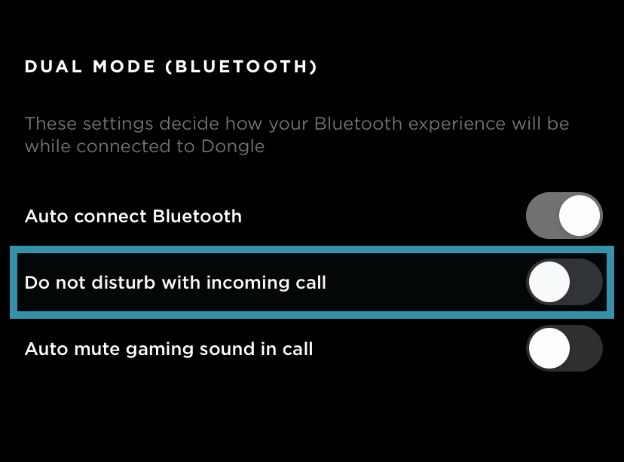
สำหรับผู้ที่ไม่ต้องการถูกขัดจังหวะระหว่างเกม เราได้เพิ่มคุณสมบัติ “ห้ามรบกวนเมื่อมีสายเรียกเข้า” ซึ่งเปิดและปิดในแอป Bang & Olufsen
เมื่อเปิดใช้งาน สายเรียกเข้าจะหยุดเสียงชั่วคราว แล้วเล่นต่อโดยอัตโนมัติหลังจากสายถูกปฏิเสธหรือวางสาย และสามารถรับสายได้โดยตรงบนโทรศัพท์เท่านั้น โปรไฟล์แฮนด์ฟรีจะทำงานบนโทรศัพท์ของคุณเท่านั้น
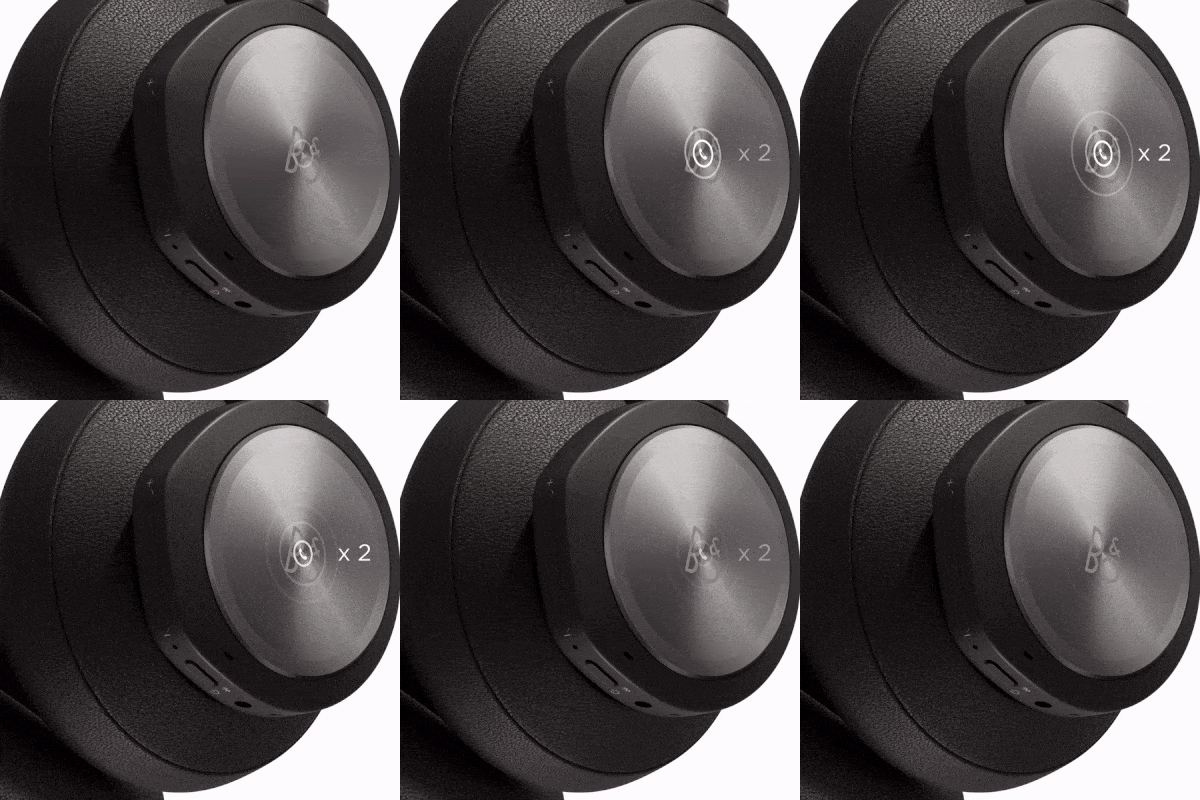
อินเทอร์เฟซแบบสัมผัสช่วยให้คุณรับสาย ปฏิเสธ และวางสายโทรศัพท์ได้ง่ายๆ โดยแตะหูฟังด้านขวาหรือด้านซ้าย
เมื่ออยู่ในสาย ฟีเจอร์ ‘เสียงของตัวเอง’ จะเข้ามาแทนที่โหมดความโปร่งใส คุณจะสามารถได้ยินเสียงของคุณเองขณะพูดและปรับระหว่าง Max Own Voice, Neutral และ Max ANC
หมายเหตุ หากไม่มีเสียงใน Beoplay Portal PC PS ของคุณ ให้เข้าสู่เมนูโหมดเสียง (การเลือกลำโพง) บนโทรศัพท์ของคุณและเลือกการตั้งค่าที่จะโอนสายไปยัง Beoplay Portal PC/PS
หากใช้อุปกรณ์ iOS คุณสามารถไปที่การตั้งค่าและเลือก “การเข้าถึง” จากนั้นเลือก “แตะ” และเลื่อนลงไปด้านล่างและเลือกการตั้งค่าที่เรียกว่า “Call Audio Routing” และเปลี่ยนจากอัตโนมัติเป็น “ชุดหูฟังบลูทูธ” จากนั้นการโทรในอนาคตทั้งหมดจะถูกโอนโดยตรงไปยัง Beoplay Portal PC/PS ของคุณ ไม่ว่าคุณจะรับสายบน Beoplay Portal PC/PS หรืออุปกรณ์ iOS ของคุณ โปรดทราบว่าการโทรจะถูกโอนไปยัง Beoplay Portal PC/PS ของคุณเท่านั้น หากเปิดไว้
รับสาย
- กดสองครั้งที่ตรงกลางของทัชแพดที่หูฟังด้านขวาเพื่อรับสายเรียกเข้า
ปฏิเสธการรับสาย
- หากต้องการปฏิเสธสาย ให้กดสองครั้งที่ตรงกลางของทัชแพดที่หูฟังข้างซ้าย
วางสาย
- หากต้องการวางสาย ให้กดสองครั้งที่ตรงกลางของทัชแพดที่หูฟังข้างซ้าย
โทร
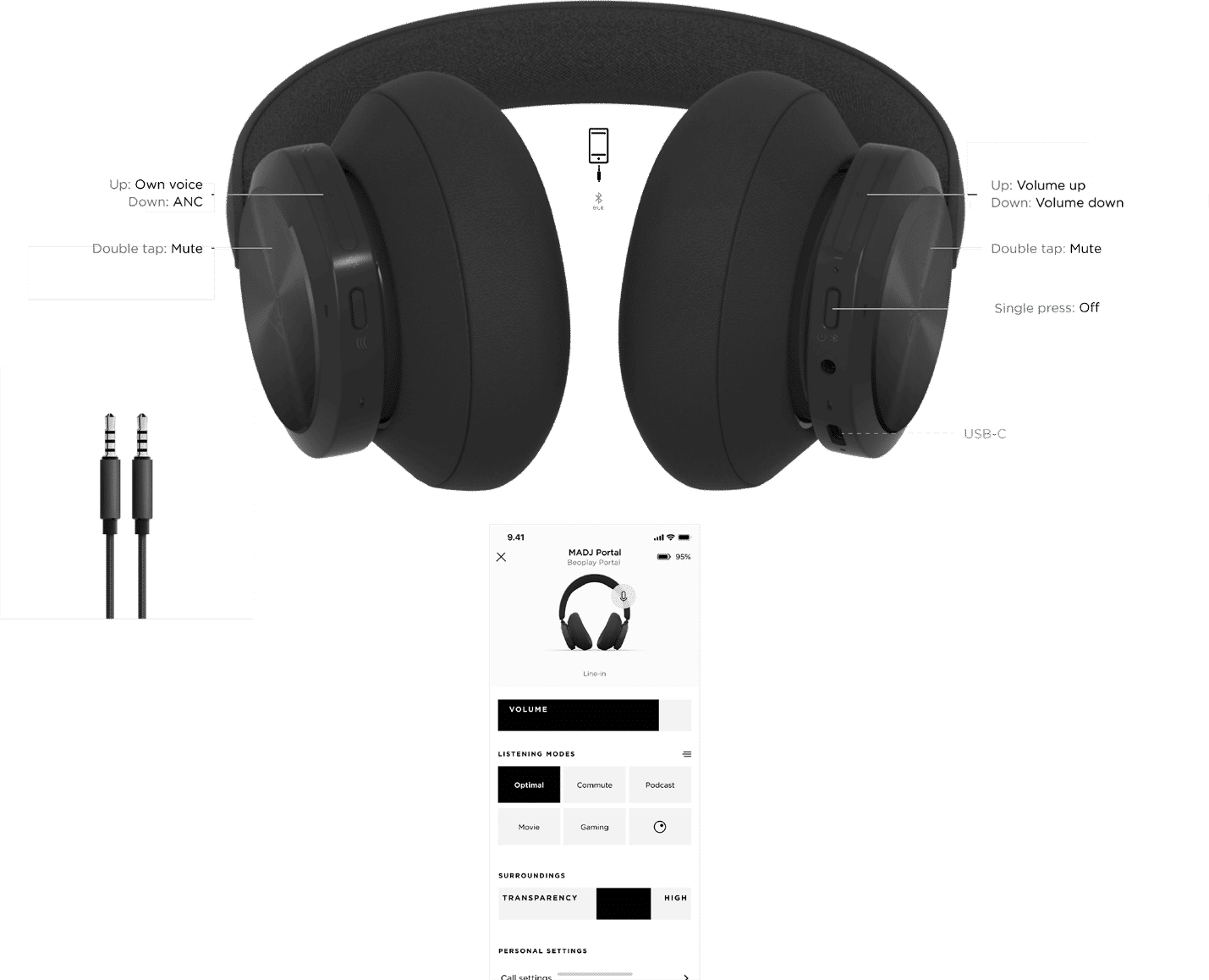
ใช้ระบบควบคุมแบบสัมผัสที่หูฟังด้านซ้ายและขวา (L/R) เพื่อใช้งาน Beoplay Portal PC/PS ของคุณ
การเคลื่อนไหว ท่าทาง
ยอมรับการโทร แตะสองครั้งที่ดิสก์ด้านขวา
ปิดเสียงไมโครโฟน (โทรเข้า) แตะสองครั้งที่ดิสก์ด้านขวา
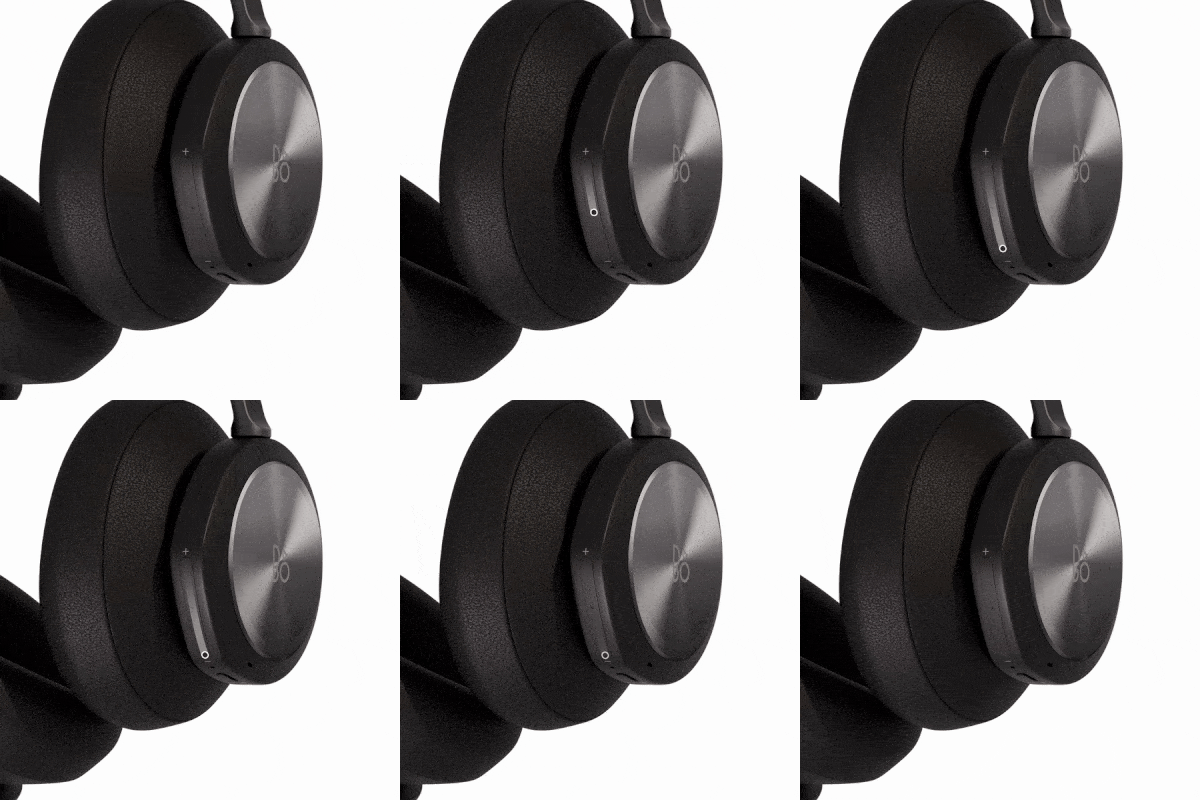
เพิ่มระดับเสียง เลื่อนขึ้นทางขวา
ลดระดับเสียง ปัดแถบเลื่อนไปทางขวาลง
การตัดเสียงรบกวนที่ใช้งานอยู่ ปัดแถบเลื่อนซ้ายลง
ปรับเสียงของตัวเอง ปัดแถบเลื่อนขึ้นทางซ้าย
เมื่อรับสายขณะเล่นเกมส่วนต่อประสานผู้ใช้ของหูฟังจะเปลี่ยนไป
ไมโครโฟนจะเปลี่ยนเป็นโปรไฟล์แฮนด์ฟรี (HFP) ที่เรียกว่าและปิดเสียงสําหรับ dongle การตั้งค่าทั้งหมดจะถูกเปลี่ยนเป็นการตั้งค่า HFP ที่ทราบล่าสุด
Dual Sound (A2DP) ให้คุณฟังเพลงจากอุปกรณ์มือถือของคุณขณะเล่นเกม คุณสามารถควบคุมเพลงบนโทรศัพท์หรือแท็บเล็ตได้โดยไม่รบกวนประสบการณ์การเล่นเกมของคุณ
หมายเหตุ การควบคุมระดับเสียงและการเล่นสามารถทำได้บนอุปกรณ์มือถือเท่านั้น ไม่สามารถใช้กับหูฟังได้
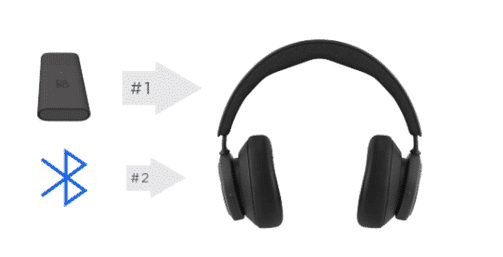
เปิดใช้งานโหมดเกมเท่านั้น
- หากไม่มีการเชื่อมต่อบลูทูธ Beoplay Portal PC/PS จะเชื่อมต่อกับ USB-C dongle เท่านั้น
- หากบลูทูธถูกปิดใช้งานในแอป Bang & Olufsen
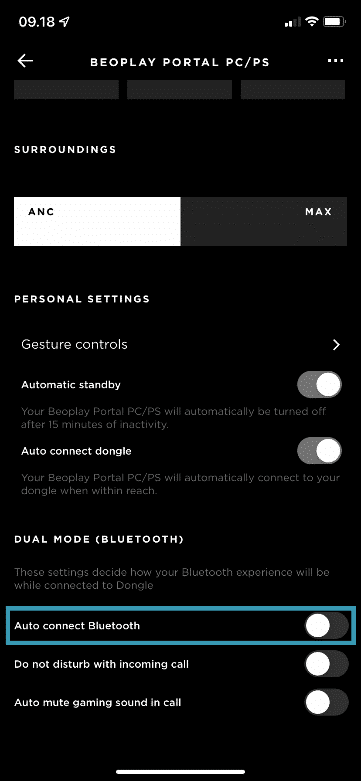
Wireless Dual Sound หรือ Dual Mode คือเมื่อ Beoplay Portal PC/PS ของคุณเชื่อมต่อกับ USB-C dongle (ไร้สาย) ที่ให้มา (แบบไร้สาย) และผ่านบลูทูธพร้อมกัน หมายความว่ามีการเชื่อมต่อเสียงที่ทำงานอยู่สองรายการพร้อมกัน
หมายเหตุ การเล่นเกมจะมีลำดับความสำคัญสูงกว่าเสมอ สามารถเชื่อมต่อ/ยกเลิกการเชื่อมต่อ และจับคู่แหล่ง/อุปกรณ์บลูทูธได้โดยไม่ส่งผลต่อเกม ทำให้สามารถฟังเพลงจากแหล่งอื่นได้ (เข้ากันได้กับ A2DP) ขณะเล่นเกม
การอัปเดตซอฟต์แวร์
คุณสามารถเปิดแอป Bang & Olufsen ได้อีกครั้งและทำตามขั้นตอนต่างๆ เพื่อดำเนินการอัปเดตซอฟต์แวร์ต่อจากตำแหน่งที่คุณหยุดไว้
เปิดแอป Bang & Olufsen และเลือก Beoplay Portal PC/PS หากมีซอฟต์แวร์ใหม่ ซอฟต์แวร์นั้นจะแสดงที่ด้านบนของเมนูผลิตภัณฑ์ หรือคุณสามารถแตะที่จุดสามจุดที่มุมบนขวา ที่นี่คุณเลือก “การตั้งค่าผลิตภัณฑ์ -> ซอฟต์แวร์ -> อัปเดตซอฟต์แวร์” จุดสีแดงเล็ก ๆ จะระบุว่ามีการอัปเดตซอฟต์แวร์หรือไม่
หมายเหตุ โปรดอย่าปิดแอปขณะอัปเดตหูฟัง และอย่าลืมวางอุปกรณ์มือถือและหูฟังไว้ใกล้กัน ไฟแสดงสถานะจะกะพริบเป็นสีเขียวขณะอัปเดต เมื่อการอัปเดตเสร็จสิ้น จะใช้เวลาประมาณ 30 วินาทีในการรีบูตหูฟัง เมื่อไฟแสดงสถานะเปลี่ยนเป็นสีขาว แสดงว่า Beoplay Portal PC/PS ของคุณได้รับการอัปเดตและพร้อมใช้งานแล้ว
การอัปเดตซอฟต์แวร์อาจหยุดลงหากแอปพลิเคชัน Bang & Olufsen ทำงานในเบื้องหลัง หากต้องการอัปเดตต่อ ให้กลับไปที่แอปพลิเคชัน Bang & OLufsen
หมายเหตุ เราแนะนำให้ชาร์จ Beoplay Portal PC/PS ให้เต็มก่อนที่จะเริ่มการอัปเดตซอฟต์แวร์
หลังจากอัปเดตเป็นซอฟต์แวร์เวอร์ชันล่าสุดเรียบร้อยแล้ว Beoplay Portal PC/PS จะใช้เวลาประมาณ 30 วินาทีในการรีบูต เมื่อไฟแสดงสถานะเปลี่ยนเป็นสีขาวนิ่งแสดงว่าพร้อมใช้งาน
ระหว่างการอัปเดตซอฟต์แวร์ ไฟแสดงสถานะจะกะพริบเป็นสีเขียวจนกว่าจะเสร็จสิ้น
เพื่อใช้งานคุณลักษณะของผลิตภัณฑ์ล่าสุด เราขอแนะนำให้คุณติดตั้งซอฟต์แวร์เวอร์ชันล่าสุดเสมอ คุณสามารถอัปเดตซอฟต์แวร์ผ่านแอป Bang & Olufsen
เราไม่แนะนำให้ใช้ Beoplay Portal PC/PS ของคุณระหว่างการอัปเดตซอฟต์แวร์ เนื่องจากอาจเสี่ยงต่อการทำงานช้าลงหรือรบกวนกระบวนการอัปเดต
เปิดแอปพลิเคชัน Bang & Olufsen และเลือก Beoplay Portal PC/PS หากมีซอฟต์แวร์ใหม่ ซอฟต์แวร์นั้นจะแสดงที่ด้านบนของเมนูผลิตภัณฑ์ หรือคุณสามารถแตะที่จุดสามจุดที่มุมบนขวา ที่นี่คุณเลือก “การตั้งค่าผลิตภัณฑ์ -> ซอฟต์แวร์ -> อัปเดตซอฟต์แวร์” จุดสีแดงเล็ก ๆ จะระบุว่ามีการอัปเดตซอฟต์แวร์หรือไม่
หมายเหตุ โปรดอย่าปิดแอปขณะอัปเดตหูฟัง และอย่าลืมวางอุปกรณ์มือถือและหูฟังไว้ใกล้กัน ไฟแสดงสถานะจะกะพริบเป็นสีเขียวขณะอัปเดต เมื่อการอัปเดตเสร็จสิ้น จะใช้เวลาประมาณ 30 วินาทีในการรีบูตหูฟัง เมื่อไฟแสดงสถานะเปลี่ยนเป็นสีขาว แสดงว่า Beoplay Portal PC/PS ของคุณได้รับการอัปเดตและพร้อมใช้งานแล้ว
อื่น ๆ
โปรดทราบว่าต้องเปิด Beoplay Portal PC/PS เมื่อใช้งานกับสายและจำเป็นต้องมีแบตเตอรี่ที่เพียงพอ
หากต้องการค้นหาหมายเลขประจำเครื่องบน Beoplay Portal PC/PS โปรดดูระหว่างตัวเครื่องกับเบาะรองหูด้านซ้าย ที่นี่คุณจะพบ (SN ตามด้วยตัวเลข 8 หลัก)
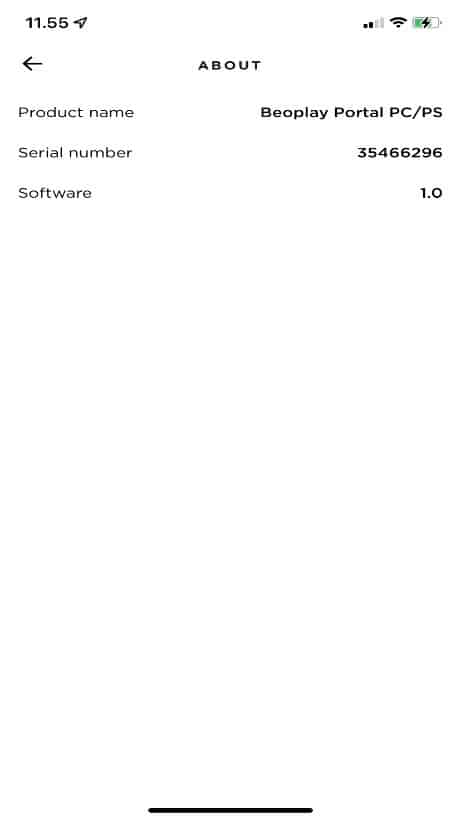
อีกทางหนึ่ง หาก Beoplay Portal PC/PS ของคุณถูกเพิ่มลงในแอปพลิเคชัน Bang & Olufsen คุณจะพบหมายเลขซีเรียล 8 หลักใต้จุดสามจุดที่มุมขวาบน “การตั้งค่าผลิตภัณฑ์ -> เกี่ยวกับ” ในใบแจ้งหนี้และบน Beoplay บรรจุภัณฑ์
ฟองน้ำรองหูฟัง Beoplay Portal PC/PS สามารถซื้อได้จาก ร้านค้าอย่างเป็นทางการของเรา
ในการถอดที่ครอบหูออก ให้หมุนทวนเข็มนาฬิกา หากต้องการติดตั้งอีกครั้ง ให้หมุนตามเข็มนาฬิกา ตรวจสอบให้แน่ใจว่าได้จัดตำแหน่งเครื่องหมายภายในหูฟังให้ตรงกับเครื่องหมายบนฟองน้ำรองหูฟัง ฟองน้ำรองหูฟังได้รับการออกแบบมาโดยเฉพาะสำหรับด้านขวาและด้านซ้ายไม่สามารถใส่สลับกันได้
หาก Beoplay Portal PC/PS เชื่อมต่อกับสาย USB-C ให้ถอดออก จากนั้นต่อสายใหม่แล้วลองอีกครั้ง
หากเชื่อมต่อผ่านบลูทูธ Beoplay Portal PC/PS ของคุณจะมีระยะบลูทูธสูงสุด 12 เมตร (ในระยะสายตา) อย่างไรก็ตาม การเชื่อมต่อบลูทูธอาจได้รับผลกระทบจากอุปกรณ์บลูทูธที่ใช้งานอื่นๆ ในพื้นที่ใกล้เคียง (เช่น เมาส์ แป้นพิมพ์ โทรศัพท์มือถือ แล็ปท็อป หรือเราเตอร์ 2.4 GHz) พยายามอย่าใช้หูฟังใกล้ๆกันกับอุปกรณ์บลูทูธที่ใช้งานอื่นๆ
หาก Beoplay Portal ของคุณยังไม่ตอบสนอง ดูวิธีรีเซ็ตได้ที่หัวข้อ ฉันจะรีเซ็ตการเชื่อมต่อระหว่าง Beoplay Portal PC PS และ dongle ได้อย่างไร
ที่ครอบหูทำมาจากหนังแกะของนิวซีแลนด์ และกระบวนการทำสีก็เป็นไปตามกฎหมายที่กำหนดทั้งหมด
ในการทำความสะอาดหูฟังของคุณ คุณควรใช้ผ้านุ่มชุบน้ำหมาด ๆ
หนังเป็นวัสดุจากธรรมชาติ ดังนั้นจึงอาจเปลี่ยนแปลงได้เมื่อเวลาผ่านไป ความไม่สม่ำเสมอและความลึกของสีไม่ใช้เรื่องผิดปกติ แต่เกิดจากความงามตามธรรมชาติของหนัง การเปลี่ยนแปลงของสีและการเสื่อสภาพเป็นเรื่องปกติ แม้ว่าการสัมผัสกับน้ำเป็นครั้งคราวไม่ใช่ปัญหา แต่หนังไม่สามารถกันน้ำได้ ดังนั้น การใช้จาระบีหนังสีที่เป็นกลางเป็นระยะๆ สามารถปรับปรุงรูปลักษณ์และอายุการใช้งานได้
น่าเสียดายที่หูฟังทุกรุ่นไม่ได้ออกแบบมาเพื่อใช้กับฟองน้ำรองหูฟังโดยเฉพาะ เพื่อให้ได้ประสบการณ์เสียงที่ดีที่สุด ด้วยเหตุนี้ ฟองน้ำรองหูฟังจากรุ่นอื่นจึงไม่พอดีกับ Beoplay Portal PC/PS นอกจากนี้สียังแตกต่างจากรุ่นก่อนๆ อย่างไรก็ตาม คุณสามารถใช้ฟองน้ำรองหูฟังแบบเดียวกับ Beoplay Portal (รุ่น Xbox) ได้
ฟองน้ำรองหูฟังทำมาจากหนังลูกแกะซึ่งเป็นวัสดุธรรมชาติ ดังนั้นจึงอาจเปลี่ยนแปลงได้เมื่อเวลาผ่านไปและเมื่อใช้เป็นประจำทุกวัน การเปลี่ยนแปลงของสีของหนังและอาการซีดจางเป็นเรื่องปกติ อย่างไรก็ตาม สามารถซื้อฟองน้ำรองหูฟังใหม่ได้ ที่นี่
หากคุณต้องการลบอุปกรณ์บลูทูธที่จับคู่ทั้งหมดหรือประสบปัญหาในการจับคู่ คุณสามารถรีเซ็ต Beoplay Portal PC/PS เป็นการตั้งค่าจากโรงงานตามที่อธิบายไว้ด้านล่าง
1. ชาร์จ Beoplay Portal PC/PS อย่างน้อย 20 นาที
- เชื่อมต่อสาย USB-A เป็น USB-C ที่ให้มากับ Beoplay Portal PC/PS ของคุณและกับอะแดปเตอร์ชาร์จ แล้วเชื่อมต่ออะแดปเตอร์ชาร์จกับแหล่งจ่ายไฟ
- หลังจากชาร์จ Beoplay Portal PC/PS ของคุณเป็นเวลา 20 นาที พวกเขาก็พร้อมสำหรับการตั้งค่าครั้งแรก
หมายเหตุ สามารถใช้อะแดปเตอร์ชาร์จสูงสุด 5V / 3A เพื่อชาร์จ Beoplay Portal PC/PS ของคุณได้
2. เปิด Beoplay Portal PC PS
- หากต้องการเปิด Beoplay Portal PC/PS เพียงกดปุ่มเปิด/ปิดที่หูฟังด้านขวาเป็นเวลา 1.5 ถึง 5 วินาที และตรวจสอบให้แน่ใจว่าได้เปิดหูฟังแล้วก่อนที่จะดำเนินการในขั้นตอนต่อไป
3. ลืมหูฟังที่ dongle
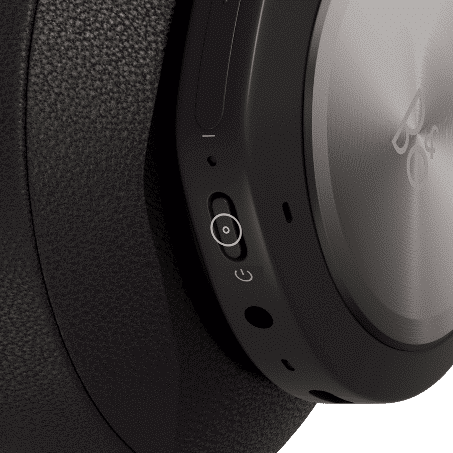
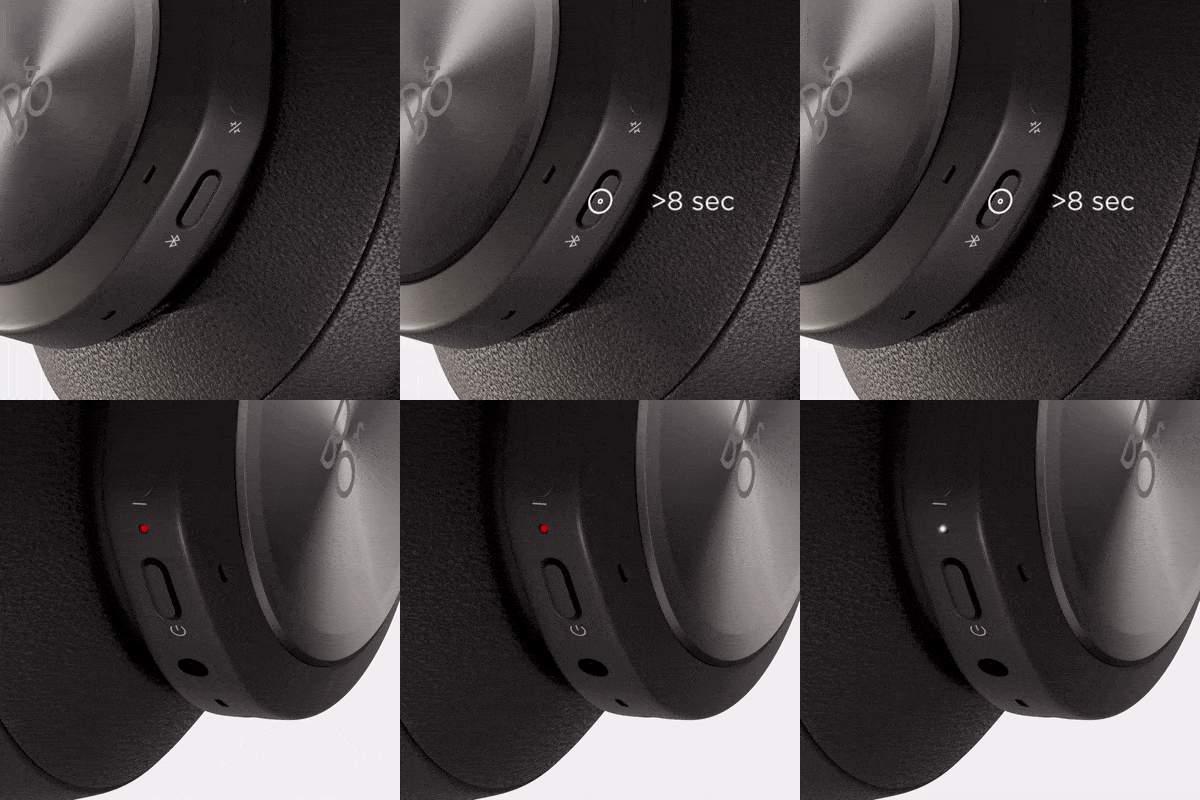
- กดปุ่มบนดองเกิลค้างไว้นานกว่า 8 วินาที ไฟแสดงสถานะบนหูฟังจะเป็นสีขาวค้าง และไฟแสดงสถานะบน dongle จะกะพริบเป็นสีแดง
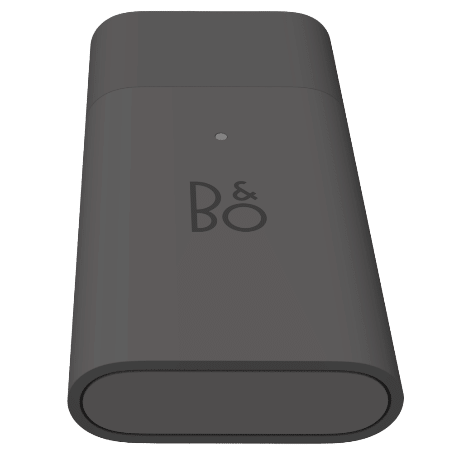
- กดปุ่มเปิด/ปิดบนหูฟังเป็นเวลาน้อยกว่า 1.5 วินาทีเพื่อถอด dongle หลังจากลืม dongle แล้ว พวกเขาจะเริ่มค้นหา dongle ที่อยู่ใกล้เคียง
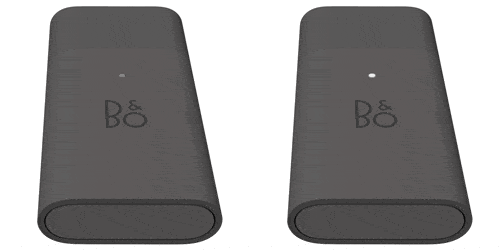
- ตอนนี้ไฟแสดงสถานะบน dongle กะพริบเป็นสีขาว แสดงว่ากำลังค้นหาหูฟังที่จะเชื่อมต่อ
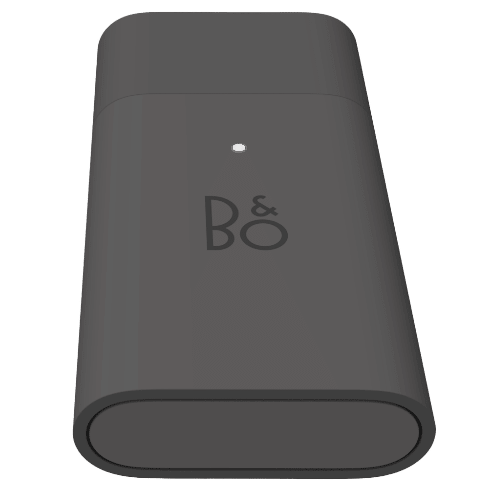
- หลังจากรีเซ็ต และเมื่อเชื่อมต่อดองเกิลและหูฟัง ไฟแสดงสถานะบน dongle จะเป็นสีขาวค้าง
หากคุณต้องการลบอุปกรณ์บลูทูธหรือประสบปัญหาในการจับคู่ คุณสามารถรีเซ็ต Beoplay Portal PC/PS เป็นการตั้งค่าจากโรงงานตามที่อธิบายไว้ด้านล่าง
1. ชาร์จ Beoplay Portal PC/PS อย่างน้อย 20 นาที
- เชื่อมต่อสาย USB-A แนบ USB-C ที่ให้มากับ Beoplay Portal PC/PS ของคุณเข้ากับอะแดปเตอร์ชาร์จ แล้วเชื่อมต่ออะแดปเตอร์ชาร์จกับแหล่งจ่ายไฟ
- หลังจากชาร์จ Beoplay Portal PC/PS ของคุณเป็นเวลา 20 นาที หูฟังก็พร้อมสำหรับการตั้งค่าใหม่อีกครั้ง
หมายเหตุ สามารถใช้อะแดปเตอร์ชาร์จสูงสุด 5V / 3A เพื่อชาร์จ Beoplay Portal PC/PS ของคุณได้
2. เปิด Beoplay Portal PC/PS
- หากต้องการเปิด Beoplay Portal PC/PS เพียงกดปุ่มเปิด/ปิดที่หูฟังด้านขวาเป็นเวลา 1.5 ถึง 5 วินาที และตรวจสอบให้แน่ใจว่าได้เปิดหูฟังแล้วก่อนที่จะดำเนินการในขั้นตอนต่อไป
3. รีเซ็ต Beoplay Portal PC/PS
- กดปุ่มบลูทูธที่หูฟังข้างซ้ายค้างไว้นานกว่า 8 วินาที
- เมื่อไฟแสดงสถานะกะพริบเป็นสีแดงเป็นเวลา 5 วินาที Beoplay Portal PC/PS จะถูกรีเซ็ตเป็นการตั้งค่าจากโรงงาน (อุปกรณ์ที่จับคู่ทั้งหมดจะถูกลบออก)
- หลังจากรีเซ็ต หูฟังจะรีสตาร์ทโดยอัตโนมัติ ไฟแสดงสถานะบนเอียร์คัพด้านขวาเหนือปุ่มเปิด/ปิดจะเปลี่ยนเป็นสีขาวค้าง และหูฟังจะเชื่อมต่อกับดองเกิลโดยอัตโนมัติ โดยต้องเสียบดองเกิลเข้ากับพีซีหรือคอนโซล
หมายเหตุ หลังจากรีเซ็ตแล้ว คุณจะต้องจับคู่ Beoplay Portal PC/PS กับอุปกรณ์มือถือของคุณอีกครั้ง ซึ่งหมายความว่าคุณต้องลบผลิตภัณฑ์ออกจากรายการอุปกรณ์บลูทูธที่จับคู่บนอุปกรณ์มือถือของคุณก่อนที่จะเพิ่มอีกครั้งในแอป Bang & Olufsen
ใช่ Beoplay Portal PC/PS รองรับโหมดคู่ ซึ่งหมายความว่าคุณสามารถเชื่อมต่อกับอุปกรณ์สองเครื่องพร้อมกันได้ เช่น ฟังเพลงจากเครื่องหนึ่งและโทรออกด้วยอีกเครื่องหนึ่ง คุณสามารถเชื่อมต่อกับดองเกิลและอุปกรณ์มือถือของคุณได้ในเวลาเดียวกัน เรียนรู้เพิ่มเติมเกี่ยวกับเสียงคู่ที่หัวข้อ Dual Sound (A2DP) บน Beoplay Portal PC/PS คือ
ใช่ เรามีอุปกรณ์เสริมต่างๆ สำหรับหูฟังของคุณ สำหรับข้อมูลเพิ่มเติม โปรดติดต่อร้านค้าปลีก Bang & Olufsen ของคุณ หรือ คลิกที่นี่ เพื่อดูอุปกรณ์เสริมที่มีจำหน่ายทางออนไลน์
ค้นหาคำถามที่พบบ่อยเพิ่มเติมสำหรับ Beoplay Portal Xbox Version ของคุณ
ค้นหา Beoplay Portal Xbox Version คำถามที่พบบ่อย
การเริ่มต้นใช้งาน & การใช้งานประจำวัน
เลือกไอคอนลําโพงที่มุมล่างขวาของแถบงาน

คุณจะสามารถสลับระหว่างฟัก์ชันการเล่นทั้งสอง
หูฟัง (Headphones) และชุดหูฟัง (Headsets)
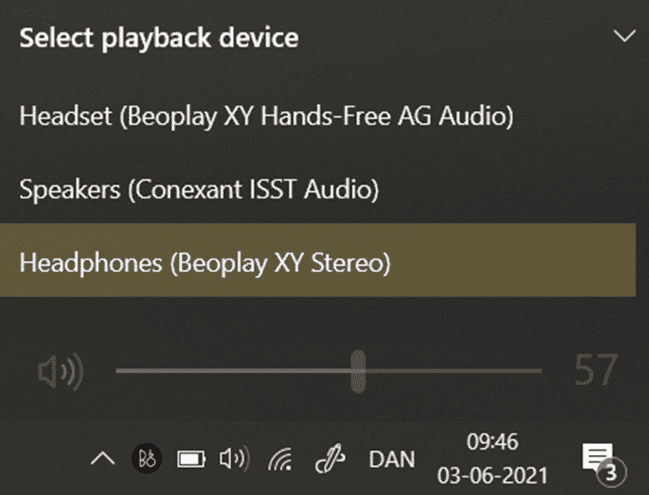
หูฟังใช้สําหรับการเล่นเพลงจากแอพเพลง เช่น Spotify และไม่ได้มีไว้สําหรับการโทรด้วยเสียง เช่น Teams, Zoom หรือ Skype
ชุดหูฟังใช้สําหรับการโทรด้วยเสียงด้วยแอปการประชุมทางโทรศัพท์ เช่น Teams, Zoom หรือ Skype และไม่ได้มีไว้สําหรับการเล่นเพลง
Beoplay Portal มีตัวบ่งชี้ไฟสองดวง ดวงแรกเพื่อแสดงสถานะของหูฟังและดวงที่สองสําหรับการแสดงสถานะของแบตเตอรี่
| ไฟบอกสถานะของหูฟัง (ถัดจากปุ่มเปิด / ปิดและบลูทูธ) | |
| ขาว (ทึบ) | เปิดเครื่อง |
| ขาว | ปิดเครื่อง (ด้วยตนเองหรือโดยอัตโนมัติหลังจากไม่มีสัญญาณเป็นเวลา 15 นาที) |
| สีน้ําเงิน (ทึบ 5 วินาที) | เชื่อมต่อบลูทูธ / ยกเลิกการเชื่อมต่อ |
| สีน้ําเงิน (กะพริบ) | โหมดการจับคู่บลูทูธ (พร้อมจับคู่กับอุปกรณ์) |
| สีแดง (ทึบ 5 วินาที) | การจับคู่บลูทูธล้มเหลว |
| สีแดง (ทึบ) | ไมโครโฟนถูกปิดเสียง
แตะสองครั้งที่ดิสก์ซ้ายหรือขวาเพื่อปิด/เปิดเสียง |
| สีแดง (กะพริบ 5 วินาที) | รีเซ็ตเป็นค่าเริ่มต้นจากโรงงาน |
| สีเขียว (กะพริบ) | การอัปเดตซอฟต์แวร์อย่างต่อเนื่อง |
| ไฟบอกสถานะของแบตเตอรี่ | |
| สีส้ม (กะพริบ) | การชาร์จแบตเตอรี่ |
| สีเขียว (ทึบ) | การชาร์จเสร็จสมบูรณ์ |
| สีแดง (กะพริบ) | ข้อผิดพลาดในการชาร์จ |
| สีแดง (ทึบ) | แบตเตอรี่ต่ํา (ปริมาณแบตเตอรี่ 2 – 10%) |
| สีแดง (กะพริบ) | แบตเตอรี่ต่ํามาก (ปริมาณแบตเตอรี่ 1%) |
Beoplay Portal ใช้สําหรับการสนทนา คุณสมบัติใหม่นี้เรียกว่าโหมดเสียงของตัวเอง (Own Voice) ถูกเพิ่มเข้ามาในแอปฯ คุณสามารถควบคุมปริมาณอินพุตไมโครโฟนสำหรับเสียงของตัวเองที่ส่งกลับเข้าไปในหูฟัง คุณสามารถปรับระดับเสียงของคุณเองได้, ปรับสภาพแวดล้อมที่ต้องการได้ยินและเสียงที่คุณต้องการปิดกั้น เนื่องจากคุณสมบัตินี้มุ่งเน้นไปที่การสนทนาเท่านั้นจึงมีอยู่ใน Beoplay Portal เมื่อไมโครโฟนทํางานอยู่
หากคุณอยากจะใช้หูฟังสําหรับการเล่นเกมคุณสามารถปรับแต่งวิธีการใช้แถบสัมผัสด้านซ้ายโดยใช้แอปฯBang & Olufsen และเลือกโหมด Game / Chat Balance สําหรับ Xbox แทน ANC /Own Voice และไมโครโฟนสามารถปิดเสียงได้โดยตรงบนหูฟังและในแอปฯ
ไอคอนที่แสดงว่าไมโครโฟนถูกปิดเสียงหรือไม่ได้ปิดเสียงจะปรากฏบนหน้าผลิตภัณฑ์ Beoplay Portal ในแอป และเมื่อปิดเสียงแล้ว ไฟแสดงสถานะที่อยู่ถัดจากปุ่ม Power/Bluetooth จะเปลี่ยนเป็นสีแดง
ด้วยการปัดแถบสัมผัสขึ้นหรือลงที่ด้านซ้ายของหูฟัง คุณสามารถปรับระหว่างโหมด ANC และโหมดเสียงโปร่งใส
โหมดความโปร่งใสจะตัดเสียงรบกวนรอบข้างที่ซ้ำซาก เช่น เสียงฮัมของเครื่องบิน คุณสามารถใช้คุณสมบัติโหมดโปร่งใสเพื่อให้แน่ใจว่าคุณจะได้ยินเสียงประกาศที่สนามบินหรือพูดคุยกับพนักงานต้อนรับบนเครื่องบินโดยไม่ต้องถอดหูฟัง ความสมดุลระหว่างความโปร่งใสและ ANC ช่วยให้คุณตัดสินใจได้ว่าต้องการฟังสิ่งรอบข้างมากเพียงใด และตัวเลือกทั้งสองมีให้ใน Beoplay Portal เมื่อไมโครโฟนไม่ทำงาน
Beoplay Portal มีแถบสัมผัสเฉพาะแบบใหม่ล่าสุดเพื่อควบคุมระดับเสียง การตัดเสียงรบกวนแบบแอ็คทีฟ (ANC) ความโปร่งใส อย่างรวดเร็ว
โดยการปัดแถบสัมผัสขึ้นหรือลงที่ด้านซ้ายของหูฟัง คุณจะสามารถปรับระหว่างโหมด ANC และ Transparency ได้ ในขณะที่อยู่ที่ระดับสูงสุด ANC จะปิดกั้นเสียงรบกวนจากสภาพแวดล้อมได้อย่างสมบูรณ์
เราขอแนะนำให้คุณชาร์จ Beoplay Portal ของคุณก่อนใช้งานเป็นครั้งแรก
1. ชาร์จ Beoplay Portal อย่างน้อย 20 นาที
- เชื่อมต่อสาย USB-A แบบ USB-C ที่ให้มากับ Beoplay Portal ของคุณและกับอะแดปเตอร์ชาร์จ แล้วเชื่อมต่อกับแหล่งจ่ายไฟ
- หลังจากชาร์จ Beoplay Portal ของคุณเป็นเวลา 20 นาที ก็พร้อมสำหรับการตั้งค่าครั้งแรก
หมายเหตุ สามารถใช้อะแดปเตอร์ชาร์จสูงสุด 5V / 3A เพื่อชาร์จ Beoplay Portal ของคุณได้
2. เปิด Beoplay Portal
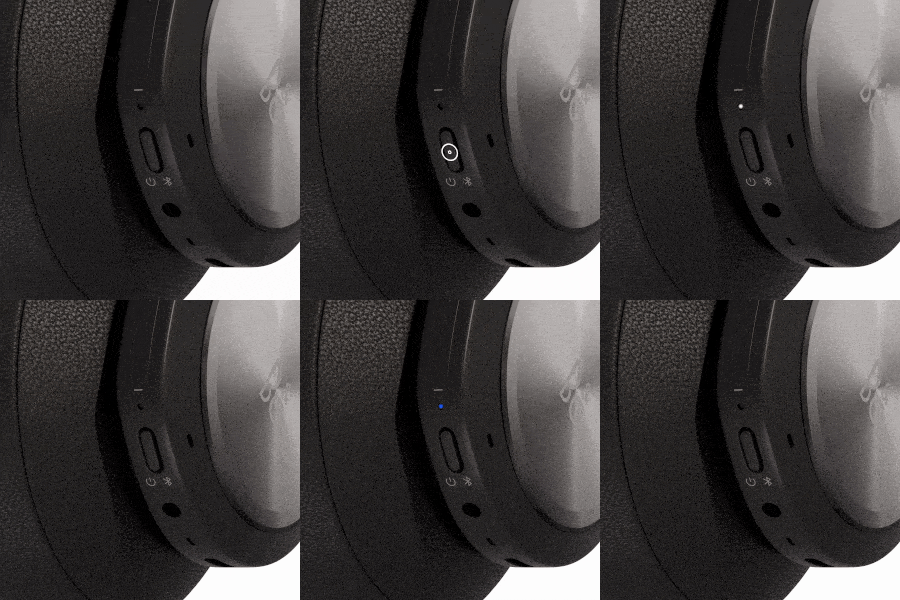
- หากต้องการเปิด Beoplay Portal ของคุณ ให้กดปุ่มเปิด/ปิด Bluetooth เป็นเวลาน้อยกว่า 1.5 วินาที
- ไฟแสดงสถานะหูฟังจะเริ่มกะพริบเป็นสีน้ำเงินเพื่อระบุโหมดการจับคู่ และ Beoplay Portal ของคุณพร้อมที่จะเชื่อมต่อกับอุปกรณ์ของคุณ (โทรศัพท์ คอมพิวเตอร์ แท็บเล็ต ฯลฯ)
3. ตั้งค่าในแอปพลิเคชัน Bang & Olufsen
- ดาวน์โหลดแอปพลิเคชัน Bang & Olufsen หากยังไม่ได้ติดตั้งบนอุปกรณ์ของคุณ ในแอปคุณสามารถเพิ่มผลิตภัณฑ์และอัปเดตซอฟต์แวร์สร้างรูปแบบเสียงของคุณเองใน Beosonic และอีกมากมาย Beoplay Portal ใหม่ของคุณจะปรากฏขึ้นโดยอัตโนมัติเมื่อเปิดแอปพลิเคชันและถามว่าคุณต้องการตั้งค่าหรือไม่
4. เริ่มต้นการจับคู่บลูทูธ
- หากคุณต้องการจับคู่ Bluetooth กับอุปกรณ์อื่นหลังจากตั้งค่าครั้งแรก เพียงทำตามคำแนะนำด้านล่าง
- กดปุ่มเปิด/ปิด Bluetooth ค้างไว้ 2-5 วินาที
- ไฟแสดงสถานะจะเริ่มกะพริบเป็นสีน้ำเงินซึ่งแสดงว่าโหมดจับคู่ทำงานอยู่ และตอนนี้ Beoplay Portal ของคุณพร้อมที่จะเชื่อมต่อกับอุปกรณ์ของคุณ (โทรศัพท์ คอมพิวเตอร์ แท็บเล็ต ฯลฯ)
5. เชื่อมต่อกับอุปกรณ์โปรดของคุณ
- เปิดบลูทูธบนอุปกรณ์ของคุณ (โทรศัพท์ คอมพิวเตอร์ แท็บเล็ต ฯลฯ) เพื่อสแกนหาอุปกรณ์ใหม่
- Beoplay Portal จะปรากฏเป็นการเชื่อมต่อที่พร้อมใช้งาน
- เลือก Beoplay Portal เพื่อเชื่อมต่อ
- ตอนนี้ Beoplay Portal ของคุณพร้อมใช้งานแล้ว
หมายเหตุ เมื่อเปิดเครื่องจะพยายามเชื่อมต่อกับอุปกรณ์ที่จับคู่ไว้ก่อนหน้านี้อีกครั้งโดยอัตโนมัติ
เมื่อสวมหูฟังเป็นครั้งแรก ตรวจสอบให้แน่ใจว่าได้ปรับแถบคาดศีรษะให้แน่นบนศีรษะของคุณและที่ครอบหูครอบหูทั้งสองข้าง การทำเช่นนี้จะทำให้คุณสวมใส่สบายมากขึ้นและปรับปรุงประสบการณ์โดยรวมของคุณ
หูฟังถูกสร้างขึ้นในโครงสร้างน้ำหนักเบาด้วยวัสดุระดับพรีเมียมแท้ๆ บริเวณสัมผัสที่สำคัญ เช่น แถบคาดศีรษะและฟองน้ำรองหูฟังได้รับการออกแบบมาอย่างพิถีพิถันเพื่อให้มั่นใจว่าสวมใส่ได้พอดีและมั่นคงสำหรับการใช้งานหลายชั่วโมง
บลูทูธและการเชื่อมต่อ
ฉันจะเชื่อมต่อ Beoplay Portal กับ Windows 10 ได้อย่างไร
1. ใน Windows 10 ให้ไปที่การตั้งค่า แล้วเลือกบลูทูธและอุปกรณ์อื่นๆ
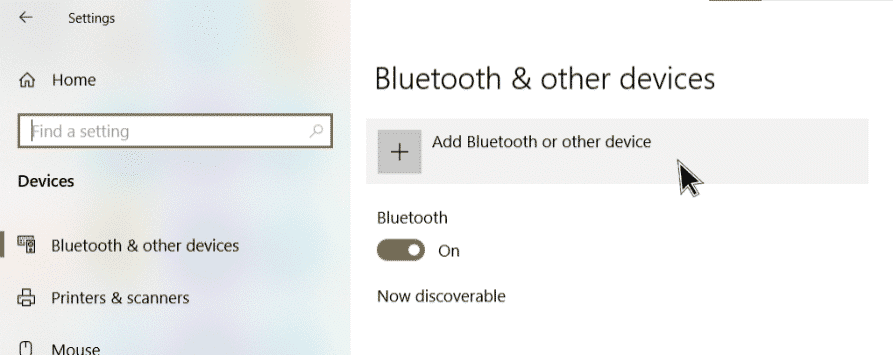
2. เปิดใช้งานโหมดจับคู่บน Beoplay Portal ของคุณ
- โปรดดูบทความ การเชื่อมต่อบลูทูธของ Beoplay Portal สำหรับความช่วยเหลือเพิ่มเติม
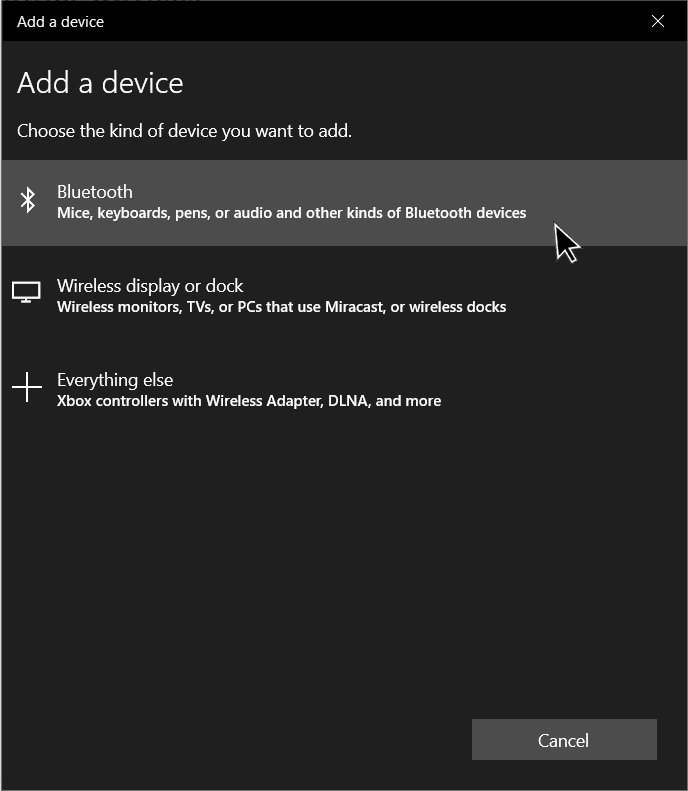
3. เลือกบลูทูธ
4 รอให้ Beoplay Portal ปรากฏในรายการอุปกรณ์พร้อมไอคอนชุดหูฟัง 
- รอสักครู่เพื่อสร้างการเชื่อมต่อ
- หากคุณเลือกตัวเลือกที่แสดงด้วยไอคอนอุปกรณ์
 เสียงจะไม่ทำงาน
 เสียงจะไม่ทำงาน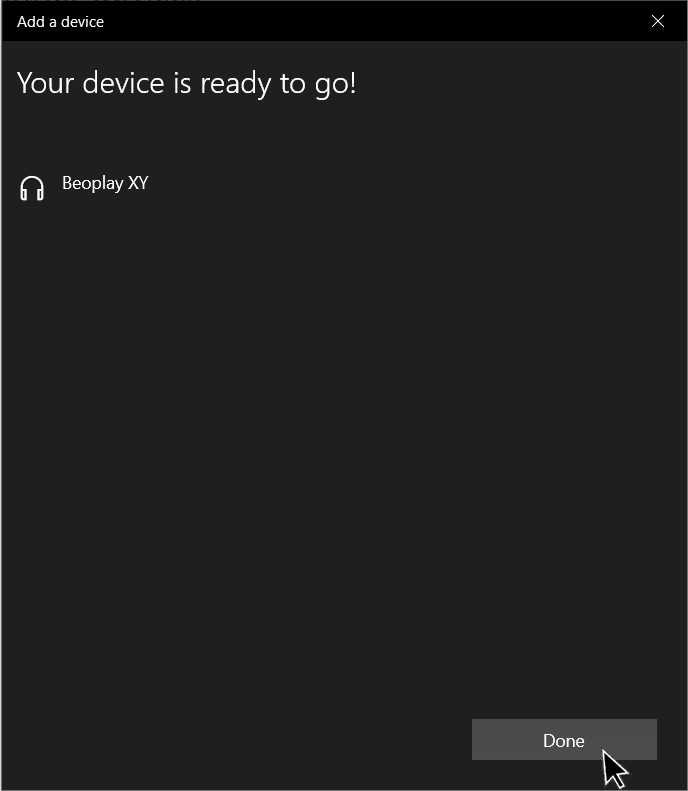
เมื่อเชื่อมต่อผ่านบลูทูธ Beoplay Portal จะมอบประสบการณ์เสียงของหูฟัง Bang & Olufsen ที่โดดเด่นแบบคลาสสิก พร้อมด้วยการแยกแบบพาสซีฟและการตัดเสียงรบกวนแบบแอ็คทีฟตลอดจนอายุการใช้งานแบตเตอรี่ที่ยาวนาน Beoplay Portal มีอายุการใช้งานแบตเตอรี่ที่ยาวนานถึง 24 ชั่วโมงโดยเปิดใช้งาน ทั้งบลูทูธ และ ANC
เมื่อเชื่อมต่อผ่านบลูทูธ การปรับเสียงจะเน้นที่สถานการณ์การฟัง ดังนั้นไมโครโฟนจึงเน้นที่การมอบประสบการณ์การโทรที่ดีที่สุด แอปพลิเคชัน Bang & Olufsen ปรับให้เข้ากับกรณีการใช้งาน และในขณะที่เลย์เอาต์มืดในโหมดเกม เลย์เอาต์จะเป็นสีขาว ความแตกต่างเพียงอย่างเดียวเมื่อเทียบกับประสบการณ์การใช้หูฟังแบบเดิมคือมีการเพิ่มโหมดการฟังสำหรับการเล่นเกมลงใน Beoplay Portal แนะนำในกรณีที่คุณใช้การเชื่อมต่อบลูทูธสำหรับการเล่นเกมบนมือถือหรือแท็บเล็ต และต้องการประสบการณ์เสียงที่ดีที่สุด
เมื่อเปิดเครื่อง Beoplay Portal จะพยายามเชื่อมต่อกับอุปกรณ์ที่จับคู่ไว้ก่อนหน้านี้อีกครั้งโดยอัตโนมัติ แต่หากต้องการเชื่อมต่อกับอุปกรณ์อื่นๆ เพียงทำตามขั้นตอนด้านล่าง
1. ใน Windows 10 ให้ไปที่การตั้งค่า แล้วเลือกบลูทูธและอุปกรณ์อื่นๆ
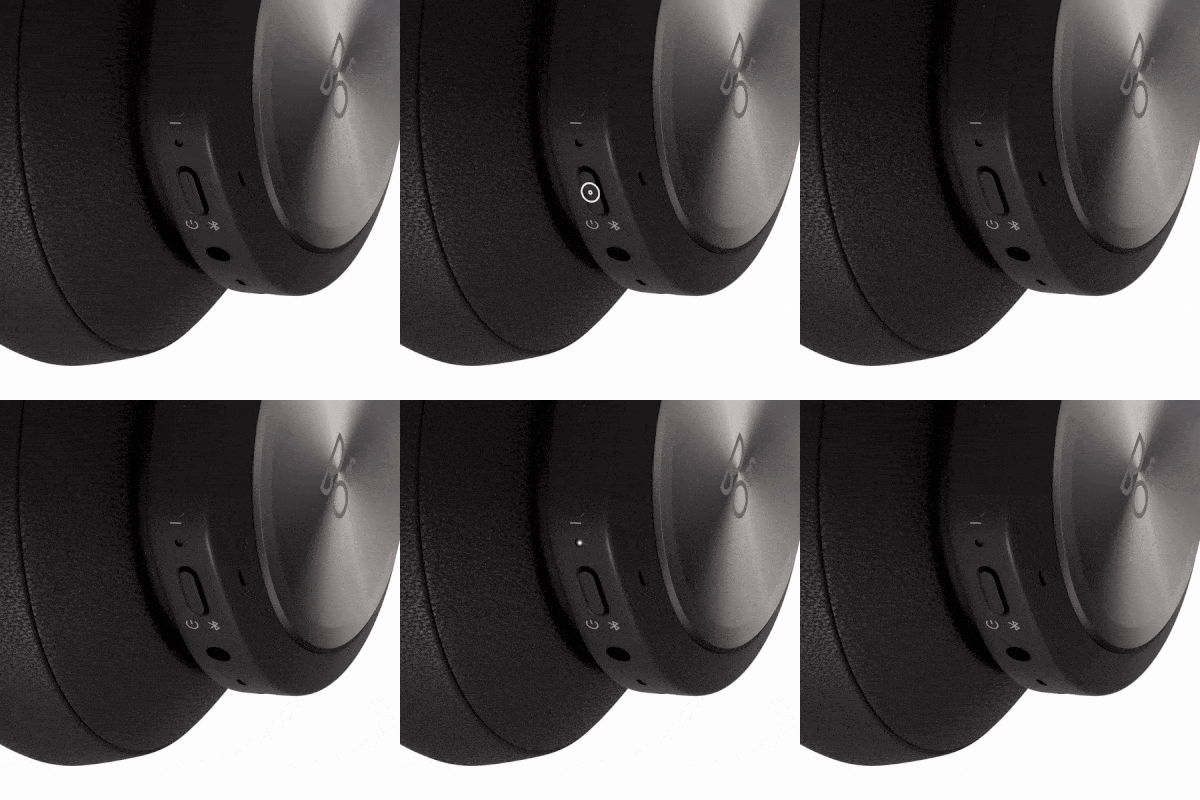
1. ใน Windows 10 ให้ไปที่การตั้งค่า แล้วเลือกบลูทูธและอุปกรณ์อื่นๆ
1. ใน Windows 10 ให้ไปที่การตั้งค่า แล้วเลือกบลูทูธและอุปกรณ์อื่นๆ
ก่อนเข้าร่วมการประชุม Teams ตรวจสอบให้แน่ใจว่าได้เลือก Beoplay Portal ของคุณในการตั้งค่าอุปกรณ์สำหรับทั้งลำโพงและไมโครโฟน
1. นี่คือเมนูที่แสดงก่อนเข้าร่วมการประชุม Teams คลิกไอคอน ‘การปรับค่า’
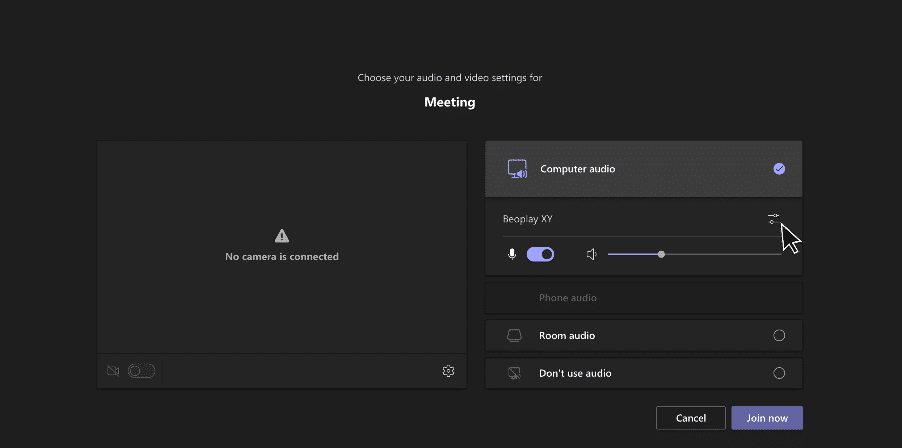
2. ตรวจสอบให้แน่ใจว่า Beoplay Portal ของคุณได้รับเลือกให้เป็นทั้งลำโพงและไมโครโฟน
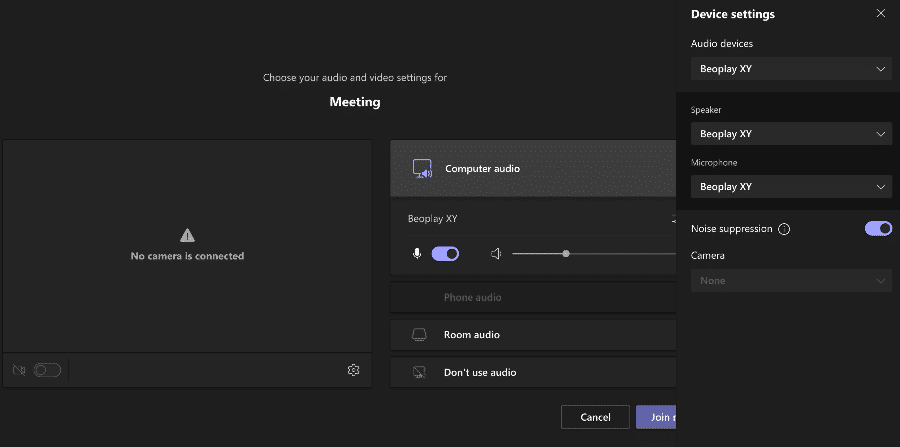
- ปิด Beoplay Portal โดยกดปุ่มเปิด/ปิดสั้นๆ แล้วปิดบลูทูธบนอุปกรณ์ของคุณ (โทรศัพท์ คอมพิวเตอร์ แท็บเล็ต ฯลฯ)
- เปิด Beoplay Portal โดยกดปุ่มเปิด/ปิดสั้นๆ
- เปิดบลูทูธบนอุปกรณ์ของคุณ (โทรศัพท์ คอมพิวเตอร์ แท็บเล็ต ฯลฯ)
- แตะที่ Beoplay Portal เพื่อเชื่อมต่อใหม่
ได้ โดยทั่วไป Beoplay Portal สามารถเชื่อมต่อกับคอมพิวเตอร์ได้โดยไม่มีปัญหาใดๆ โดยใช้คุณสมบัติ Microsoft Swift Pair อย่างไรก็ตาม หากคุณประสบปัญหาการเชื่อมต่อกับคอมพิวเตอร์หรือสัญญาณบลูทูธขาด คุณสามารถซื้ออแด็ปเตอร์ไร้สาย Xbox (ดองเกิล USB) สำหรับ Windows เพื่อใช้ Beoplay Portal แบบไร้สายกับพีซีหรือแท็บเล็ตที่ใช้ Windows 10 ขึ้นไป โดยไม่ต้อง ดำเนินการตั้งค่าหรือจับคู่บลูทูธคอมพิวเตอร์บางเครื่องยังมีเทคโนโลยีไร้สายของ Microsoft ในตัว ในกรณีนี้คุณไม่จำเป็นต้องมีอุปกรณ์อื่นๆเพิ่มเติม
คุณยังสามารถเชื่อมต่อ Beoplay Portal ของคุณผ่านแจ็คขนาดเล็ก 3.5 มม. หรือสายชาร์จ USB-C กับอุปกรณ์ใดๆ ก็ได้ ไม่ว่าจะเป็นสำหรับการเล่นเกมหรือสำหรับการใช้งานทั่วไป
การใช้ Line-in มีข้อดีและข้อเสีย แน่นอนว่าเวลาแฝงนั้นน้อยที่สุดเมื่อใช้ Line-in และความหน่วงแฝงต่ำนั้นมีความเกี่ยวข้องอย่างมากสำหรับการเล่นเกม การเชื่อมต่อ Line-in สามารถใช้เชื่อมต่อ Beoplay Portal กับแพลตฟอร์มเกมอื่นๆ ได้ โปรดทราบว่าการเชื่อมต่อแหล่งสัญญาณเข้ากับแจ็คขนาดเล็ก 3.5 มม. จะทำให้แบตเตอรี่ของหูฟังหมด ดังนั้น โซลูชันการเชื่อมต่อแบบมีสายที่ดีที่สุดสำหรับการเล่นเกมคือการใช้ USB-C เนื่องจากทำให้คุณสามารถชาร์จ Beoplay Portal ขณะเล่นเกมหรือสตรีมได้ เมื่อเชื่อมต่อผ่านสาย USB-C ทั้งการเชื่อมต่อ บลูทูธ และ Xbox จะพร้อมใช้งานเสมอ หมายความว่าคุณจะพร้อมสำหรับการเล่นเกมเสมอ
Beoplay Portal ยังรองรับ MFi และ Google Fast Pair
Beoplay Portal เป็นผลิตภัณฑ์แรกที่เป็นส่วนหนึ่งของ ‘Designed for Xbox Limited Series’ Xbox เป็นหนึ่งในชื่อที่มีชื่อเสียงที่สุดในอุตสาหกรรมเกม และพวกเขาได้เริ่มสร้างซีรีส์จำนวนจำกัดเพื่อเน้นผลิตภัณฑ์พิเศษในกลุ่มอุปกรณ์เสริมของพวกเขา ประโยชน์ของผู้ใช้ที่เกี่ยวข้องมากที่สุดคือฟังก์ชันไร้สาย ทำให้สามารถเชื่อมต่อ Beoplay Portal กับ Xbox ได้โดยตรงด้วยคุณภาพเสียงที่ไม่สูญเสีย และเริ่มต้นเกมได้ในไม่กี่วินาที โดยไม่ต้องใช้สายเคเบิลหรืออุปกรณ์อื่นๆเพิ่มเติม
Beoplay Portal ของคุณมีระยะบลูทูธสูงสุด 12 เมตร (ในระยะสายตา) อย่างไรก็ตาม การเชื่อมต่อบลูทูธอาจได้รับผลกระทบจากอุปกรณ์อื่นที่ทำงานอยู่ใกล้เคียง (เช่น เมาส์ คีย์บอร์ด โทรศัพท์มือถือ แล็ปท็อป หรือเราเตอร์ 2.4 GHz)
หากคุณประสบปัญหาในการเชื่อมต่อ ให้พยายามเก็บหูฟังให้ห่างจากอุปกรณ์ที่ใช้งานอื่นๆ
แบตเตอรี่
ใช่ Beoplay Portal มีฟังก์ชันประหยัดพลังงานอัตโนมัติที่จะปิดหูฟังของคุณหลังจาก 15 นาทีโดยไม่มีการสตรีมเสียงที่เปิดใช้งานอยู่ ฟังก์ชันประหยัดพลังงานเปิดอยู่โดยค่าเริ่มต้นและสามารถปิดได้ในแอปพลิเคชัน Bang & Olufsen หากต้องการปิดฟังก์ชันประหยัดพลังงาน ให้เข้าไปที่หน้าผลิตภัณฑ์ในแอปพลิเคชัน Bang & Olufsen และปิดใช้งาน “สแตนด์บายอัตโนมัติ” ดังที่แสดงด้านล่าง
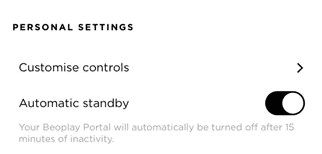
เมื่อเปิดคุณสมบัตินี้ หาก Beoplay Portal ไม่ได้จับคู่และสตรีมเพลงหรืออยู่นอกช่วงบลูทูธเป็นเวลา 15 นาทีขึ้นไป ระบบจะปิดโดยอัตโนมัติเพื่อประหยัดพลังงาน อย่างไรก็ตาม หากคุณต้องการปิดในขณะที่อุปกรณ์เหล่านี้ยังอยู่ในระยะบลูทูธ คุณสามารถสลับสวิตช์เปิด/ปิดไปที่ตำแหน่งปิดได้
สามารถดาวน์โหลดแอปพลิเคชัน Bang & Olufsen ได้จาก App Store และ Google Play Store
หากต้องการปิดฟังก์ชันประหยัดพลังงาน ให้เข้าไปที่หน้าผลิตภัณฑ์ Beoplay Portal ในแอปพลิเคชัน Bang & Olufsen คุณสามารถปิดใช้งานการสแตนด์บายอัตโนมัติได้จากส่วนการตั้งค่าทั่วไปดังที่แสดงด้านล่าง
ข้อบังคับในการจัดส่งไม่อนุญาตให้มีความจุของแบตเตอรี่เกินระดับที่กำหนดเพื่อความปลอดภัย Beoplay Portal จะจัดส่งโดยใช้พลังงานแบตเตอรี่ขั้นต่ำ เราแนะนำให้ชาร์จ Beoplay Portal ของคุณจนเต็มก่อนที่จะใช้งานเป็นครั้งแรก ไฟแสดงสถานะจะเปลี่ยนเป็นสีเขียวค้างเมื่อชาร์จแบตเตอรี่จนเต็ม
ค้นหาความหมายของสีของไฟแสดงสถานะโดยดูหัวข้อ ไฟแสดงสถานะบน Beoplay Portal ของฉันหมายถึงอะไร
หากคุณเล่นเพลงที่ระดับเสียงปานกลาง แบตเตอรี่ใน Beoplay Portal ของคุณสามารถรองรับการใช้งาน Bluetooth และ Active Noise Cancellation (ANC) ได้นานถึง 24 ชั่วโมง และสูงสุด 12 ชั่วโมงด้วย Xbox Wireless, Bluetooth และ ANC หากใช้บลูทูธเท่านั้น อายุการใช้งานแบตเตอรี่จะสูงสุดที่ 32 ชั่วโมง ทำให้สามารถเชื่อมต่อไร้สายได้อย่างต่อเนื่องเป็นเวลาหลายชั่วโมง
โดยทั่วไป อายุการใช้งานแบตเตอรี่จะขึ้นอยู่กับระดับเสียง รายละเอียดของเพลง และการตั้งค่าอีควอไลเซอร์ ซึ่งหมายความว่าแบตเตอรี่หมดเร็วขึ้นในระดับเสียงที่สูงขึ้นเมื่อเล่นเพลงที่มีรายละเอียดสูง เช่น ร็อคหรือเฮฟวีเมทัล
ใช้เวลาประมาณ 3 ชั่วโมงในการชาร์จ Beoplay Portal ของคุณจนเต็ม
โปรดทราบ เวลาในการชาร์จขึ้นอยู่กับอะแดปเตอร์ชาร์จที่ใช้ เครื่องชาร์จที่แนะนำสูงสุดคือ 5V / 3A
คุณต้องชาร์จ Beoplay Portal เพื่อใช้งาน เนื่องจากเทคโนโลยี DSP ขั้นสูงของหูฟัง Beoplay Portal สามารถใช้ได้ในขณะที่เปิดเครื่องเท่านั้น
เราแนะนำให้คุณชาร์จ Beoplay Portal ของคุณก่อนใช้งานครั้งแรก
- เชื่อมต่อสาย USB-C ที่ให้มากับ Beoplay Portal ของคุณและกับอะแดปเตอร์การชาร์จ USB-A และเชื่อมต่ออะแดปเตอร์การชาร์จเข้ากับแหล่งจ่ายไฟ
- เวลาในการชาร์จทั้งหมด ประมาณ 2 ชั่วโมงโดยใช้สาย USB-C ที่ให้มา
หมายเหตุ สามารถใช้อะแดปเตอร์ชาร์จสูงสุด 5V / 3A เพื่อชาร์จ Beoplay Portal ของคุณได้
เสียง
ได้ คุณสามารถเลือกระหว่างการตั้งค่าเสียงที่ปรับแต่งไว้ล่วงหน้าจากคุณสมบัติโหมดการฟังของเราในแอปพลิเคชัน Bang & Olufsen เพื่อปรับปรุงประสบการณ์การฟังของคุณ หากคุณต้องการปรับแต่งประสบการณ์การฟังเพิ่มเติม คุณสามารถสร้างและปรับแต่งการตั้งค่าล่วงหน้าของคุณเองผ่านคุณสมบัติ Beosonic
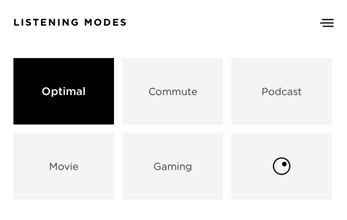
นอกเหนือจากการปรับแต่งโดยผู้เชี่ยวชาญของเราแล้ว สิทธิ์การใช้งาน Dolby Atmos สำหรับหูฟังยังช่วยให้ผู้ใช้สัมผัสประสบการณ์การดื่มด่ำที่เหนือชั้นผ่านเสียงรอบทิศทางสำหรับ Xbox และ Windows 10
เพิ่มมิติ ระยะทาง และความสมจริง เทคโนโลยีเสียงเซอร์ราวด์ Dolby Atmos ช่วยให้มั่นใจได้ถึงความแม่นยำที่เพิ่มขึ้น การดีเลย์ และการปรับแต่งอีควอไลเซอร์สำหรับเกม ภาพยนตร์ และเพลงในแบบของคุณ
โปรดทราบว่าคุณต้องดาวน์โหลดแอปพลิเคชัน Dolby Atmos จากร้านค้าของ Microsoft บน Xbox ของคุณเพื่อเพลิดเพลินกับประสบการณ์บน Beoplay Portal ของคุณ
Beoplay Portal ใช้เทคโนโลยี Directional Beamforming ตำแหน่งและความไวในการรับของไมโครโฟนจะโฟกัสไปที่ปาก ด้วยไมโครโฟนที่มีความแม่นยำ 4 ตัว
Beoplay Portal ใช้เทคโนโลยี Automatic Gain Control (AGC) ซึ่งเป็นโหมดที่ปรับระดับเสียงสนทนาผ่านแชนแนลเสียงโดยตรง เพื่อให้มั่นใจว่าระดับเสียงที่สูงจะรักษาระดับเสียงที่คงที่ หูฟังยังช่วยกรองเสียงของคุณผ่านที่ครอบหู และสร้างประสบการณ์การสนทนาในโหมดโปร่งใสระหว่างการใช้งาน ไมโครโฟนยังมีการตรวจจับเสียง ปิดเสียงรอบๆที่ไม่ต้องการเมื่อไม่มีการสนทนา ทำให้มั่นใจได้ถึงการสื่อสารที่รวดเร็วและชัดเจนโดยไม่ต้องใช้โหมด Boom armเราเรียกแนวคิดนี้ว่า “Virtual Boom Arm” ผู้ใช้ไม่จำเป็นต้องปรับตำแหน่งไมโครโฟนเพื่อประสิทธิภาพสูงสุดอยู่ตลอด คุณสามารถใส่หูฟังได้อย่างง่ายดายและยังได้ประสิทธิภาพไมโครโฟนคุณภาพสูงที่สุดอยู่เสมอโดยไม่ต้องกังวลกับการปรับแต่ง
Bang & Olufsen นำเสนอฟังก์ชันการตัดเสียงรบกวนที่เน้นไปที่สุนทรียศาสตร์ของเสียง ให้คุณได้ยินทุกรายละเอียดในสภาพแวดล้อมรอบๆตัวโดยไม่ลดทอนคุณภาพเสียง เทคโนโลยีการตัดเสียงรบกวนขั้นสูงของเราได้รับการปรับแต่งอย่างเชี่ยวชาญโดยวิศวกรเสียงของ Bang & Olufsen โดยได้รับความร่วมมืออย่างใกล้ชิดกับพันธมิตรของเราเพื่อสร้างเสียงให้สมจริงที่สุดเท่าที่จะเป็นไปได้ โดยปิดกั้นเสียงรบกวนรอบข้างอย่างมีประสิทธิภาพโดยไม่เพิ่มเอฟเฟกต์ที่ไม่ต้องการให้กับเพลงของคุณ
Beoplay Portal นำเสนอเทคโนโลยี Adaptive Active Noise Cancellation (ANC) ระบบดิจิทัลรุ่นใหม่ การตัดเสียงรบกวนจะทำงานผ่านระบบ ANC แบบไฮบริด ซึ่งเป็นการผสมผสานระหว่าง feed-forward ANC และ feedback ANC ไมโครโฟนภายนอกใช้เทคโนโลยี feed-forward ซึ่งวัดเสียงที่เข้ามา เสียงรอบข้าง และลดความถี่กลางถึงความถี่สูง ตัวอย่างที่เป็นส่วนหลักคือเสียงคนพูด ไมโครโฟนภายในใช้เทคโนโลยีป้อนกลับ โดยจะตรวจจับเสียงเพลงจากลำโพงรวมถึงความถี่ต่ำถึงกลางของเสียงรบกวนรอบข้าง จากนั้นจะแยกสัญญาณทั้งสองออกจากกันและสร้างสัญญาณป้องกันเสียงรบกวนจากเสียงต่างๆ เช่น สัญญาณรบกวน เครื่องบิน รถไฟ และรถโดยสาร เมื่อเปิดใช้งานคุณสมบัติแบบปรับได้ในแอปฯBang & Olufsen หูฟังจะวิเคราะห์เสียงรอบข้างและเลือกอัลกอริทึมการตัดเสียงรบกวนที่เหมาะสมที่สุดโดยอัตโนมัติ หากเสียงรอบตัวเปลี่ยนไป ANC จะปรับตาม
เมมโมรีโฟมและเอียร์แพดแบบหนังนุ่มช่วยป้องกันเสียงรบกวนที่ไม่ต้องการ โดยปิดกั้นเสียงความถี่สูงผ่านระบบตัดเสียงรบกวนแบบพาสซีฟ วัสดุระดับพรีเมียมยังรับประกันการแยกเสียง ดังนั้นใครก็ตามที่อยู่ใกล้เคียงจะไม่ถูกรบกวนจากเสียง นี่คือสิ่งที่เรียกว่า Passive Noise Cancellation ทั้งหมดนี้ทำให้ Beoplay Portal ให้คุณได้ดื่มด่ำไปกับประสบการณ์การฟังอย่างเต็มที่ นอกจากนี้ยังทำให้สามารถเพลิดเพลินกับเกมหรือเพลงโดยไม่มีระดับเสียงมากเกินไป
ภาพรวมอินเทอร์เฟซผู้ใช้
อีกทางเลือกหนึ่งคือใช้การเชื่อมต่อ AUX เราไม่แนะนำ AUX สำหรับการเล่นเกมเนื่องจากการเชื่อมต่อนี้ไม่สามารถชาร์จแบตเตอรี่ได้
- การเชื่อมต่อ AUX ไม่มีการดีเลย์
- ช่วยให้สามารถเชื่อมต่อกับเครื่องเล่นเกมอื่น ๆ เช่น Nintendo Switch และ PlayStation
- บลูทูธไม่พร้อมใช้งาน อย่างไรก็ตาม บลูทูธ LE ยังคงเปิดใช้งานอยู่เพื่อให้แน่ใจว่าการเชื่อมต่อกับแอปพลิเคชัน Bang & Olufsen
USB-C คือการเชื่อมต่อแบบมีสายที่ดีที่สุดสำหรับการเล่นเกม
- หาก Beoplay Portal พลังงานหมด คุณสามารถเสียบ USB-C เพื่อชาร์จหูฟังได้ โปรดทราบว่าไม่สามารถใช้มินิแจ็คในการชาร์จได้
- เวลาในการตอบสนองดีขึ้น
- การจับคู่และการเชื่อมต่อบลูทูธจะถูกปิดใช้งานเพื่อลดความซับซ้อนของประสบการณ์การเล่นเกม ยังคงเปิดใช้งาน Bluetooth LE เพื่อให้สามารถสื่อสารกับแอปพลิเคชัน Bang & Olufsen
รับสาย
กดสองครั้งที่ตรงกลางเพื่อรับสายเรียกเข้า
ปิดเสียงไมโครโฟน
กดสองครั้งที่ตรงกลางเพื่อปิดเสียงไมโครโฟนขณะโทร
ระดับความดังของเสียง
การตัดเสียงรบกวนแบบแอคทีฟ / เสียงของตัวเอง
เมื่ออยู่ในสาย ฟีเจอร์ใหม่ของเรา “เสียงของตัวเอง” จะเข้ามาแทนที่โหมดความโปร่งใส คุณจะสามารถได้ยินเสียงของคุณเองขณะพูดและปรับระหว่าง Max Own Voice, Neutral และ Max ANC
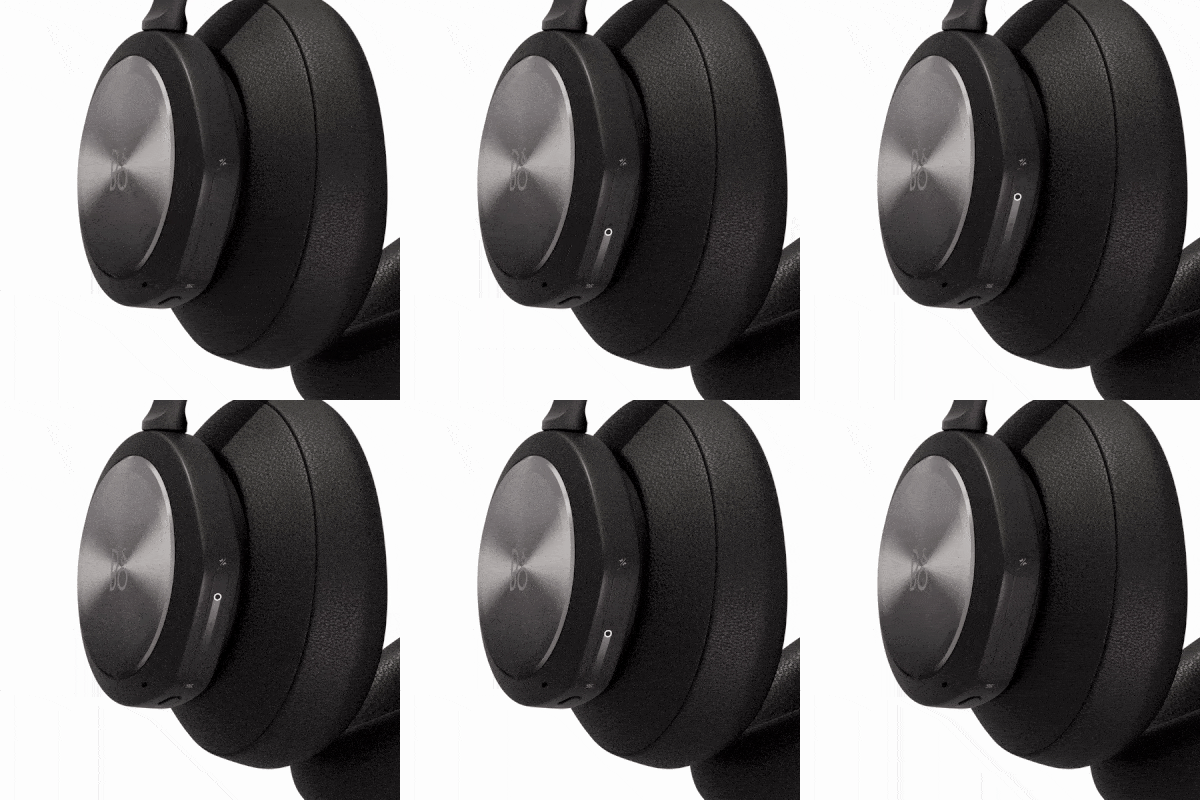
การโทร
ใช้การควบคุมแบบสัมผัสบนที่ครอบหูซ้ายและขวา (L/R) เพื่อใช้งาน Beoplay Portal ของคุณ
| การเคลื่อนไหว | ท่าทาง |
| ยอมรับการโทร | แตะสองครั้งดิสก์ซ้าย/ขวา |
| ปิดเสียงไมโครโฟน | แตะสองครั้งดิสก์ซ้าย/ขวา |
| เพิ่มระดับเสียง | เลื่อนขึ้นทางขวา |
| ลดระดับเสียง | ปัดแถบเลื่อนไปทางขวาลง |
| การตัดเสียงรบกวนที่ใช้งานอยู่ | ปัดแถบเลื่อนซ้ายลง |
| ปรับเสียงของตัวเอง | ปัดแถบเลื่อนขึ้นทางซ้าย |
หมายเหตุ หากไม่มีเสียงใน Beoplay Portal ของคุณ ให้เข้าสู่เมนูโหมดเสียง (การเลือกลำโพง) บนโทรศัพท์ของคุณและเลือกการตั้งค่าที่จะโอนสายไปยัง Beoplay Portal
หากใช้อุปกรณ์ iOS คุณสามารถไปที่การตั้งค่าและคลิกที่ “การเข้าถึง” จากนั้นคลิกที่ “แตะ” และเลื่อนลงไปด้านล่างและคลิกที่การตั้งค่าที่เรียกว่า “Call Audio Routing” และเปลี่ยนจากอัตโนมัติเป็น “ชุดหูฟังบลูทูธ” . จากนั้นการโทรในอนาคตทั้งหมดจะถูกโอนโดยตรงไปยัง Beoplay Portal ของคุณ ไม่ว่าคุณจะรับสายบน Beoplay Portal หรือบนอุปกรณ์ iOS ของคุณ โปรดทราบว่าการโทรจะถูกโอนไปยัง Beoplay Portal ของคุณเท่านั้นหากเปิดไว้
การเล่นเกมบนพีซีด้วยดองเกิลได้รับการจัดการแบบเดียวกับ Xbox
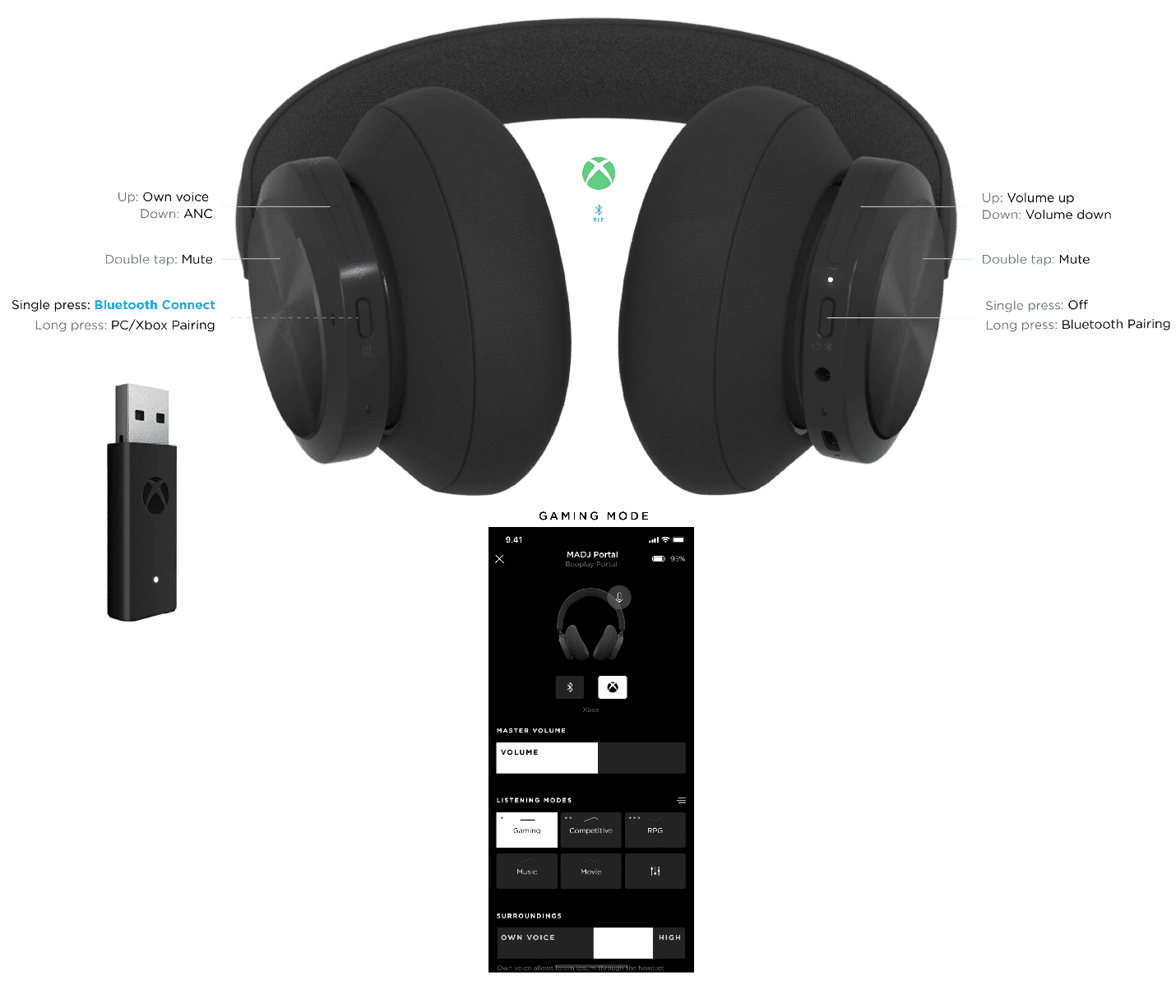
ทันทีที่คุณเชื่อมต่อหรือเปลี่ยนไปใช้ Xbox การเชื่อมต่อนี้จะแทนที่การควบคุมบลูทูธ
ปิดเสียง / เปิดเสียง
เมื่อใช้ Xbox โหมดปิด/เปิดเสียงบนอินเทอร์เฟซระบบสัมผัสจะแทนที่การเล่น/หยุดชั่วคราว
เกม / ความสมดุลในการสนทนา (เสียงของตัวเอง)
เมื่อใดก็ตามที่เปิดใช้งานไมโครโฟน ความสมดุลของเกม / แชท (เสียงของตัวเอง) จะลบล้างความโปร่งใส
การควบคุมระดับเสียง
สลับระหว่าง Xbox และ บลูทูธ
แม้ว่าคุณจะไม่ได้ใช้บลูทูธเป็นแหล่งสัญญาณอีกต่อไป แต่ Beoplay Portal ยังคงเชื่อมต่อกับแอป Bang & Olufsen ผ่าน Bluetooth LE (อย่าลืมเปิดบลูทูธ)
เกม
ใช้การควบคุมแบบสัมผัสบนที่ครอบหูซ้ายและขวา (L/R) เพื่อใช้งาน Beoplay Portal ของคุณ
การเคลื่อนไหว ท่าทาง
ปิดเสียงไมโครโฟน แตะสองครั้งดิสก์ซ้าย/ขวา
เพิ่มระดับเสียง ปัดขึ้นแถบสัมผัสด้านขวา
ลดระดับเสียง ปัดลงแถบสัมผัสด้านขวา
ปรับความสมดุลเสียงในเกม/แชท – แชทอื่นๆ ปัดขึ้นแถบสัมผัสด้านซ้าย
ปรับความสมดุลเสียงในเกม/แชท – เกมอื่นๆ ปัดลงแถบสัมผัสด้านซ้าย
สลับไปยังบลูทูธ กดปุ่มซ้าย
หากคุณกำลังฟังเพลง และ Beoplay Portal เชื่อมต่อกับบลูทูธ และ Xbox พร้อมกัน คุณสามารถเปลี่ยนไปใช้โหมดเกมได้โดยกดปุ่มซ้ายหนึ่งครั้ง สามารถทำได้ในแอป Bang & Olufsen
เมื่อคุณกำลังฟังเพลง
- หน้าผลิตภัณฑ์ Beoplay Portal ในแอป Bang & Olufsen จะอยู่ในโหมดมาตรฐาน (สีขาว)
- ความโปร่งใสและการตัดเสียงรบกวนแบบแอคทีฟจะพร้อมใช้งาน
- อินเทอร์เฟซแบบสัมผัสสามารถใช้สำหรับการควบคุมการเล่น/หยุดชั่วคราว
เล่น/หยุดชั่วคราว
ความโปร่งใส / การตัดเสียงรบกวนแบบแอคทีฟ
ระดับความดังของเสียง
สลับระหว่าง Xbox และ บลูทูธ
แม้ว่าคุณจะไม่ได้ใช้บลูทูธเป็นแหล่งสัญญาณอีกต่อไป แต่ Beoplay Portal ยังคงเชื่อมต่อกับแอป Bang & Olufsen ผ่าน Bluetooth LE (อย่าลืมเปิดบลูทูธ)
ดนตรี
ใช้การควบคุมแบบสัมผัสบนที่ครอบหูซ้ายและขวา (L/R) เพื่อใช้งาน Beoplay Portal ของคุณ
| การเคลื่อนไหว | ท่าทาง |
| เล่น | แตะสองครั้งดิสก์ซ้าย/ขวา |
| หยุด | แตะสองครั้งดิสก์ซ้าย/ขวา |
| เพิ่มระดับเสียง | เลื่อนขึ้นทางขวา |
| ลดระดับเสียง | ปัดแถบเลื่อนไปทางขวาลง |
| การตัดเสียงรบกวนที่ใช้งานอยู่ | ปัดแถบเลื่อนซ้ายลง |
| ลักษณะโปร่งเสียง | ปัดแถบเลื่อนขึ้นทางซ้าย |
| สลับไปยัง Xbox | กดปุ่มซ้าย |
คุณสามารถเลือกที่จะเริ่มต้นได้โดยตรงจากโหมดเกม
เปิด Beoplay Portal จากนั้นกดปุ่ม “Xbox Connect” ค้างไว้เพื่อเชื่อมต่อหรือใช้สายเคเบิล (USB-C หรือแจ็คขนาดเล็ก 3.5 มม.)
ไม่ว่าในกรณีใด อย่าลืมตั้งค่า Beoplay Portal ในแอปพลิเคชัน Bang & Olufsen
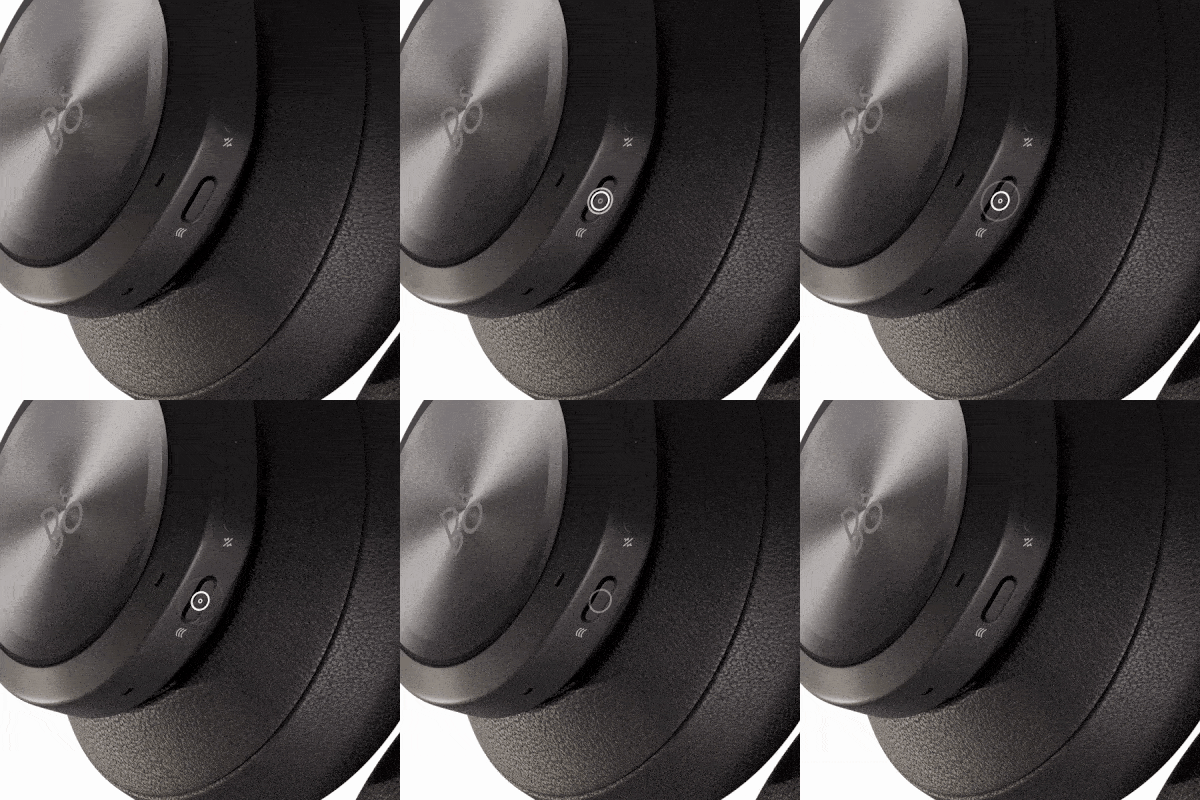
เมื่อคุณตั้งค่า Beoplay Portal เป็นครั้งแรก หูฟังจะเข้าสู่โหมดการจับคู่บลูทูธโดยอัตโนมัติ
เราแนะนำให้ตั้งค่า Beoplay Portal ในแอปพลิเคชัน Bang & Olufsen ซึ่งช่วยให้สามารถปลดล็อกคุณลักษณะของผลิตภัณฑ์ทั้งหมดได้ เพื่อให้แน่ใจว่ามีการดาวน์โหลดซอฟต์แวร์ล่าสุด และอนุญาตให้ผู้ใช้ปรับแต่งฟังก์ชันของหูฟังตามความชอบส่วนบุคคล หลังจากการตั้งค่าครั้งแรก จะพบขั้นตอนในการเริ่มเล่นเกมในแอปพลิเคชัน
Dual Modes คือ การสลับระหว่าง 2 โหมด คือการเชื่อมต่อผ่าน Bluetooth กับการเชื่อมต่อผ่าน Xbox โดยการกดปุ่มทางซ้ายแค่ครั้งเดียว หรือสามารถสลับโหมดนี้ได้ในแอปพลิเคชัน Bang & Olufsen
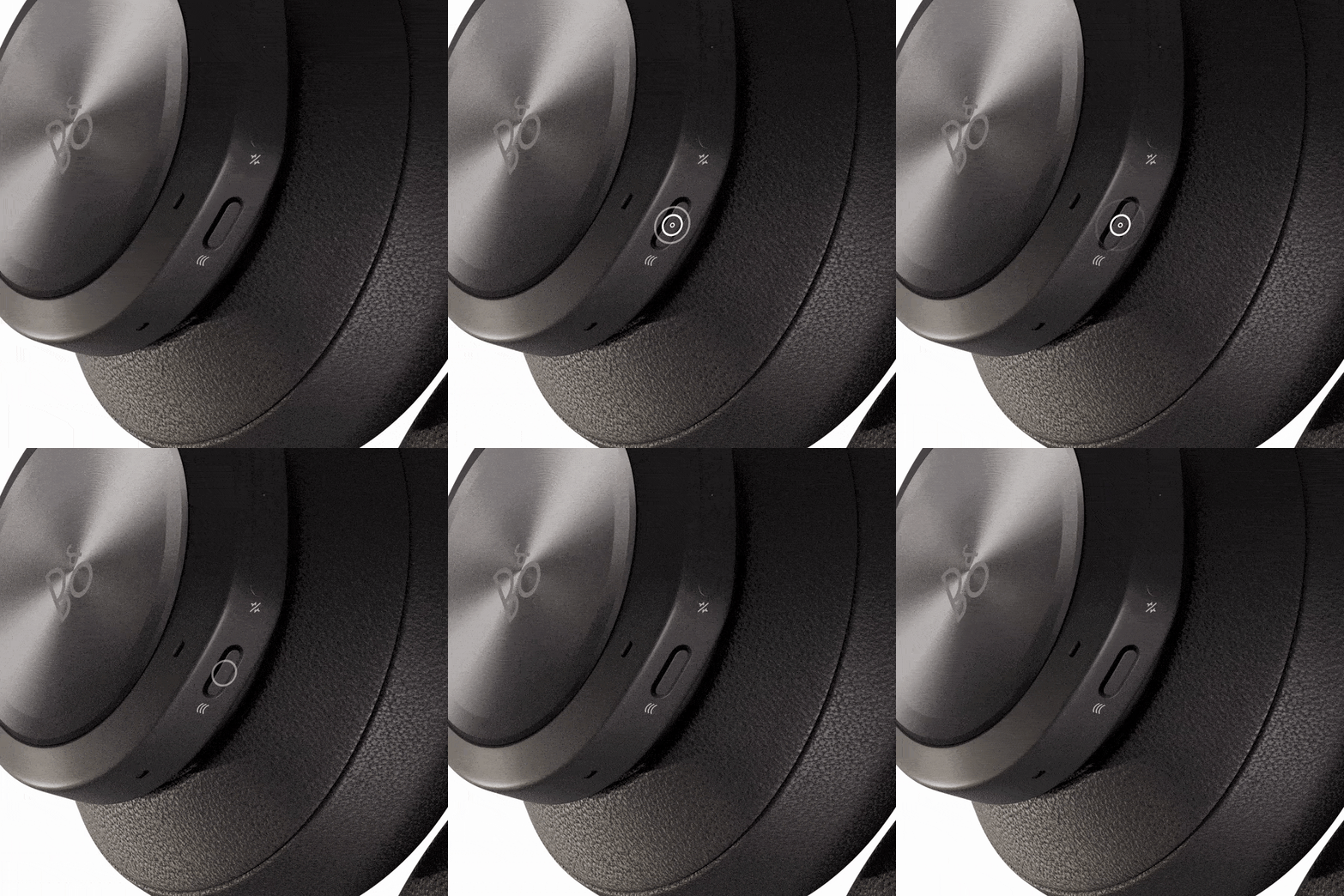
การอัปเดตซอฟต์แวร์
คุณสามารถเปิดแอปพลิเคชัน Bang & Olufsen ได้อีกครั้งและทำตามขั้นตอนต่างๆ เพื่อดำเนินการอัปเดตซอฟต์แวร์ต่อจากตำแหน่งที่คุณหยุดไว้
เปิดแอปพลิเคชัน Bang & Olufsen จากเมนูหลัก เลือกผลิตภัณฑ์แล้วแตะ “การตั้งค่าผลิตภัณฑ์ -> ซอฟต์แวร์ -> อัปเดตซอฟต์แวร์
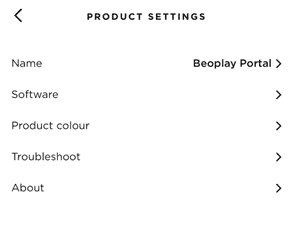
การอัปเดตซอฟต์แวร์อาจหยุดลงหากแอปพลิเคชัน Bang & Olufsen ทำงานในเบื้องหลัง หากต้องการอัปเดตต่อ ให้กลับไปที่แอปพลิเคชัน
หมายเหตุ เราแนะนำให้ชาร์จ Beoplay Portal ให้เต็มก่อนที่จะเริ่มการอัปเดตซอฟต์แวร์
หลังจากอัปเดตเป็นซอฟต์แวร์ล่าสุดเรียบร้อยแล้ว Beoplay Portal จะใช้เวลาประมาณ 30 วินาทีในการรีบูต เมื่อไฟแสดงสถานะเปลี่ยนเป็นสีขาวนิ่งแสดงว่าพร้อมใช้งาน
ระหว่างการอัปเดตซอฟต์แวร์ ไฟแสดงสถานะจะกะพริบเป็นสีเขียวจนกว่าจะเสร็จสิ้น
เราไม่แนะนำให้ใช้ Beoplay Portal ของคุณระหว่างการอัปเดตซอฟต์แวร์ เนื่องจากอาจเสี่ยงที่จะช้าลงหรือรบกวนกระบวนการอัปเดต
เพื่อใช้งานคุณลักษณะของผลิตภัณฑ์ล่าสุด เราขอแนะนำให้คุณติดตั้งซอฟต์แวร์เวอร์ชันล่าสุดเสมอ คุณสามารถอัปเดตซอฟต์แวร์ผ่านแอปพลิเคชัน Bang & Olufsen
จากเมนูหลัก เลือกผลิตภัณฑ์แล้วแตะ “การตั้งค่าผลิตภัณฑ์ -> ซอฟต์แวร์ -> อัปเดตซอฟต์แวร์”
คุณสามารถดาวน์โหลดแอป Bang & Olufsen ได้ที่นี่
อื่น ๆ
โปรดทราบว่าต้องเปิด Beoplay Portal เมื่อต้องการเชื่อมต่อแบบสาย และต้องมีแบตเตอรี่ที่เพียงพอ
หากต้องการค้นหาหมายเลขประจำเครื่องบน Beoplay Portal โปรดดูระหว่างตัวเครื่องกับเบาะรองหูด้านซ้าย ที่นี่คุณจะพบ (SN ตามด้วยตัวเลข 8 หลัก)
อีกทางหนึ่ง หาก Beoplay Portal ของคุณถูกเพิ่มลงในแอปพลิเคชัน Bang & Olufsen คุณสามารถค้นหาหมายเลขซีเรียล 8 หลักภายใต้ “ข้อมูลผลิตภัณฑ์ -> การตั้งค่าผลิตภัณฑ์ -> เกี่ยวกับ” นอกจากนี้คุณยังสามารถเช็คได้ที่กล่อง Beoplay Portal หรือในใบเสร็จของคุณ
ฟองน้ำรองหูฟัง Beoplay Portal สามารถซื้อได้จาก ร้านค้าอย่างเป็นทางการของเรา
ในการถอดที่ครอบหูออก ให้หมุนทวนเข็มนาฬิกา หากต้องการติดตั้งอีกครั้ง ให้หมุนตามเข็มนาฬิกา ตรวจสอบให้แน่ใจว่าได้จัดตำแหน่งเครื่องหมายภายในหูฟังให้ตรงกับเครื่องหมายบนเบาะ แผ่นรองหูฟังได้รับการออกแบบมาโดยเฉพาะสำหรับด้านขวาและด้านซ้ายตามลำดับ
หาก Beoplay Portal เชื่อมต่อกับสาย USB-C ให้ถอดออก จากนั้นต่อสายใหม่แล้วลองอีกครั้ง
หากเชื่อมต่อผ่านบลูทูธ Beoplay Portal ของคุณจะมีระยะบลูทูธสูงสุด 12 เมตร (ในระยะสายตา) อย่างไรก็ตาม การเชื่อมต่อบลูทูธอาจได้รับผลกระทบจากอุปกรณ์บลูทูธที่ใช้งานอื่นๆ ในพื้นที่ใกล้เคียง (เช่น เมาส์ แป้นพิมพ์ โทรศัพท์มือถือ แล็ปท็อป หรือเราเตอร์ 2.4 GHz) พยายามเก็บหูฟังให้ห่างจากอุปกรณ์บลูทูธที่ใช้งานอื่นๆ
หากพอร์ทัล Beoplay ของคุณยังไม่ตอบสนอง ดูวิธีรีเซ็ตได้ที่หัวข้อ ฉันจะรีเซ็ต Beoplay Portal ได้อย่างไร
หากคุณต้องการลบอุปกรณ์บลูทูธที่จับคู่ทั้งหมดหรือประสบปัญหาในการจับคู่ คุณสามารถรีเซ็ต Beoplay Portal เป็นการตั้งค่าจากโรงงานตามที่อธิบายไว้ด้านล่าง
1. ชาร์จ Beoplay Portal อย่างน้อย 20 นาที
- เชื่อมต่อสาย USB-A แบบ USB-C ที่ให้มากับ Beoplay Portal ของคุณและกับอะแดปเตอร์ชาร์จ แล้วเชื่อมกับแหล่งจ่ายไฟ
- หลังจากชาร์จ Beoplay Portal ของคุณเป็นเวลา 20 นาที หูฟังก็พร้อมสำหรับการตั้งค่าครั้งแรก
หมายเหตุ สามารถใช้อะแดปเตอร์ชาร์จสูงสุด 5V / 3A เพื่อชาร์จ Beoplay Portal ของคุณได้
2. เปิด Beoplay Portal
- ในการเปิด Beoplay Portal ของคุณ เพียงกดปุ่มเปิด/ปิด/ Bluetooth เป็นเวลาน้อยกว่า 1.5 วินาที
3. รีเซ็ตพอร์ทัล Beoplay
- กดปุ่มเปิด/ปิด/บลูทูธค้างไว้นานกว่า 8 วินาที
- เมื่อไฟแสดงสถานะกะพริบเป็นสีแดงเป็นเวลา 5 วินาที Beoplay Portal จะถูกรีเซ็ตเป็นการตั้งค่าจากโรงงาน (อุปกรณ์ที่จับคู่ทั้งหมดจะถูกลบออก)
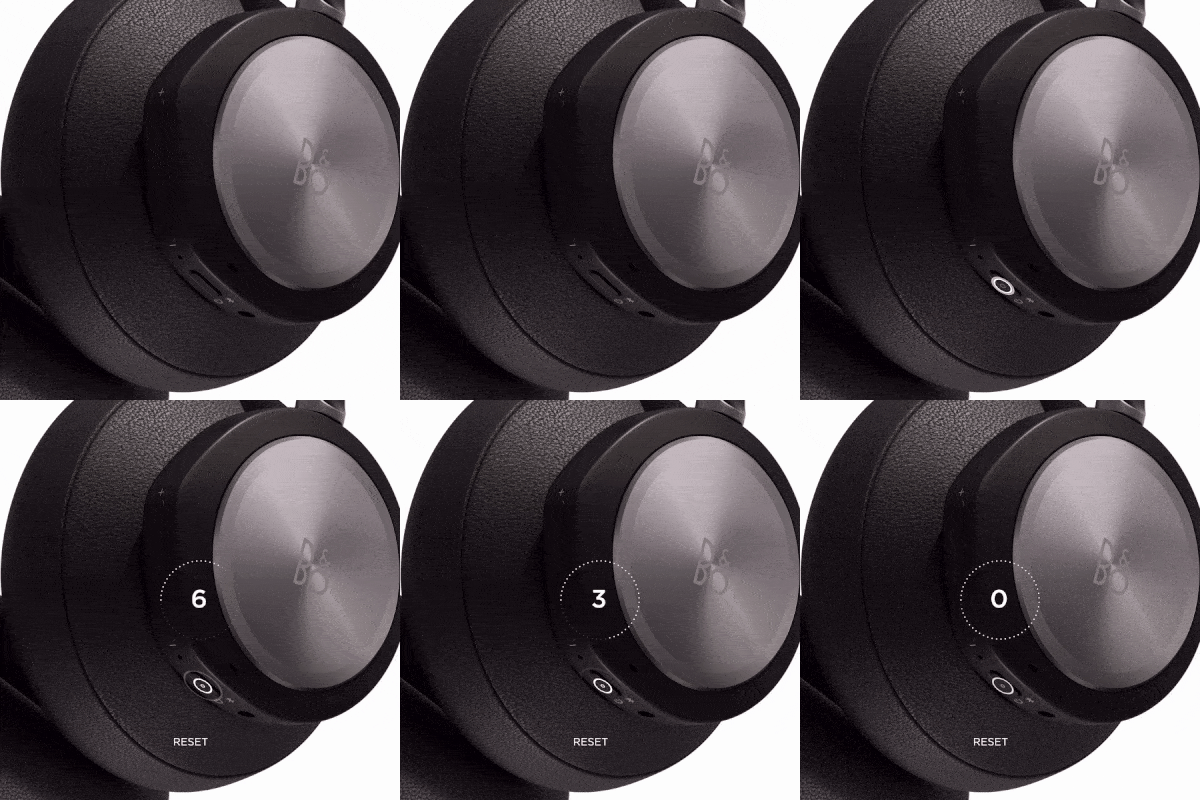
หลังจากรีเซ็ตแล้ว คุณจะต้องจับคู่ Beoplay Portal กับอุปกรณ์มือถือของคุณอีกครั้ง ซึ่งหมายความว่าคุณต้องลบผลิตภัณฑ์ออกจากรายการอุปกรณ์บลูทูธที่จับคู่บนอุปกรณ์มือถือของคุณก่อนที่จะเพิ่มอีกครั้งในแอปพลิเคชัน Bang & Olufsen
ที่ครอบหูทำมาจากหนังแกะของนิวซีแลนด์ และกระบวนการทำสีก็เป็นไปตามกฎหมายที่กำหนดทั้งหมด
ในการทำความสะอาดหูฟังของคุณ คุณควรใช้ผ้านุ่มชุบน้ำหมาด ๆ
หนังเป็นวัสดุจากธรรมชาติ ดังนั้นจึงอาจเปลี่ยนแปลงได้เมื่อเวลาผ่านไปและกับการใช้ชีวิตประจำวัน ความไม่สม่ำเสมอในความสม่ำเสมอและความลึกของสีไม่ใช้เรื่องผิดปกติ แต่เกิดจากความงามตามธรรมชาติของหนัง การเปลี่ยนแปลงของสีของหนังและสัญญาณของการเสื่อมสภาพเป็นเรื่องปกติ แม้ว่าการสัมผัสกับน้ำเป็นครั้งคราวไม่ใช่ปัญหา แต่หนังไม่สามารถกันน้ำได้ ดังนั้น การใช้จาระบีหนังสีที่เป็นกลางเป็นระยะๆ สามารถปรับปรุงรูปลักษณ์และอายุการใช้งานได้
ไม่สามารถใช้กับรุ่นอื่นๆได้ เนื่องจากแต่ละรุ่นถูกออกแบบมาให้มีรูปทรงเฉพาะ เพื่อให้ได้เสียงที่สมบูรณ์แบบมากที่สุดสำหรับรุ่นนั้นๆ
ฟองน้ำรองหูฟังทำมาจากหนังลูกแกะซึ่งเป็นวัสดุธรรมชาติ ดังนั้นจึงอาจมีการเปลี่ยนแปลงเมื่อเวลาผ่านไปและกับการใช้ชีวิตประจำวัน การเปลี่ยนแปลงของสีของหนังและอาการซีดจางเป็นเรื่องปกติ
หากคุณต้องการลบอุปกรณ์บลูทูธที่จับคู่ทั้งหมดหรือประสบปัญหาในการจับคู่ คุณสามารถรีเซ็ต Beoplay Portal เป็นการตั้งค่าจากโรงงานตามที่อธิบายไว้ด้านล่าง
1. ชาร์จ Beoplay Portal อย่างน้อย 20 นาที
- เชื่อมต่อสาย USB-A แบบ USB-C ที่ให้มากับ Beoplay Portal ของคุณและกับอะแดปเตอร์ชาร์จ แล้วเชื่อมต่อกับแหล่งจ่ายไฟ
- หลังจากชาร์จ Beoplay Portal ของคุณเป็นเวลา 20 นาที พวกเขาก็พร้อมสำหรับการตั้งค่าครั้งแรก
หมายเหตุ สามารถใช้อะแดปเตอร์ชาร์จสูงสุด 5V / 3A เพื่อชาร์จ Beoplay Portal ของคุณได้
2. เปิด Beoplay Portal
- ในการเปิด Beoplay Portal ของคุณ เพียงกดปุ่มเปิด/ปิด/ Bluetooth เป็นเวลาน้อยกว่า 1.5 วินาที
3. รีเซ็ตพอร์ทัล Beoplay
- กดปุ่มเปิด/ปิด/บลูทูธค้างไว้นานกว่า 8 วินาที
- เมื่อไฟแสดงสถานะกะพริบเป็นสีแดงเป็นเวลา 5 วินาที Beoplay Portal จะถูกรีเซ็ตเป็นการตั้งค่าจากโรงงาน (อุปกรณ์ที่จับคู่ทั้งหมดจะถูกลบออก)
หลังจากรีเซ็ตแล้ว คุณจะต้องจับคู่ Beoplay Portal กับอุปกรณ์มือถือของคุณอีกครั้ง ซึ่งหมายความว่าคุณต้องลบผลิตภัณฑ์ออกจากรายการอุปกรณ์บลูทูธที่จับคู่บนอุปกรณ์มือถือของคุณก่อนที่จะเพิ่มอีกครั้งในแอป Bang & Olufsen
ใช่ Beoplay Portal รองรับการเชื่อมต่อแบบหลายจุด ซึ่งหมายความว่าคุณสามารถเชื่อมต่อกับอุปกรณ์สองเครื่องพร้อมกันและเช่น ฟังเพลงจากเครื่องหนึ่งและโทรออกกับอีกเครื่องหนึ่ง
ใช่ เรามีอุปกรณ์เสริมต่างๆ สำหรับหูฟังของคุณ สำหรับข้อมูลเพิ่มเติม โปรดติดต่อร้านค้าปลีก Bang & Olufsen ของคุณ หรือ คลิกที่นี่ เพื่อดูอุปกรณ์เสริมที่มีจำหน่ายทางออนไลน์
| Weight | 0.28 kg |
|---|---|
| Dimensions (L×W×H) | 9.26 × 16.73 × 17.87 cm |
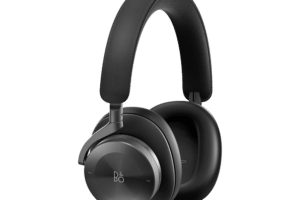
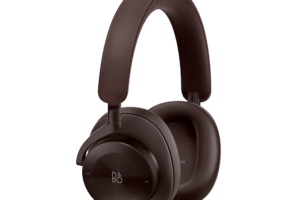
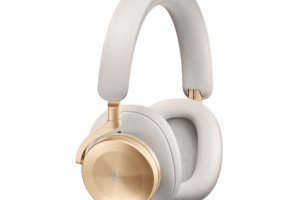
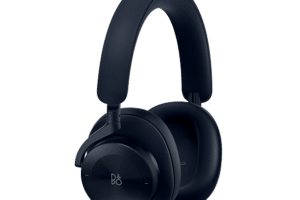
| Color | Black Anthracite, Grey Mist, Navy |
| Version | PC or PlayStation, Xbox |
Brand
Bang & Olufsen

Customer reviews
Add a review
Related products
Earphones - Headphones
Earphones - Headphones
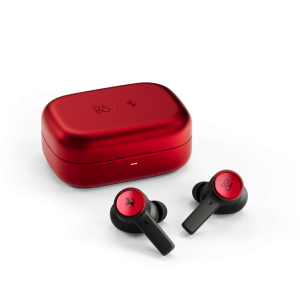
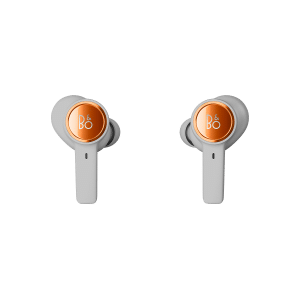
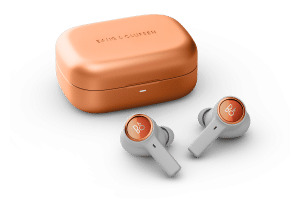
หูฟังอินเอียร์ Beoplay EX Ferrari Edition
หูฟังไร้สายเจเนอเรชั่นใหม่
หูฟังนี้มาพร้อมเคสชาร์จไร้สายและระบบตัดเสียงรบกวนแบบแอคทีฟที่ใช้งานได้หลากหลายและสวยงาม ให้เสียงที่นุ่มลึกและสวมใส่สบายในแพ็คเกจสีแดงของ Ferrari

Earphones - Headphones

Earphones - Headphones
Earphones - Headphones
Earphones - Headphones

Earphones - Headphones
Earphones - Headphones

Earphones - Headphones
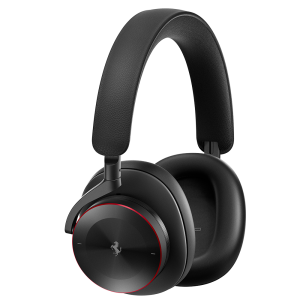
หูฟังไร้สาย Beoplay H95 Ferrari Edition
สุดยอดหูฟังแบบครอบหู
หูฟังที่ดีที่สุดของเราตรงตามเฉดสีแดงที่เร็วที่สุดของ Ferrari สัมผัสกับความเร็วของเพลงโปรดของคุณพร้อมรายละเอียดที่คุณไม่เคยได้ยินมาก่อน สัมผัสถึงงานฝีมือของวิศวกรและศิลปินทุกครั้งที่สวมใส่ พลังจากไดรเวอร์ไทเทเนียมขับเคลื่อนเสียงเพลง วงล้ออะลูมิเนียมที่คุณสามารถหมุนเพื่อช่วยตัดเสียงรบกวนได้ตามที่คุณต้องการ
คุณยังไม่มีประวัติการดูสินค้าก่อนหน้านี้
2 reviews for หูฟังเกมมิ่ง Beoplay Portal